


バックアップ画面で一時停止中から再開できない場合は、以下の対処方法をお試しください。
アプリのバージョンを最新バージョンにアップデートする
最新バージョンで問題が解決されている可能性があります。
Yahoo!かんたんバックアップアプリが最新バージョンになっているかをApp Storeでご確認ください。
古いバージョンのままになっていた場合は、App Storeよりアップデートを実施のうえ、再度バックアップをお試しください。
※アップデート一覧画面を指で上から下に引っ張ると、最新の情報に更新されます。
スマートフォンの利用環境を確認・変更する
スマートフォンの利用環境によってバックアップできないことがあります。
以下の項目をご確認の上、複数回バックアップをお試しください。(目安:4回程度)
- 省電力系の機能やアプリを利用している場合は、一時的に機能をオフにしてください。
- モバイルデータ通信を利用している場合は、ご自宅などの安定しているWi-Fiに接続してください。
- 充電している状態でバックアップをお試しください。
- データの読み込み中はYahoo!かんたんバックアップアプリを起動させたまま、バックアップ画面が表示されている状態でしばらく放置してください。
(通信環境や端末に保存されているデータ量によって時間がかかることがあります)
iCloudフォトライブラリの設定を変更する
iCloudフォトライブラリの設定状況によってバックアップできないことがあります。
以下の手順で設定を変更し、バックアップを再度行ってください。
- Wi-Fiに接続し、充電している状態にします。
- iPhoneの「設定」アプリを起動し、画面上部の「ユーザー名」をタップします。
- 「iCloud」から「写真」をタップします。
- 「iCloudフォトライブラリ」の設定が「iPhoneストレージを最適化」になっていた場合は、「オリジナルをダウンロード」に変更します。
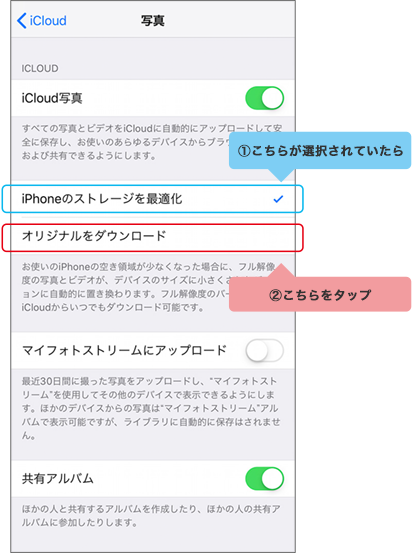
- しばらくたってからYahoo!かんたんバックアップアプリを起動し、バックアップを行います。
注意
- 手順4で設定を変更後、適用されるまで時間がかかることがあります。手順5を実施してもバックアップできない場合はしばらく時間をおいてから再度手順5をお試しください。
- この設定を変更すると、iPhoneが自動で最適したデータをオリジナルサイズのデータに戻すため、端末のストレージの使用容量が増えてしまうことがあります。
使用容量を元に戻したい場合、すべてのバックアップが完了後、設定を元に戻してください。