


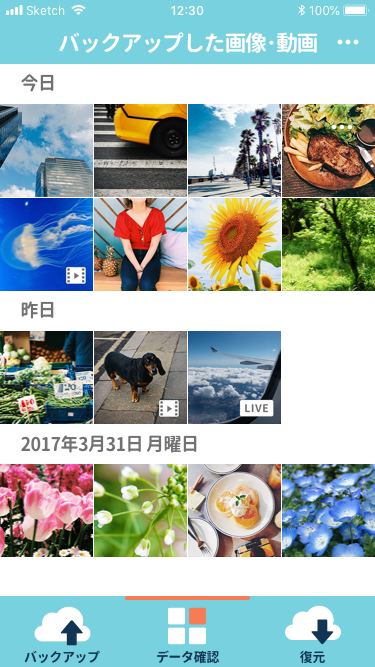
かんたんバックアップで「写真」や「動画」をバックアップすると、データの確認画面が表示されます。
ここでは、写真や動画に記録されている撮影情報をもとに、新しいものを上から順番に並べて表示します。
注意
- バックアップされていないデータは表示されません。
- 「連絡先」はバックアップされていても確認できません。
バックアップした内容を確認する必要がある場合は、連絡先データの復元をご検討ください。 - 一覧にバックアップしたデータ、もしくは削除したデータが正しく反映されていない場合はアプリを再起動をお試しください。
サムネイル画像に表示されるバッジについて
表示されるデータには、そのデータのサムネイル画像と、データが画像なのか動画なのかがわかるように、データの種類を示すバッジが右下につきます。
| バッジ | 説明 |
|---|---|
 | 画像ファイル(バッジなし) |
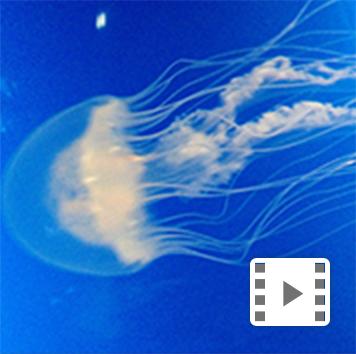 | 動画ファイル |
 | Live Photos |
サムネイル画像がアイコン表示になっている
データ確認画面でサムネイル画像が表示できなかった場合、自動で以下のアイコンに置き換えられます。
画像とその意味は、それぞれ以下のとおりです。
| アイコン | 説明 |
|---|---|
 | 画像ファイルのサムネイルを読み込んでいます |
 | 動画ファイルのサムネイルを読み込んでいます |
 | Live Photosのサムネイルを読み込んでいます |
 | サムネイルを読み込めなかった画像ファイルです |
 | サムネイルを読み込めなかった動画ファイルです |
 | サムネイルを読み込めなかったHEIFファイルです |
 | サムネイルを読み込めなかったLive Photosです |
ヒント
- バックアップ済みのHEIFファイル、Live Photosは、まとめてサムネイルを取得できます。
詳しくは「サムネイル画像が表示されないままになっている」の「サムネイルを表示する方法」の項目をご確認ください。 - 動画ファイルは、詳細ページで再生することでサムネイルを取得できます。