



注意
- 本機能はYahoo! JAPAN公式サービス・アプリからのみご利用できます。
- Yahoo!メール以外のメールサービス(Gmailなど)のアカウントは本機能の対象外です。閲覧できる設定をしていても、振り分けの対象にはなりません。
「スマートカテゴリー」とは
Yahoo!メールアドレスで受信したメールの内容を機械的に解析し、プロモーション(販売促進)メールを自動で振り分ける機能です。
そのため「メイン」フォルダーでは、販売促進以外に分類されたメールを確認できるようになります。 また、「フィルター機能」と併用すれば、さらに詳細なメールの振り分けができ、便利にご利用いただけます。
「有効」に設定している場合
受信箱内に「メイン」「プロモーション」フォルダーが表示されます。販売促進に関するメールは「プロモーション」に、それ以外のメールは「メイン」に自動で振り分けされます。
フィルター機能との違い、フィルター機能利用時の動き
「フィルター機能」とは異なるため、設定不要でプロモーションメールを自動で振り分けられます。
また「フィルター機能」を設定している場合は、「スマートカテゴリー」の設定よりも、フィルター機能が優先されます。読み逃したくないメールは「移動先フォルダー」内で今までと変わらず確認できます。
ヒント
フィルター機能で「移動先フォルダー」を「受信箱」としている場合のみ、「受信箱」ではなく「メイン」フォルダーに受信するようになります。
「スマートカテゴリー」設定の有効/無効
スマートカテゴリーの設定方法は以下の通りです。
「有効」にする場合
- 設定するアカウントが画面上部に表示されているので確認します。
ヒント
別のアカウントに切り替えたい場合は、「追加済みのアカウントに切り替える」をご確認ください。
- 右上にある
 をタップします。
- 表示された設定画面で[スマートカテゴリー]を選択します。
- [スマートカテゴリーの利用状況]を選択します。
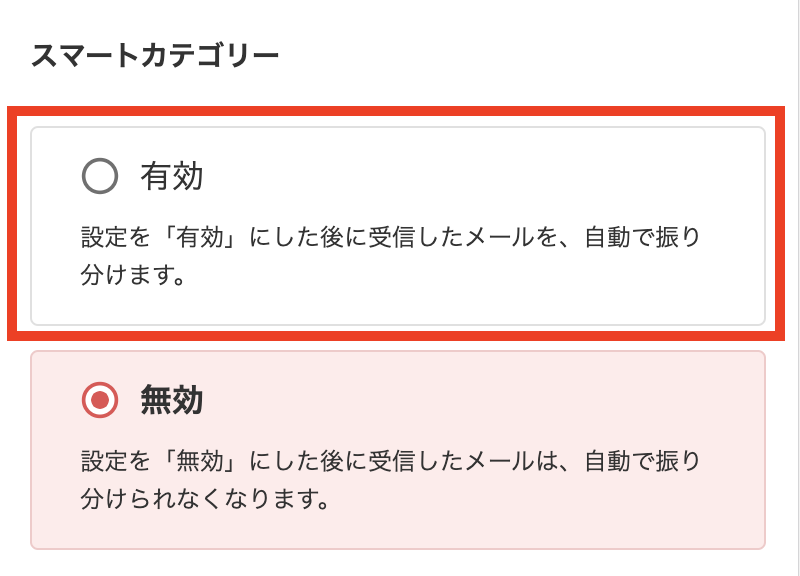
- 表示された画面で[有効]をタップすると設定が完了します。
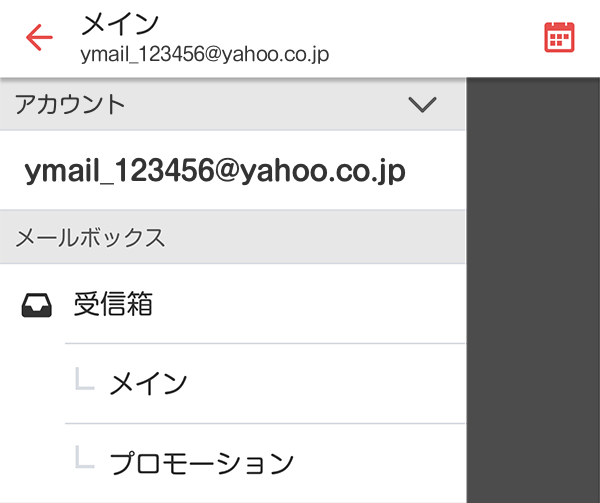
設定を「有効」にすると「受信箱」の下に「メイン」フォルダーと「プロモーション」フォルダーが自動で作成されます。
設定後に受信したメールから順次「メイン」フォルダーと「プロモーション」フォルダーへ振り分けが開始されます。
「無効」にする場合
- 設定するアカウントが画面上部に表示されているので確認します。
ヒント
別のアカウントに切り替えたい場合は、「追加済みのアカウントに切り替える」をご確認ください。
- 右上にあるをタップします。
- 表示された設定画面で[スマートカテゴリー]を選択します。
- [スマートカテゴリーの利用状況]を選択します。
- 表示された画面で[無効]をタップすると設定が完了します。
以降、受信したメールは自動で振り分けられなくなります。
「スマートカテゴリー」の分類について
現在は「メイン」フォルダーと「プロモーション」フォルダーの2つの分類に対応しています。
注意
同じ送信者からのメールでも、メールの内容によって振り分け先が「プロモーション」フォルダーになる場合と、「メイン」フォルダーになる場合があります。
| 「プロモーション」フォルダーへ振り分けられるもの | 販売促進に関するもの 【例】ダイレクトメールやクーポンメール、各種セールスプロモーションなど |
|---|---|
| 「メイン」フォルダーへ振り分けられるもの | 「プロモーション」フォルダーへ振り分けられないもの 【例】個人間のやりとり、購入完了メールなど |
今後も分類項目の追加を検討しています。
「スマートカテゴリー」の設定を有効にしていると、分類項目が追加された際には自動で適用されます。
「スマートカテゴリー」の振り分けが間違っている場合(報告方法)
スマートカテゴリーの振り分け精度向上のため、振り分けが間違っていると感じたら、LINEヤフーに報告してください。
報告方法については「スマートカテゴリーの振り分け精度向上について」をご覧ください。






