



アカウントの同時ログインについて、以下の順に説明します。
Yahoo! JAPAN IDを追加する
注意
追加できるYahoo! JAPAN IDの上限は6つです。
- トップ画面の左上にある[メニュー]を選択します。

- メニューの[別のアカウントを追加]を選択します。

[別のアカウントを追加]ボタンがない場合、[アカウント]の横の∨を押してください。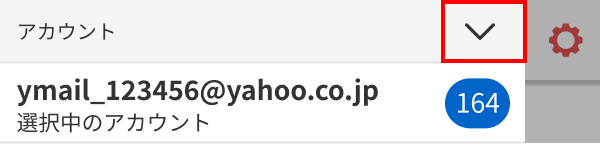
- [Yahoo! JAPAN ID]を選択します。
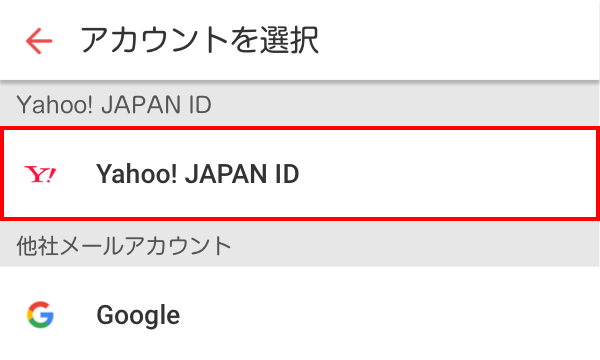
- 画面の案内に従ってログインするとアカウントの追加が完了します。
他社メールアカウント(Gmail)を追加する
注意
追加できるGmailアカウントの上限は、アプリ全体で6つです。
- トップ画面の左上にある[メニュー]を選択します。
- メニューの[別のアカウントを追加]を選択します。
[別のアカウントを追加]ボタンがない場合、[アカウント]の横の∨を押してください。 - [Google]を選択します。
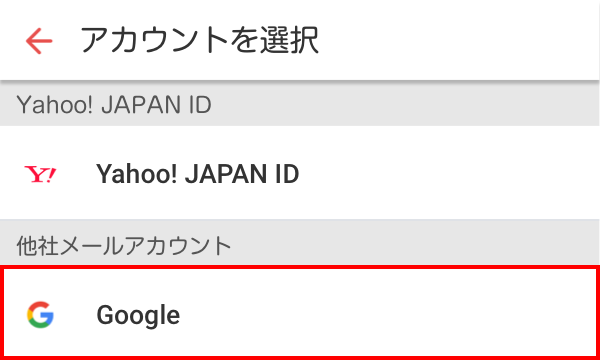
- 画面の案内に従ってログインするとアカウントの追加が完了します(本人認証が必要な場合があります)。
追加済みのアカウントに切り替える
- トップ画面の左上にある[メニュー]を選択します。
- メニューに追加済みのアカウントの一覧が表示されます。アカウントを選択すると切り替えできます。
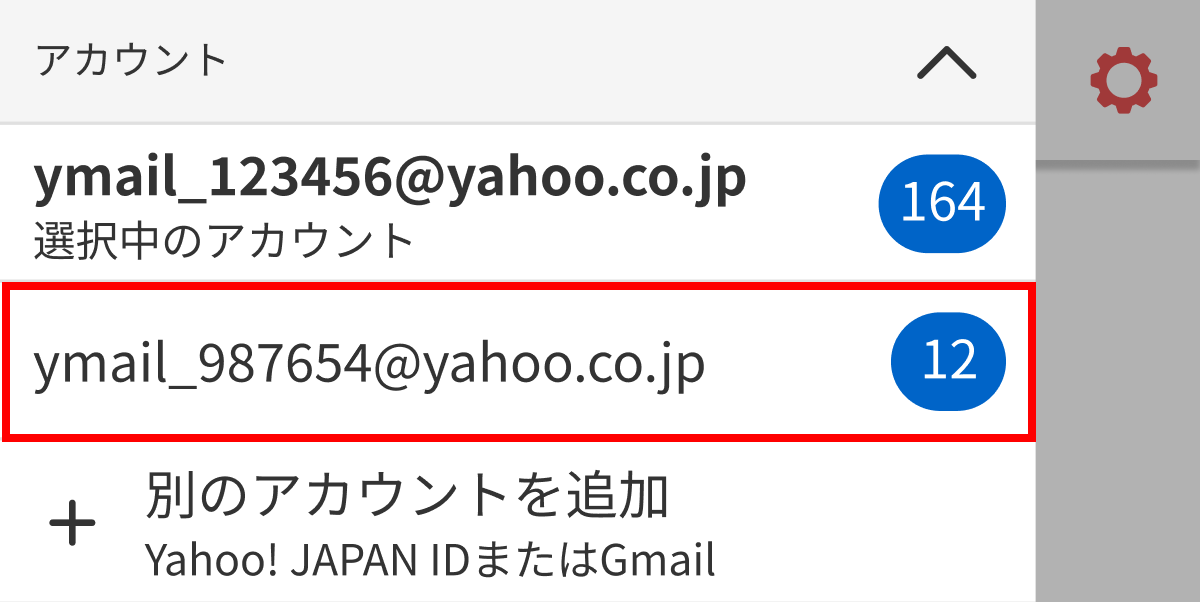
追加したアカウントが表示されていない場合、[アカウント]の横の∨を押してください。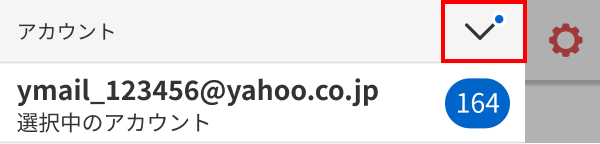
追加済みのアカウントをログアウトする
ヒント
他社メールアカウントが追加されているYahoo! JAPAN IDをログアウトすると、追加されているアカウントも一緒にログアウトされます。
アカウントのログアウト方法は以下の2つがあります。
ボタンからログアウトする
- トップ画面の左上にある[メニュー]を選択します。
- メニューに追加済みのアカウントの一覧が表示されます。ログアウトしたいアカウントを選択して切り替えてください。
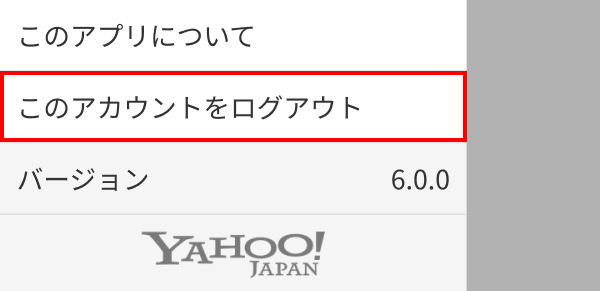
追加したアカウントが表示されていない場合、[アカウント]の横の∨を押してください。 - メニュー下の[このアカウントをログアウト]を選択してください。
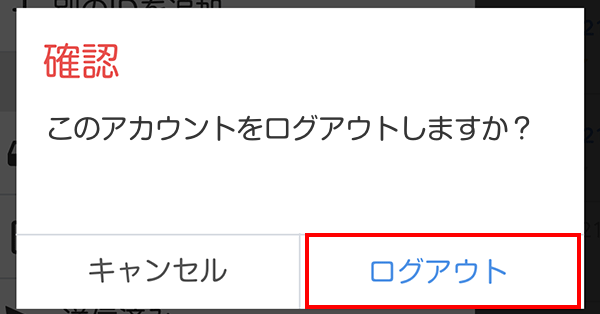
- 確認画面が表示されます。[ログアウト]を選択するとログアウトが完了します。
アカウントを長押ししてログアウトする
- トップ画面の左上にある[メニュー]を選択します。
- メニューに追加済みのアカウントの一覧が表示されます。ログアウトしたいアカウントを長押ししてください。
追加したアカウントが表示されていない場合、[アカウント]の横の∨を押してください。 - 確認画面が表示されます。[ログアウト]を選択するとログアウトが完了します。






