音声アシストでは以下の方法でアラーム(目覚まし時計)を設定できます。
時刻を指定してアラームをセットする
マイクボタンをオンにして「7時45分に起こして」と話しかけます。
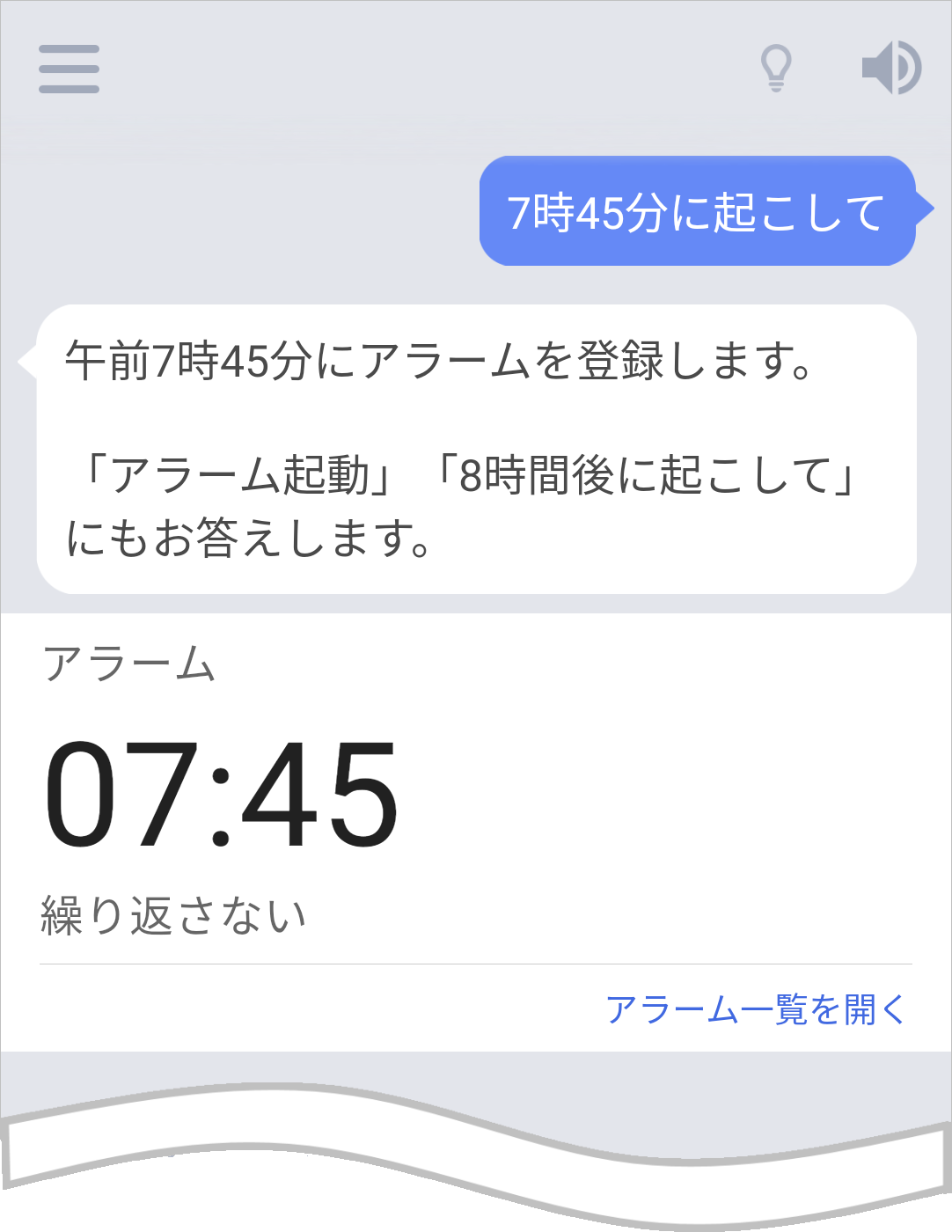
これで、アラームのセットは完了です。
アラームごとに詳細を設定する
「アラーム一覧」からは、アラームを鳴らす曜日、アラーム音、しゃべって解除などを設定・編集できます。
音声アシスト左上の[ メニュー]を選択し、[アラーム]をタップします。
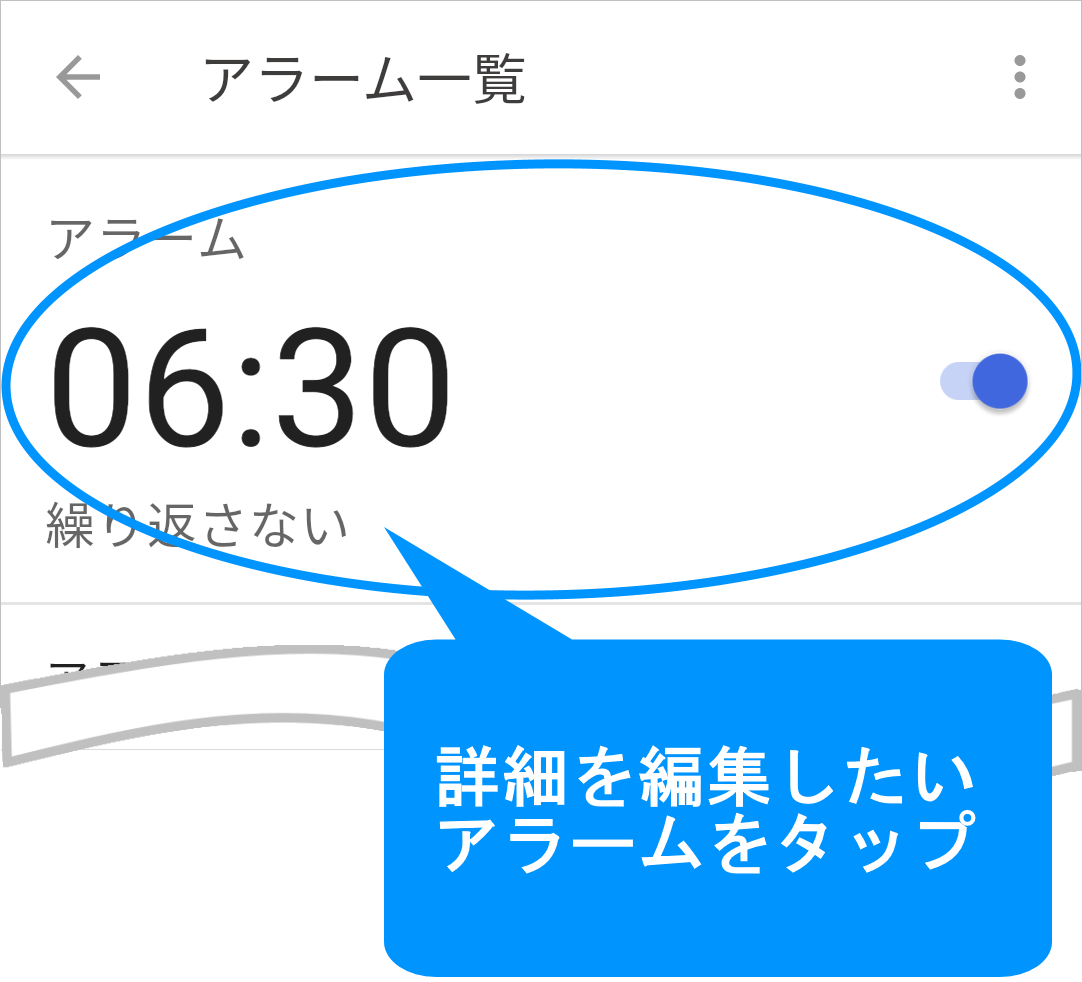
「アラーム一覧」から、設定・編集したいアラームをタップします。
「アラーム編集」では以下の項目を設定・編集できます。
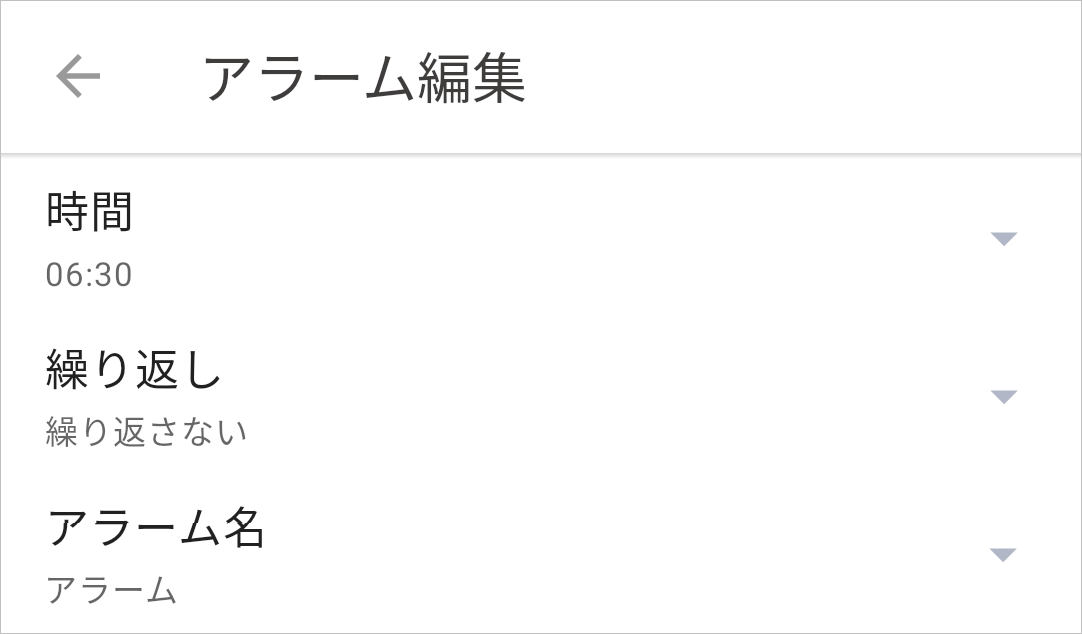
| 時間 | アラームを鳴らす時間を修正できます。 |
|---|---|
| 繰り返し | アラームを鳴らす曜日を選べます。 祝日の場合には鳴らさないなどの設定ができます。 |
| アラーム名 | アラームに名前をつけられます。 複数のアラームを設定する場合に区別しやすくなります。 |
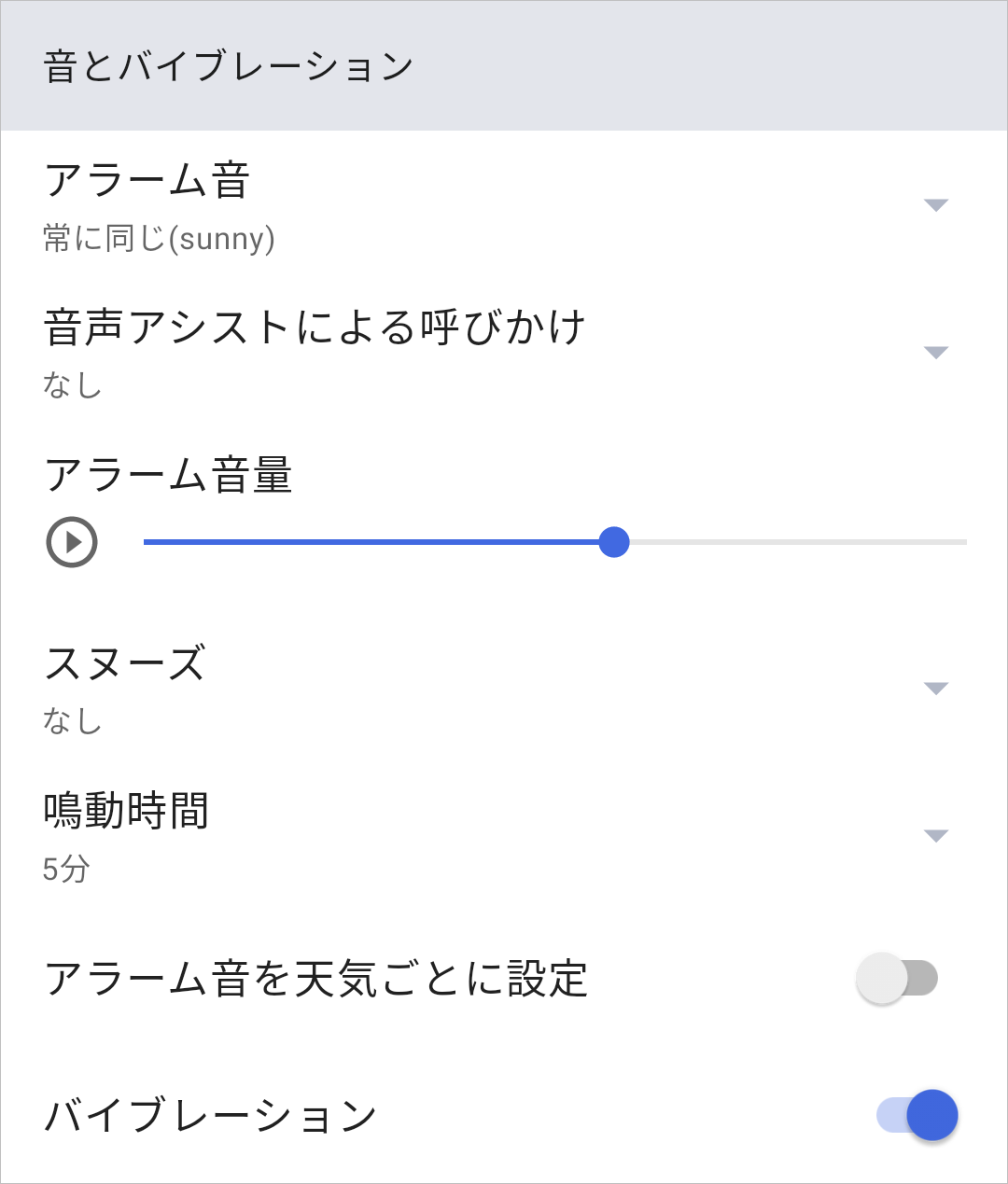
| アラーム音 | アラーム音を鳴らさない設定や、天気ごとにアラーム音を変えることができます。
ヒント アラーム音の設定時に端末に保存している音楽ファイルが表示される場合は、アラーム音への登録が可能です。 |
|---|---|
| 音声アシストによる呼びかけ | アラーム音が鳴る前の呼びかけメッセージを設定できます。 |
| アラーム音量 | 音量を設定できます。 音声アシストが話す音量とは区別して設定されるので、アラームだけを大音量にできます。 |
| スヌーズ | スヌーズ(いったんアラームを止めてもしばらくして再び鳴り出す機能)の間隔を設定できます。 「次回から自動的に選択」を選んだスヌーズの間隔は次回アラームを追加したときに自動で設定されます。 |
| 鳴動時間 | アラームを停止せずに放置したときに、鳴り続ける時間を設定できます。 |
| アラーム音を天気ごとに設定 | 晴れ、くもり、雨、雪など、天気ごとの設定ができます。 |
| バイブレーション | アラームと同時にバイブレーションが作動します。 |
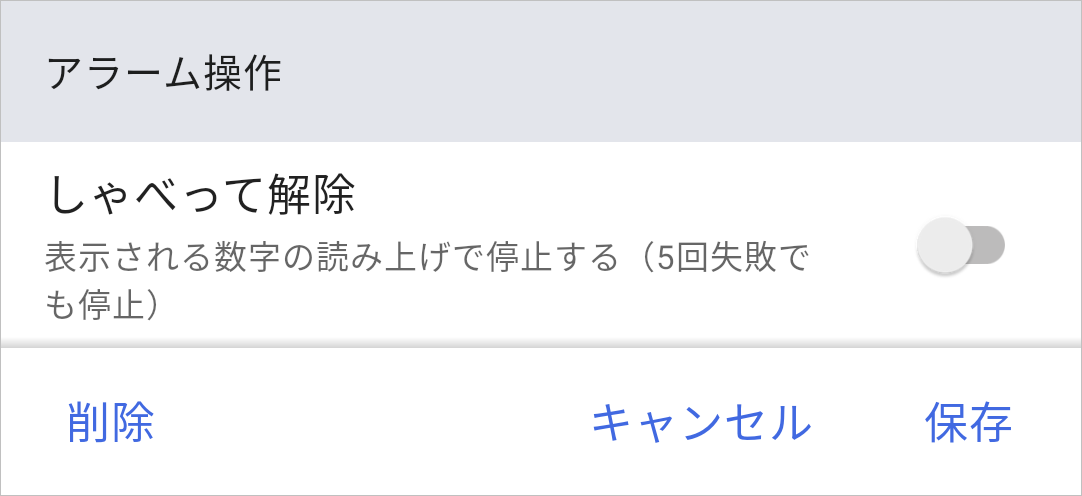
| しゃべって解除 | アラームの解除方法をボタンもしくは画面に表示される数字を読み上げるから選択できます。 |
|---|
すべてのアラームに共通する項目を設定する
全アラーム共通設定からはアラーム情報の表示、ショートカットの作成を設定できます。
音声アシスト左上の[ メニュー]を選び、[アラーム]をタップします。
「アラーム一覧」の右上に表示されている[ 3点アイコン]から、[アラーム共通設定]をタップします。
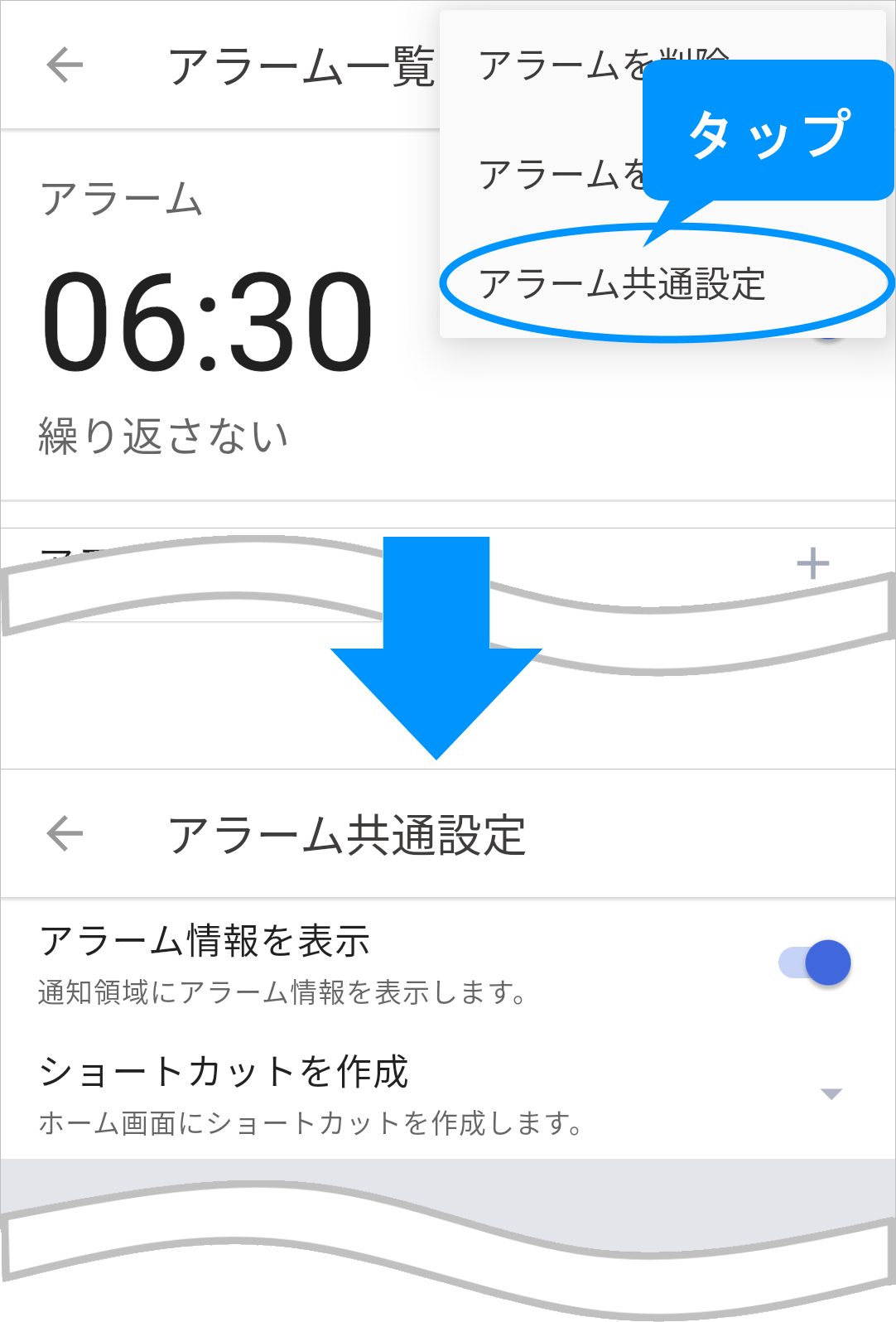
以下の設定ができます。
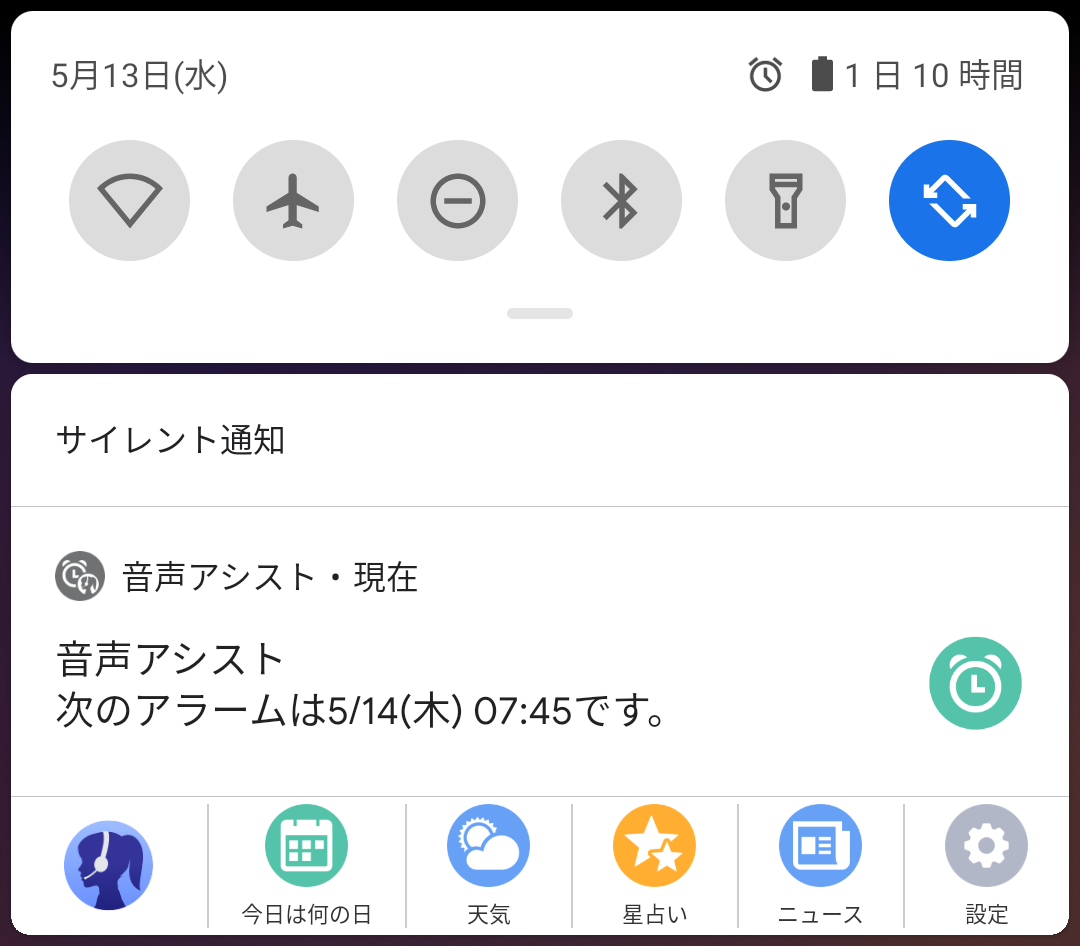
| アラーム情報を表示 | 通知領域にアラーム情報を表示します。
 |
|---|---|
| ショートカットを作成 | スマートフォンのホーム画面にアラーム一覧へのショートカットを作成します。 |
ヒント
音声アシストに話しかけずに、手入力でのアラーム設定もできます。
-
音声アシストを起動して左上の[
メニュー]をタップします。 -
[アラーム]をタップします。
-
「アラーム一覧」から[+アラームを追加]を選びます。
-
「アラーム追加」で時間や項目を設定できます。
アラームが正常に機能しない場合
以下をお試しください。
アラーム音量の調整
端末によっては、デフォルトのアラーム音量であっても音量が小さく、アラームの鳴動に気づきにくい可能性があります。
以下の手順でアラームの音量を調整してみてください。
-
音声アシスト左上の[
メニュー]をタップします。 -
「アラーム」をタップします。
-
編集したいアラームまたは、「アラームを追加」をタップします。
-
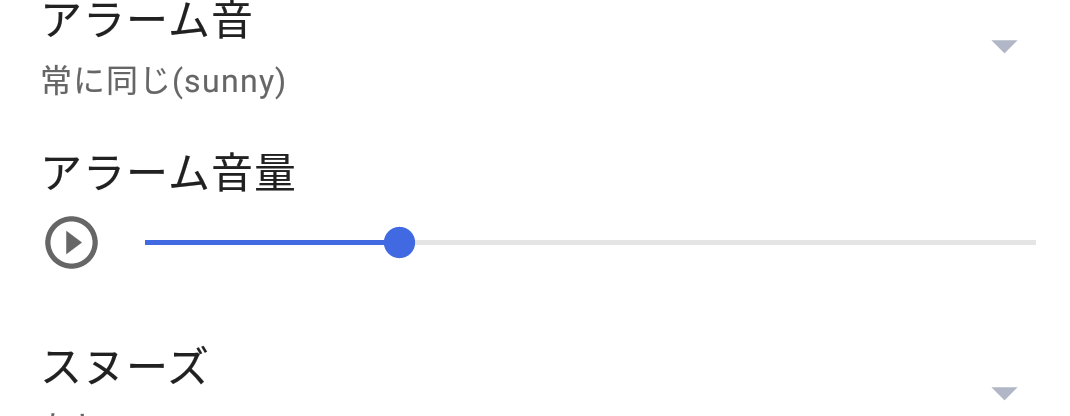
アラーム音量の再生ボタンをタップします。
-
アラーム音が再生されるので、右側のスライドを聞こえやすいアラームの音量になるまで調整します。
-
停止ボタンをタップします。
-
右下の[保存]をタップし、アラームを保存します。
マナーモード設定の変更
アラーム音量を変更し、再生ボタンをタップしてもアラーム音が再生されない場合は、マナーモードを設定している可能性があります。
お使いの機種の設定を確認のうえ、マナーモードに設定されていた場合は、以下に変更後、アラーム音量の調整に記載されている手順でアラーム音が正常に再生されることをご確認ください。
- Android 9以降:「サイレントモード」の設定を「OFF」に
- Android 6から8:「通知を非表示」の設定を「OFF」に
- Android 5: マナーモードを「サイレント」以外に設定
ヒント
お使いの機種によって、設定項目の文言が異なる、設定項目が存在しない、該当するAndroid OS以下のバージョンの設定項目が存在する可能性があります。
詳細は取扱説明書等をご確認ください。
アラーム音設定の変更
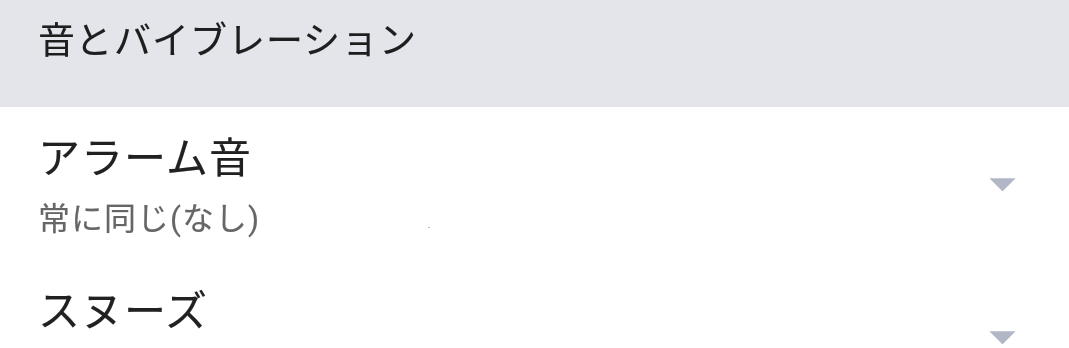
アラーム音を「常に同じ(なし)」が設定されているとアラーム音が鳴動しません。
以下の手順でアラームの音の設定を確認のうえ、変更してください。
ヒント
アラーム音で「音楽ファイル」を選択し、「デバイス内の写真、メディア、ファイルへのアクセス」権限を付与しない場合は、アラーム音は「なし」に設定されます。
「音楽ファイル」内のアラーム音を設定していて、手順5の通知が表示された場合は音声アシストに「デバイス内の写真、メディア、ファイルへのアクセス」権限を付与します。
-
音声アシスト左上の[
メニュー]をタップします。 -
[アラーム]をタップします。
-
編集したいアラーム、または[アラームを追加]をタップします。
-
アラーム音に「常に同じ(なし)」が表示されている場合は、アラーム音をタップし、任意のアラーム音へ変更します。
-
「外部アラームストレージの読み込み権限が……」という内容の通知が表示されている場合は、音声アシストに「デバイス内の写真、メディア、ファイルへのアクセス」権限を付与します。
省電力設定アプリ設定の変更
ご利用の端末独自の省電力設定アプリを設定している場合、アラームを起動させることができません。
省電力設定アプリを確認のうえ、「音声アシスト」の設定を変更してください。
省電力設定アプリは、端末の設定の検索で「電池の最適化」、「省電力設定」などで検索すると確認できます。
ヒント
お使いの機種によっては、この方法でも省電力設定アプリを見つけられない場合もあります。
取扱説明書等で省電力設定アプリについてご確認ください。
(Android 10のみ)アラーム鳴動に必要な権限の付与
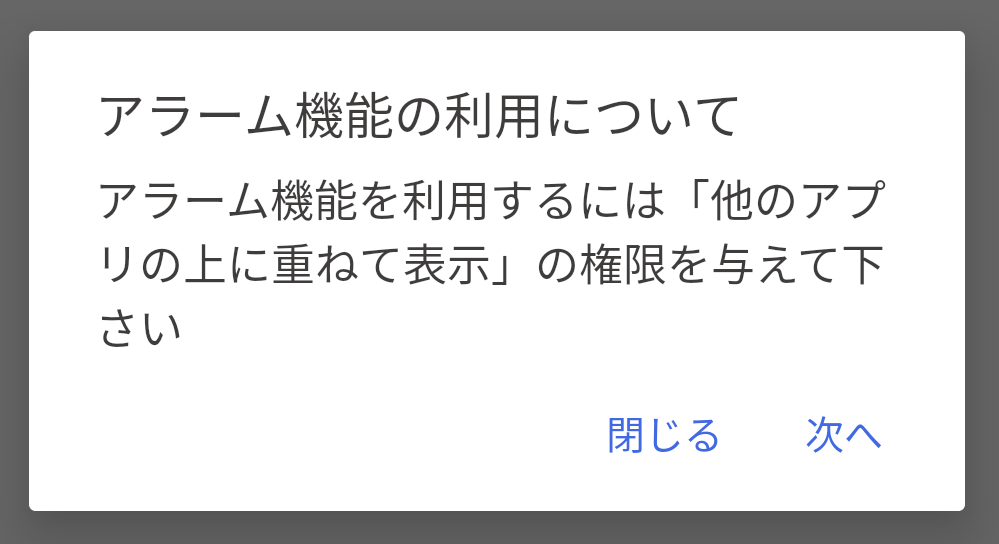
Android 10の端末では、「他のアプリの上に重ねて表示」の権限を付与しないと、音声アシストアプリのアラームを起動できません。
権限状況を確認のうえ、付与されていない場合は付与してください。
-
音声アシスト左上の[
メニュー]をタップします。 -
[アラーム]をタップします。
-
「アラーム機能の利用について」ダイアログが表示されている場合は[次へ]をタップし、権限を付与します。