入力する内容は以下をご覧ください。
注意
- 利用できる配送(お届け)方法や支払い方法などは、商品によって異なります。
ショッピングカート上の[送料・手数料について]からも確認できます。 - ソフトバンクのスマートフォンやタブレットでスマートログインをご利用のお客様は、お届け先や請求先を自動で表示するため、情報を入力する手間が省けます。
詳しくは「スマートログインを利用したお買い物について」、スマートログインについては 「スマートログインとは」(スマートフォン版Yahoo! JAPAN スマートログインに関するヘルプ)でご確認ください。
ヒント
Yahoo!ウォレットの「通常使うお支払い方法」にクレジットカードを登録している場合は、「1. お届け先、支払い方法などの入力」を省略して「2. 注文内容の確認」が表示され、最短2ステップで注文を完了できます。
お届け先の入力
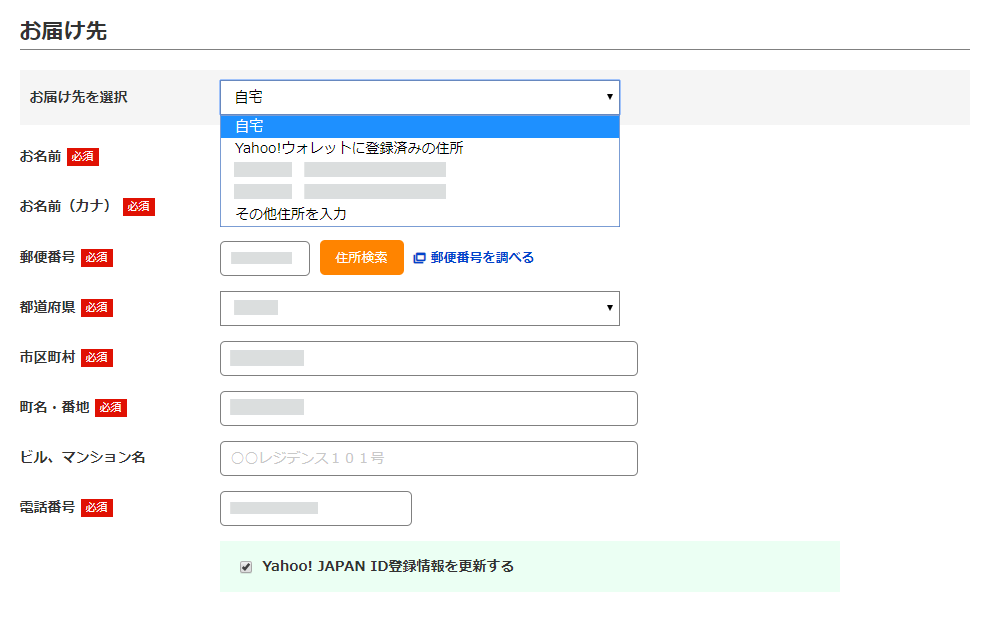
商品のお届け先(あて先)の氏名や住所、電話番号を入力します。
Yahoo! JAPAN IDでログインしている場合、[自宅]や[勤務先]、[Yahoo!ウォレットに登録済みの住所]を選ぶと、Yahoo! JAPAN IDやYahoo!ウォレットに登録した住所などを自動で表示します。
自動表示されない、または自宅以外のあて先に送る場合は、[その他住所を入力]を選んで入力します。
注意
- Yahoo! JAPAN IDに登録している住所などを変更したい場合は、Yahoo! JAPAN ID登録情報から修正できます。
- Yahoo!ウォレットに登録した住所などを変更したい場合は、「氏名や住所を変更したい」(Yahoo!ウォレットヘルプ)を参照ください。
ヒント
- お届け先を複数指定できる場合があります。
詳しくは「複数の住所に商品を送りたい」をご確認ください。 - Yahoo!メールをご利用の場合、お届け先の選択肢にメールの連絡先に登録した情報が最新25件まで表示されます。
ご請求先の入力
請求先の情報を入力します。通常はご自分の氏名や住所などを入力します。
Yahoo! JAPAN IDでログインしている場合は、お届け先と同様、[自宅]、[勤務先]、[Yahoo!ウォレットに登録済みの住所]、[その他住所を入力]のいずれかを選んで入力します。
さらに「支払い方法」で、希望する支払い方法(決済方法)を選びます。
クレジットカード、PayPayなどを選んだ場合は、必要な情報などの入力が求められます。指示に従って入力してください。
ヒント
Yahoo!ウォレットにクレジットカード情報を登録している場合は支払い方法に表示され、選択するとカード番号等を自動で表示します。
詳しくは「Yahoo!ウォレット登録のクレジットカード情報を利用したお支払いについて」をご覧ください。
なお、一部未対応のストアもあります。
配送方法の選択
希望の配送方法(お届け方法)を選びます。配送方法は1つしか選べません。
商品によっては、配送日時を選択できる場合もあります。
また、利用できる配送方法は商品によって異なります。
オプションの入力
商品によっては年齢確認が求められたり、のしやギフト包装などのオプションを提供している場合があります。希望のオプションがある場合は入力してください。
注文内容の確認
今回注文する商品合計や送料、手数料など注文内容の詳細を確認できます。
ヒント
Yahoo!ショッピングの買い物でもらえるPayPayポイントは、PayPayポイント(通常)とPayPayポイント(期間限定)があります。
詳しくは「買い物でもらえるPayPayポイントについて」をご覧ください。
さらに、ショッピングクーポンが適用される注文の場合、適用予定のクーポンと割引額も表示します。
入力が終わったら、ページ下部の[ご注文内容の確認]ボタンを押します。
次の手順は、「注文手続き2. 注文内容の確認」をご覧ください。
ページの記載内容を見ても解決せず、問い合わせがしたい場合
Yahoo! JAPAN IDをお持ちの場合は、ページ下の[お問い合わせ]ボタンからお問い合わせください。
※IDでのログインが必要です。
ログインせずに注文していた場合は、こちらをご確認のうえ、お問い合わせください。