


おすすめ情報メールの配信解除(停止)
おすすめ情報メールは、Yahoo! JAPAN ID(以降、ID)ごとに配信設定されています。そのため、メールの宛先になっているIDでログインして設定を行う必要があります。
- 配信解除(停止)は、以下の「配信の登録・解除」からできます。
- 配信を解除したいサービスのチェックを外します。
- [設定する]ボタンを押します。
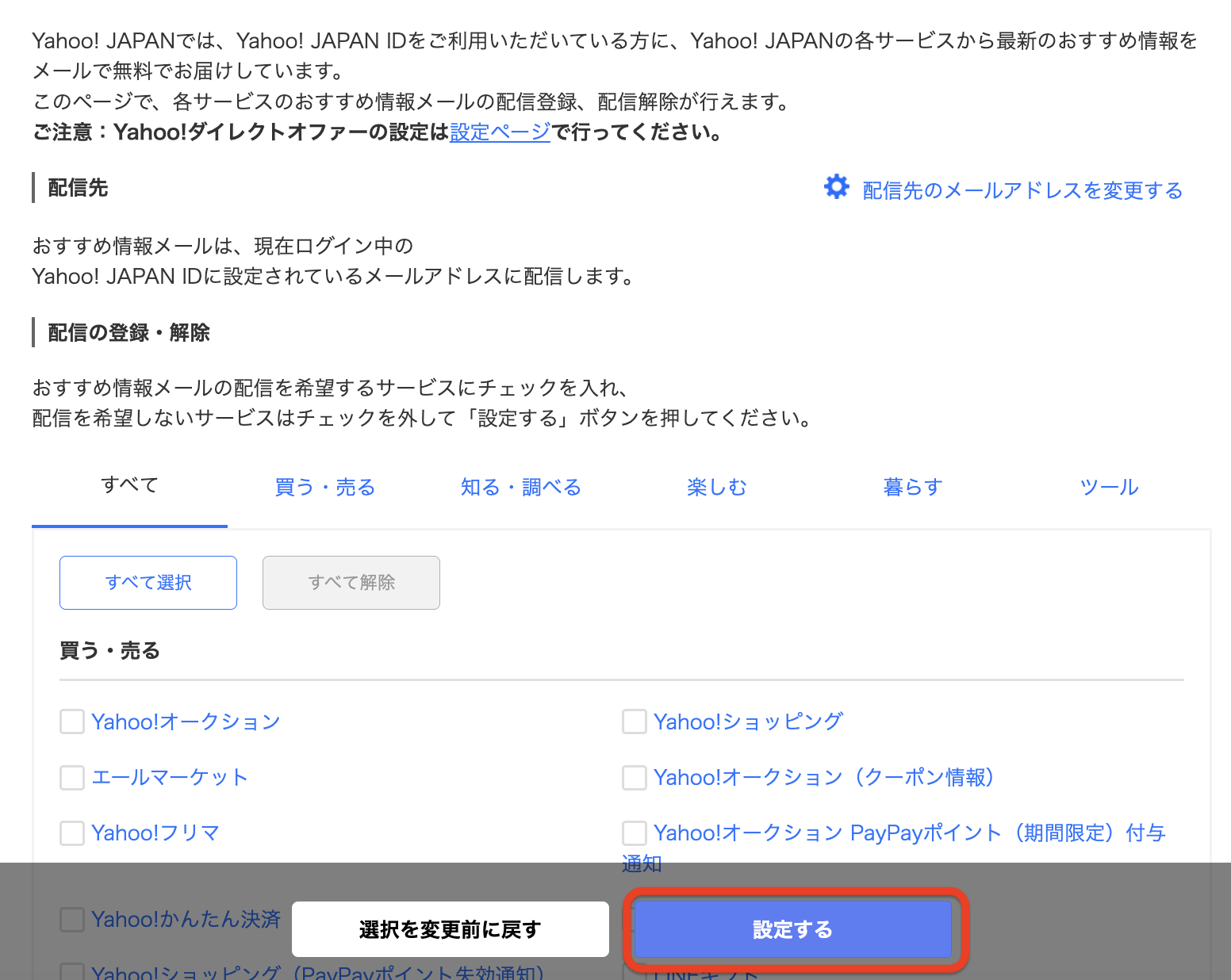
- 「おすすめ情報メールの配信設定を変更しました」と表示され、配信が解除されます。
配信解除したのにメールが届く場合
配信解除(停止)後、数日間は配信予約済みのメールが届く場合があります。
設定後、2週間以上経過してもメールが届く場合はメールの宛先IDとは別のYahoo! JAPAN IDでログインして配信停止を行っていた可能性があります。
以下を確認のうえ、配信停止したいYahoo! JAPAN IDでログインのうえ、こちらの手順に沿っていま一度お手続きください。
メールの宛先IDを確認する方法
おすすめ情報メールの冒頭に、「こんにちは、○○さん」「○○さん、こんにちは。」と表示されている◯◯部分が、メールの宛先IDです。
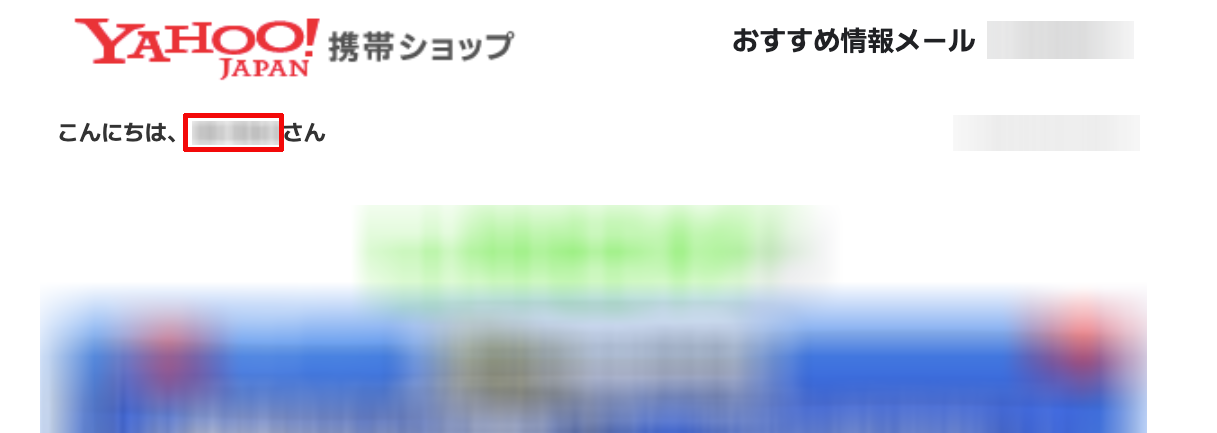
ヒント
- ○○の部分には、Yahoo! JAPAN IDの一部のみが表示されています。
- ○○部分がIDではなく「表示名」で表示される場合があります。その場合は、表示名を設定したIDでログインし直してください。
現在ログイン中のIDを確認する方法
登録情報のプロフィールの編集ページで現在ログイン中のIDを確認できます。
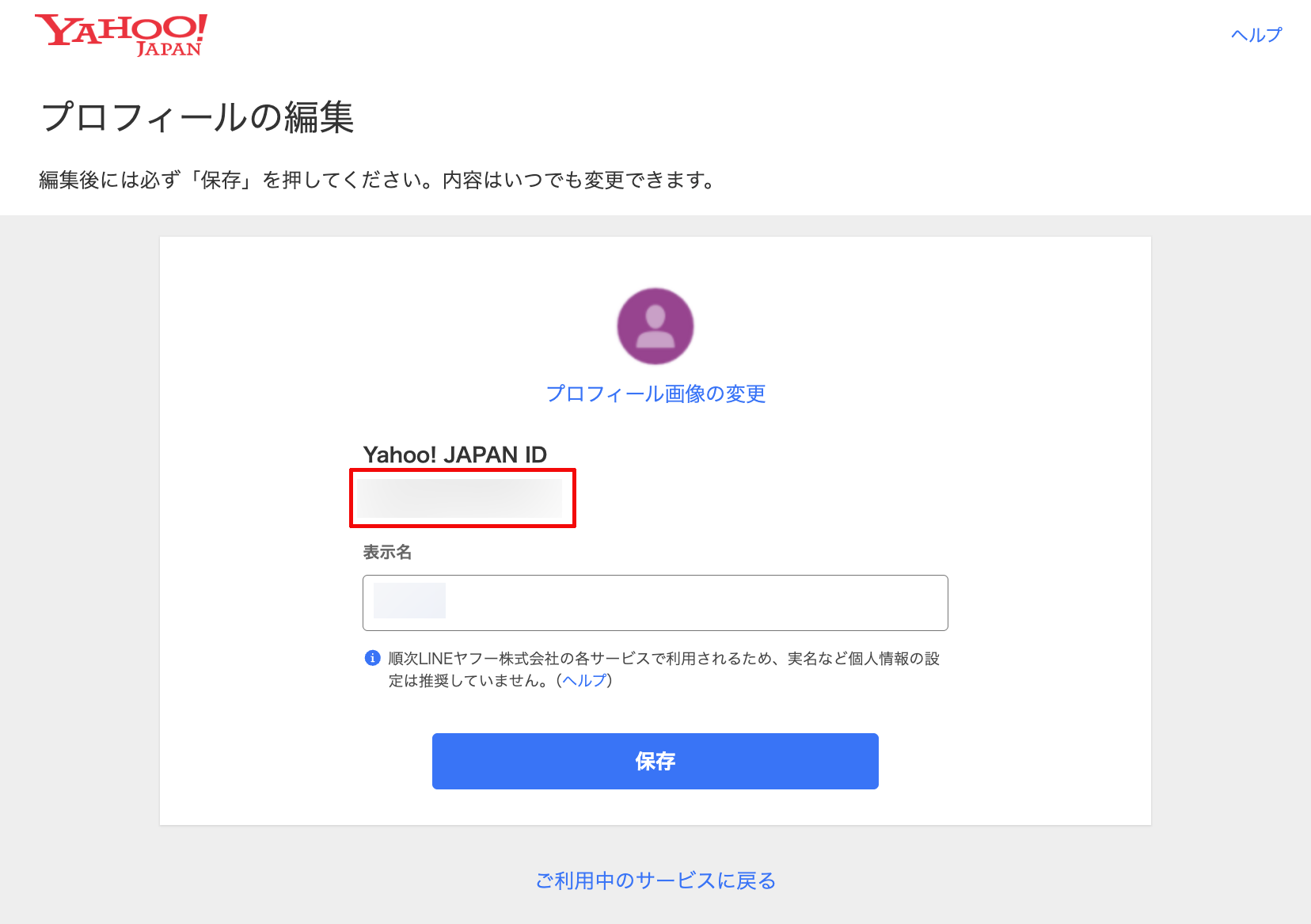
ヒント
- 登録情報のプロフィールの編集ページでは、「表示名」も確認できます。配信解除(停止)しようとするメールに表示名が記載されている場合は、一致しているかをあわせてご確認ください。
別のIDでログインしたい場合
「別のYahoo! JAPAN IDでログインしたい」をご確認ください。
宛先IDがわからない、ログインできない場合
宛先のYahoo! JAPAN IDがわからない、またはログインできない場合は、以下のヘルプページをご確認ください。
メール内のリンクから停止できなかった場合
メール内の配信解除リンクから配信解除を行った場合でも、ログインしているYahoo! JAPAN IDが異なると設定は反映されません。
(例)
お客様が普段利用しているID「A」、届いたメールの宛先のID「B」の場合
→ID「B」宛のメール内のリンクから配信解除を行う場合もID「B」でログインし直して設定が必要

