

アップロード後、記事内で利用したい画像をタップすると、自動的に記事内にURLが挿入されます。
一度アップロードした画像は「追加画像」に保存され、何度でも利用することが可能です。
「追加画像」へのアップロード方法は以下の通りです。
注意
- アップロードできる追加画像の容量制限は5GBです。
- 追加画像にアップロードした画像を削除すると、復元できないのでご注意ください。
ブラウザー(パソコン)
ヒント
- ファイル形式はJPEG、GIF、PNGがアップロードが可能です。(全てJPEG形式に変換されます。)
- 画像サイズが1280×1280ピクセルを超えている場合、1280×1280ピクセルに縮小されます。
ファイルを一括でアップロードする
- 一括アップロードしたい画像が保存されたパソコンのフォルダーを開きます。
- フォルダーとブラウザーのウィンドウを並べます。
- フォルダーからアップロードしたい画像を選択して、「画像の一括アップロード」の点線の内側にドラッグ&ドロップします。
※同時に複数の画像を選択してドラッグ&ドロップすることが可能です。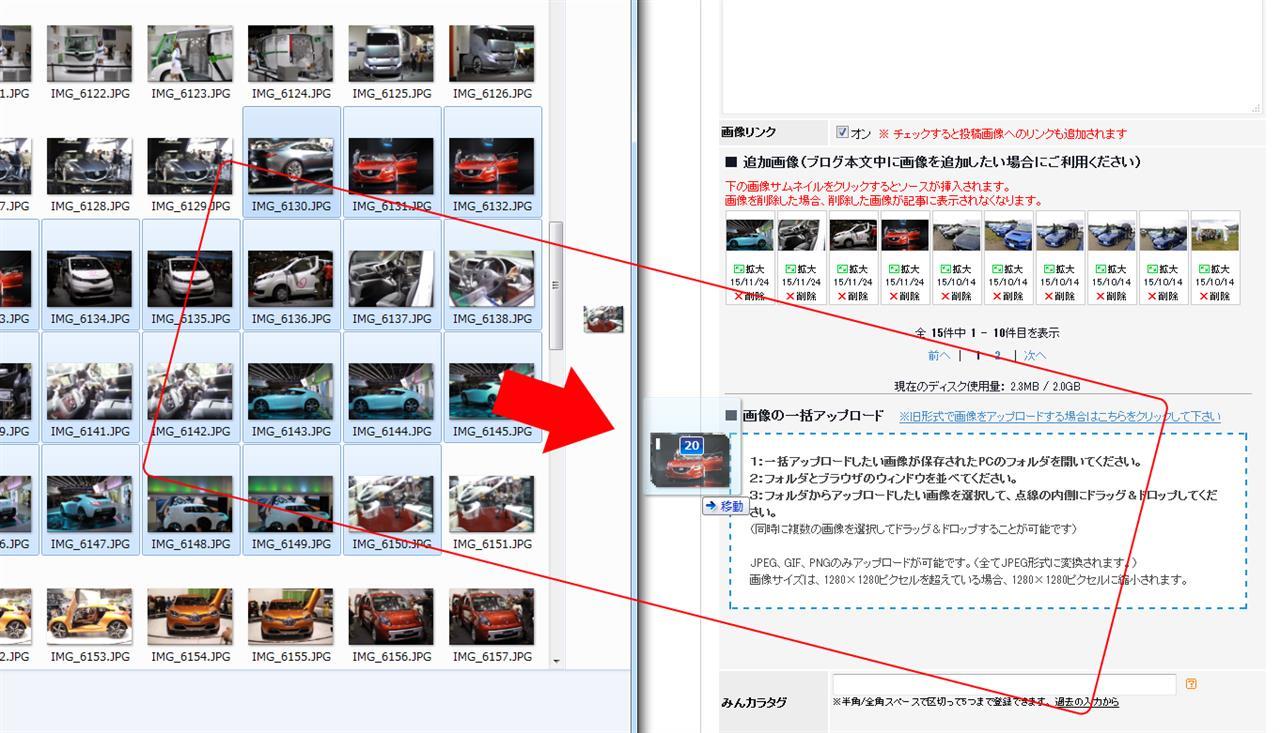
画像を一枚づつアップロードする
- ブログ編集画面の「追加画像」で[※旧形式で画像をアップロードする場合はこちらをクリックして下さい]をクリックします。
- [ファイルを選択]をクリックします。
- アップロードしたい画像を選択します。
ブラウザー(スマートフォン)
ブログ編集画面の「追加画像」で[ファイルを選択]をタップし、アップロードしたい画像を選択します。
アプリ
- ブログ編集ページ下部のカメラマークをタップします。
- [写真を撮る]を選択するとカメラが起動し、撮影した画像をアップロードできます。
[ライブラリから選択]をタップすると、ご利用の端末の画像フォルダが開くので、アップロードしたい画像を選択します。