注意
Yahoo!メールをより安全にお使いいただくために
現在、POP/IMAPやSMTPを使ったメールの送受信ではパスワードによる認証が行われていますが、この認証方法には不正利用者にアカウントを乗っ取られるセキュリティリスクもあります。
Yahoo!メールを安心してお使いいただくために、より安全な認証方式に対応したパソコン版Yahoo!メールやスマートフォン版Yahoo!メール、Yahoo!メールアプリのご利用をおすすめします。
https://mail.yahoo.co.jp/promo
また、パソコン版Yahoo!メールやスマートフォン版Yahoo!メール、Yahoo!メールアプリをお使いいただく際は、SMS認証などのより安全なログイン方法に設定した上で、他社メールソフトでの利用を無効にしてください。
メールソフトでの利用を無効にする(パソコン版|スマートフォン版)
設定方法
- Outlook 2016を起動します。
- 画面上部のメニューバーの[ファイル]をクリックします。

- 表示された画面で[情報]→[アカウントの追加]をクリックします。
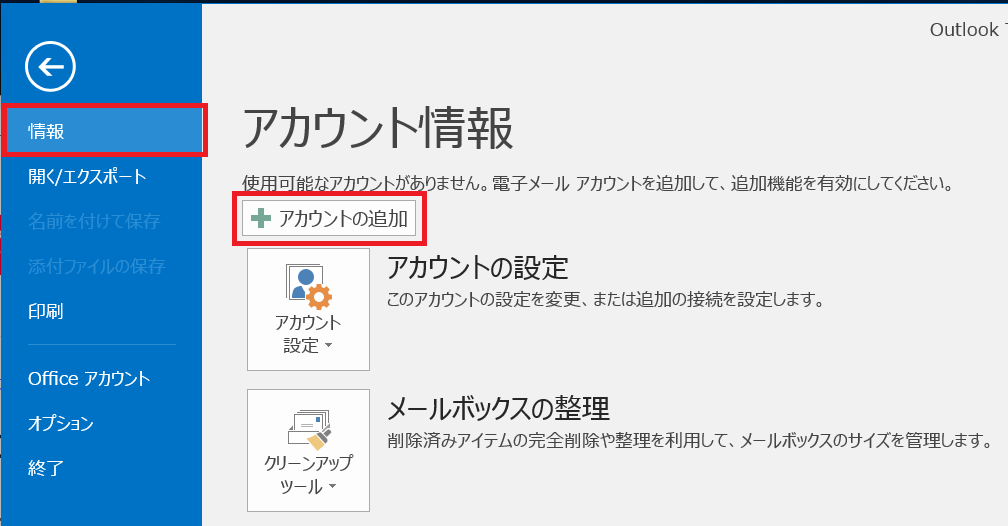
- 「アカウントの追加」画面が表示されます。
「電子メールアカウント」が選択されていることを確認し、以下の情報を入力して[次へ]をクリックします。
アカウントの追加 名前 自分の氏名(例:ヤフー一郎) 電子メールアドレス 使用したいメールアドレス パスワード Yahoo! JAPAN IDのパスワードを入力します。 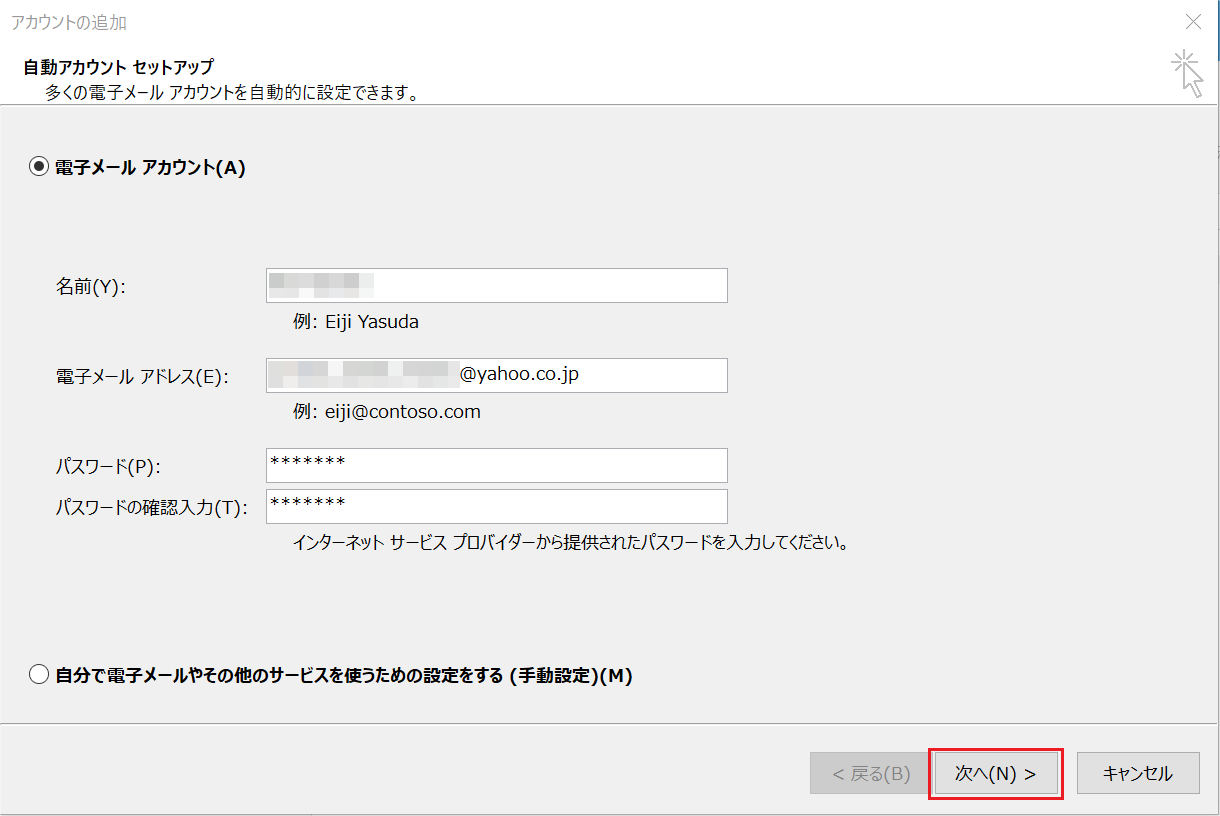
- セットアップの完了画面が表示されたら、[アカウントの設定を変更する]にチェックを入れ、[次へ]をクリックします。
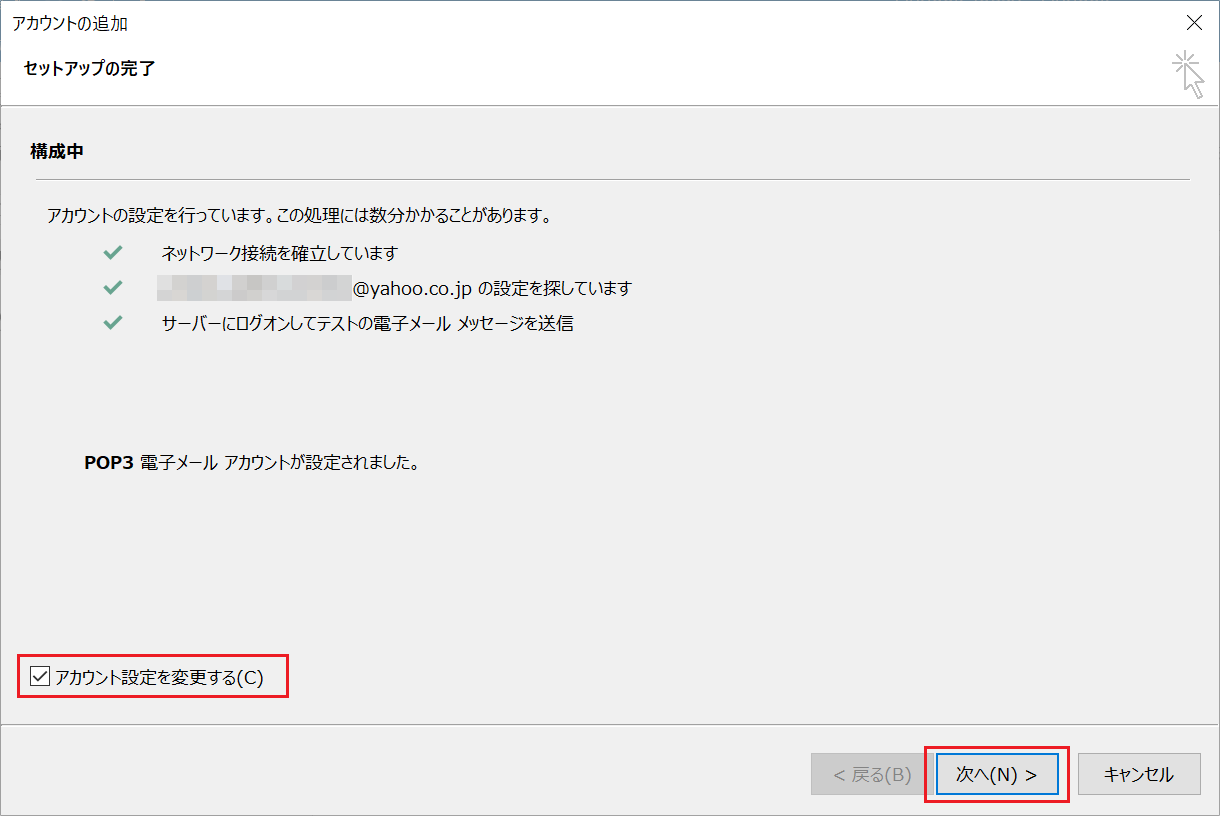
- 「アカウントの追加」画面が表示されるので、[詳細設定]ボタンをクリックします。
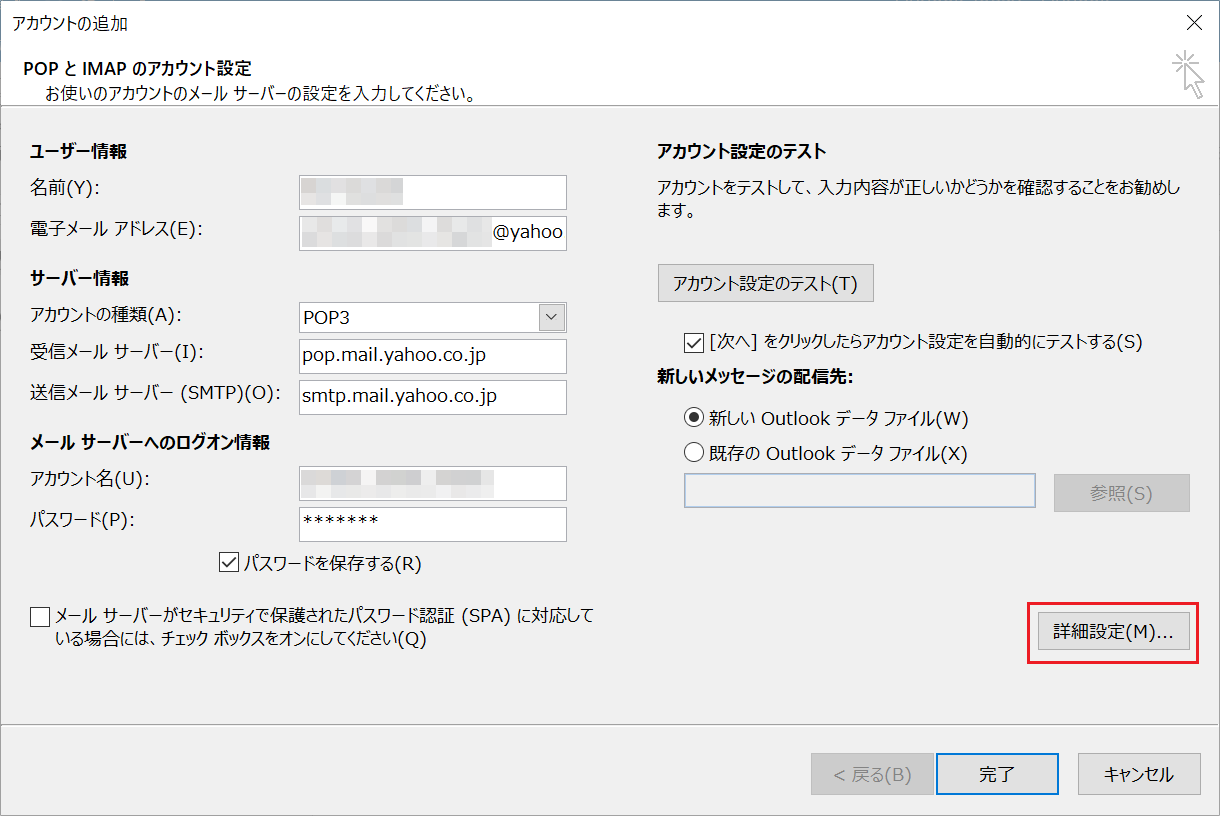
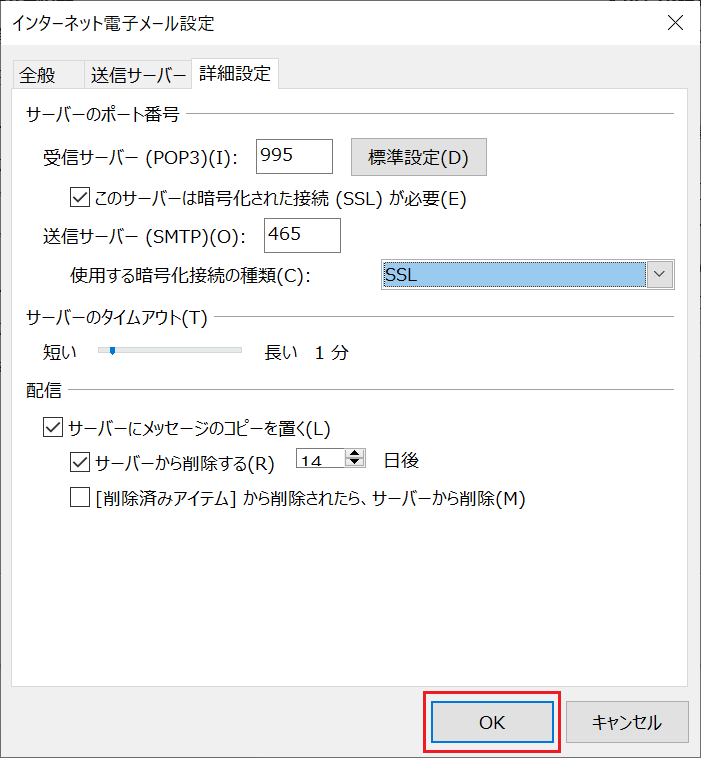
- 「インターネット電子メール設定」画面が表示されるので、下記の情報を入力してください。
※1 ウェブ版Yahoo!メールや他の端末で同じメールを受信したい場合は、「サーバーにメッセージのコピーを置く」にチェックを入れます。チェックを入れないと、Outlookで受信したメールはウェブ版Yahoo!メールなどで確認できなくなります。サーバのポート番号 受信サーバー(POP3) 995 このサーバーは暗号化された接続(SSL)が必要 チェックを入れる 送信サーバー(SMTP) 465 使用する暗号化接続の種類 SSL サーバのタイムアウト スライダー 1分
※任意配信 サーバーにメッセージのコピーを置く チェックを入れる(※1) サーバーから削除する 任意(※2) [削除済みアイテム]から削除されたら、サーバーから削除 任意(※3)
※2 サーバー上のメールを削除する時期を指定したい場合はチェックを入れて、日数を設定します。
※3 メールソフトの[削除済みアイテム](ごみ箱)からメールを削除したときにサーバー上の同じメールを削除したい場合はチェックを入れます。

- 入力が完了したら[OK]ボタンをクリックします。
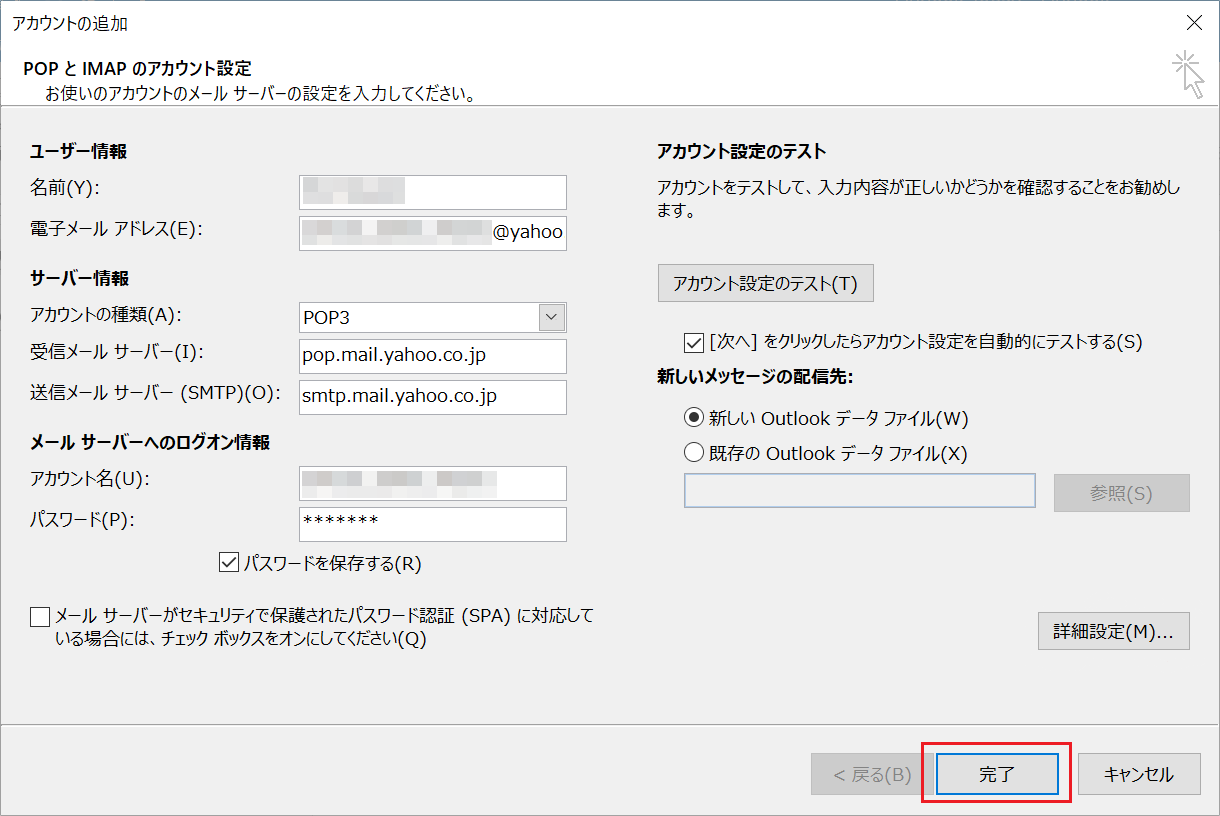
- 「アカウントの追加」が表示されるので[完了]ボタンをクリックします。
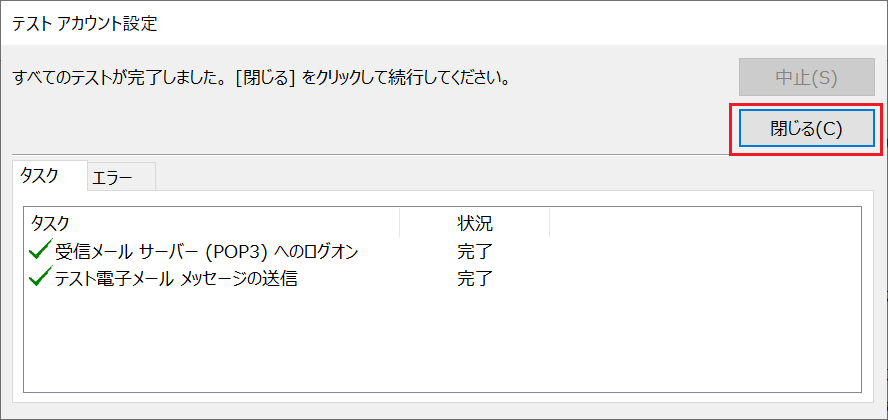
- 自動でアカウント設定のテストが開始されます。
各タスクの状況に「完了」と表示されたら[閉じる]をクリックすると設定が完了します。