



Yahoo!メールにログインすると、Yahoo!メールの画面にある各機能を利用できます。ログイン直後の画面では、以下の機能があります。
画面左側にある機能
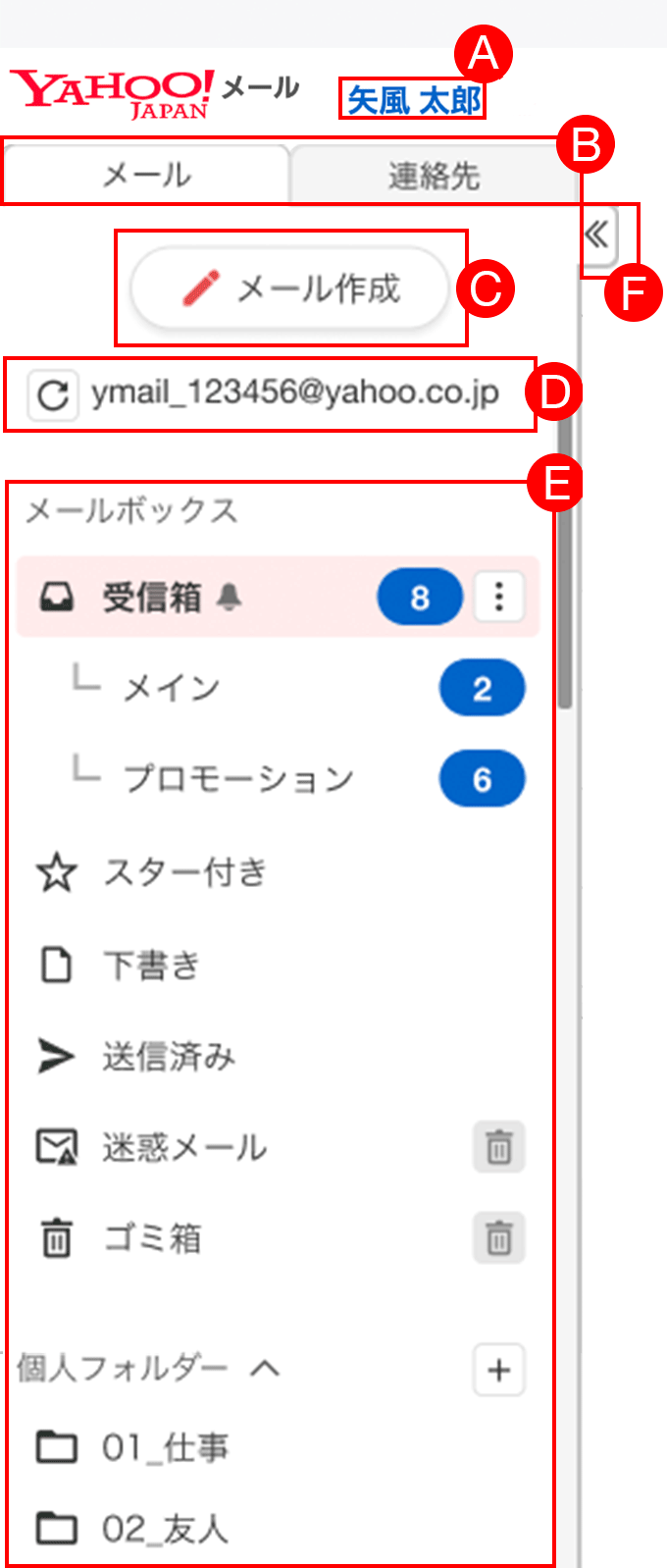
(A)Yahoo! JAPAN ID / 表示名
クリックすると、Yahoo! JAPAN IDのログインに関する機能が集約されている「Yahoo! JAPAN ID登録情報」のページが表示されます。
ログイン履歴の確認や登録情報の確認、ログアウトなどができます。
詳しくは「登録情報を変更、確認したい(登録情報ページの見方)」のヘルプページをご覧ください。
ログイン履歴の確認や登録情報の確認、ログアウトなどができます。
詳しくは「登録情報を変更、確認したい(登録情報ページの見方)」のヘルプページをご覧ください。
(B) 連絡先
押すと連絡先が表示されます。
(C)メール作成
新しいメールの作成画面が表示されます。詳しくは「メールの作成」をご覧ください。
(D)メールアドレス
標準メールアドレスが表示されます。
ヒント
標準メールアドレスとは、メール作成時に最初にFromに設定されているメールアドレスです。変更する場合は「From(送信元メールアドレス)の設定」をご覧ください
(E) フォルダー一覧
各フォルダー(または機能)へのリンクが表示されます。
| 名前 | 説明 |
|---|---|
| 受信箱 |
自分に届いたメールが入っているフォルダーです。
|
| スター付き | すべてのスター付きメールを表示します。 |
| 下書き | 書きかけのメールを一時的に保存できるフォルダーです。 |
| 送信済みメール | 送信したメールを保存するフォルダーです。 |
| 迷惑メール | 迷惑メールの疑いがあるメールが入っているフォルダーです。 |
| ゴミ箱 | 削除したメールが入っているフォルダーです。 |
| 個人フォルダー | 自分で作成できるフォルダーです。 |
(F) メニューを隠す
 | フォルダー一覧や連絡先などのメニューが最小化され、アイコンとなります。 メニューを開くときは[>>]をクリック、またはマウスカーソルをメニューに当ててください。 |
(G) 未読メッセージの数
まだ読んでいないメッセージがあるときには、そのフォルダーへのリンクが表示されます。
メールは未読メールに絞り込んで表示されます。
メールは未読メールに絞り込んで表示されます。
画面右側にある機能

(A) メールの検索
検索語入力欄にキーワードを入力して[Enter](Return)キーを押すと、メールボックス内を検索できます。詳しくは「メールの検索」をご覧ください。
(B) 表示
クリックすると以下のメニューが表示され、画面の表示を変更できます。
| 名前 | 説明 |
|---|---|
| きせかえテーマ | Yahoo!メールの色・デザインを変更できます。詳しくは「背景デザイン、色を変更する(きせかえテーマ機能)」をご覧ください。 |
| プレビュー | メール本文のプレビュー位置を「下(固定)」「下(スクロール)」「右」「なし(全件表示)」「なし(ページ分割)」から選択できます。 |
| 表示間隔 | メール一覧の表示間隔を「標準」「やや狭い」「狭い」から選択できます。 |
| 文字サイズ | メール一覧・本文の文字サイズを「大」「標準」「小」から選択できます。 |
(C) 設定
Yahoo!メールのさまざまな機能を設定できます。
メール作成時
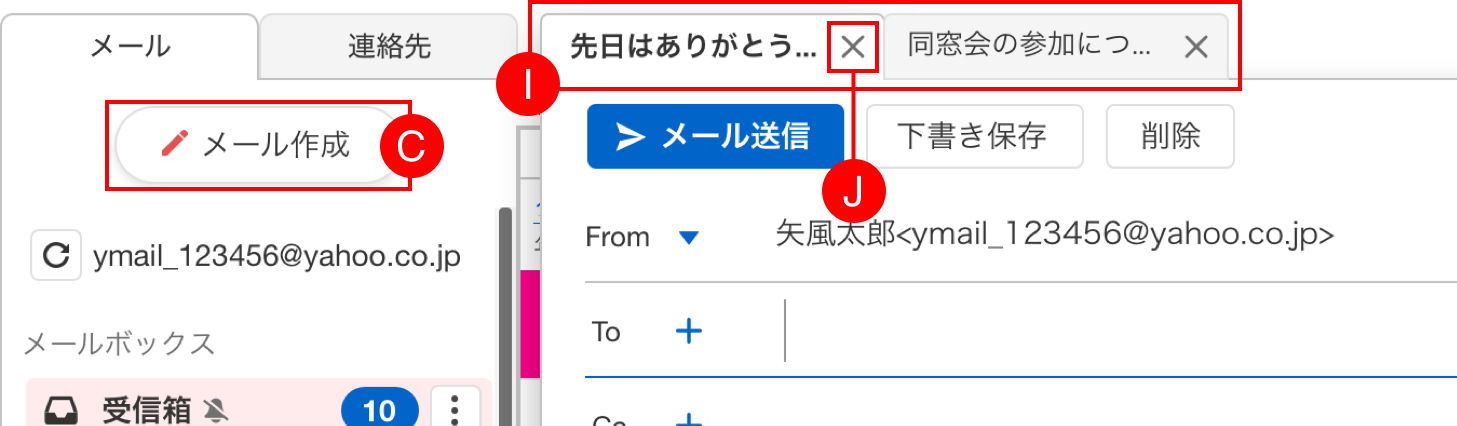
(C)メール作成
新しいメールの作成画面が表示されます。詳しくは「メールの作成」をご覧ください。
(I) 作成中のメール
メールを作成するとタブが表示されます。複数作成すると、新たなタブが表示されます。
タブの件名か、フォルダー一覧の任意のフォルダーをクリックするとメール作成タブは最小化されます。
タブの件名か、フォルダー一覧の任意のフォルダーをクリックするとメール作成タブは最小化されます。
(J) メール作成の終了
押すとメール作成を終了し、編集していたものは「下書き」フォルダーに自動保存されます。