


マイボックスはYahoo!かんたんバックアップアプリでバックアップされたファイルの保存先です。
マイボックスはこちらから、データを保存したYahoo! JAPAN IDでログインすると確認できます。
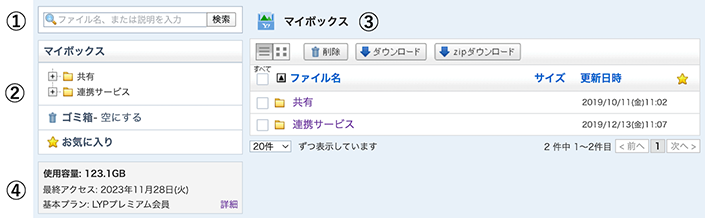
1
ファイル名、または説明に含まれるキーワードで、マイボックス内のファイルを検索できます。
2
マイボックス内にあるフォルダーの一覧、ゴミ箱、お気に入りが表示されます。
- フォルダー名をクリックすると右側にそのフォルダーの内容が表示されます。下に階層があるフォルダーの場合は、[+]をクリックすると階層が表示されます。
- [お気に入り]をクリックすると、お気に入りに追加したファイルの一覧が表示されます。
- [ゴミ箱]をクリックすると、右側にゴミ箱の内容が表示されます。[空にする]をクリックするとゴミ箱の中にあるファイルがすべて削除されます。
- 2022年2月1日以降、ゴミ箱にファイルを移動してから30日が経過すると、該当ファイルは順次自動的に削除されます。
3
選択したフォルダーの内容が表示されます。
- 上部に並んでいるボタンで、表示の変更、ファイルの削除、ダウンロードが行えます。
- ファイル名の右にある星形アイコン(☆)をクリックすると、ファイルやフォルダーをお気に入りに追加できます。詳しくは「ファイルをお気に入りに追加する」をご参照ください。
- ファイル名を選択するとそのファイルの詳細ページが表示されます。
4
現在の利用プランと、使用状況が表示されます。