車(ナビ)を使う
ヒント
- 音声案内を利用する場合は、本体の音量が出力されるように設定してください。
- 端末設定でアプリの位置情報設定はオンにしてください。
- GPSの電波を十分に受信できる場所に端末を設置してください。
- 車内にある電子機器の周辺でGPS感度が悪くなる場合があります。電子機器から離してご使用ください。
- 場所や目的地を検索した際に表示される施設情報で[ナビ開始]を選択します。
または、ルート検索画面で (車で行く)→[ナビ開始]をタップします。
ルート条件には以下の3つがあります。
- おすすめ
- 高速優先
- 一般優先
※検索結果にはそれぞれCO2排出が表示されます。詳しくは「CO2排出量について」のヘルプ(iPhone版・Android版)をご覧ください。
- 移動を開始するとナビが開始します。
注意
車(ナビ)を利用中、アプリをバックグラウンド(別のアプリが表示された状態)にしても音声案内は継続されます。音声案内を終了したい場合は、Yahoo!マップアプリを表示してナビ画面右下の[終了]をタップしてください。
地図表示 高速道路表示 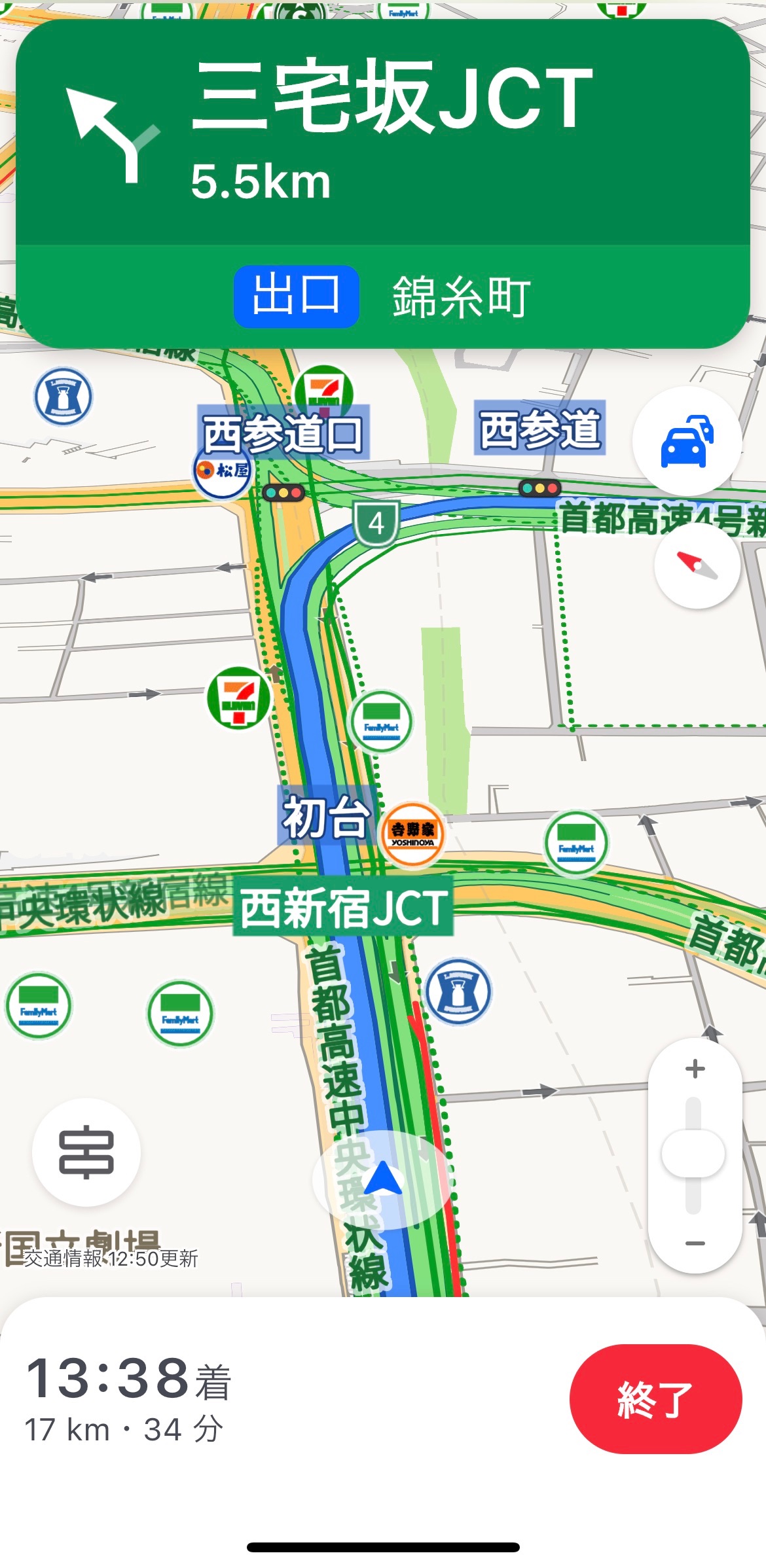
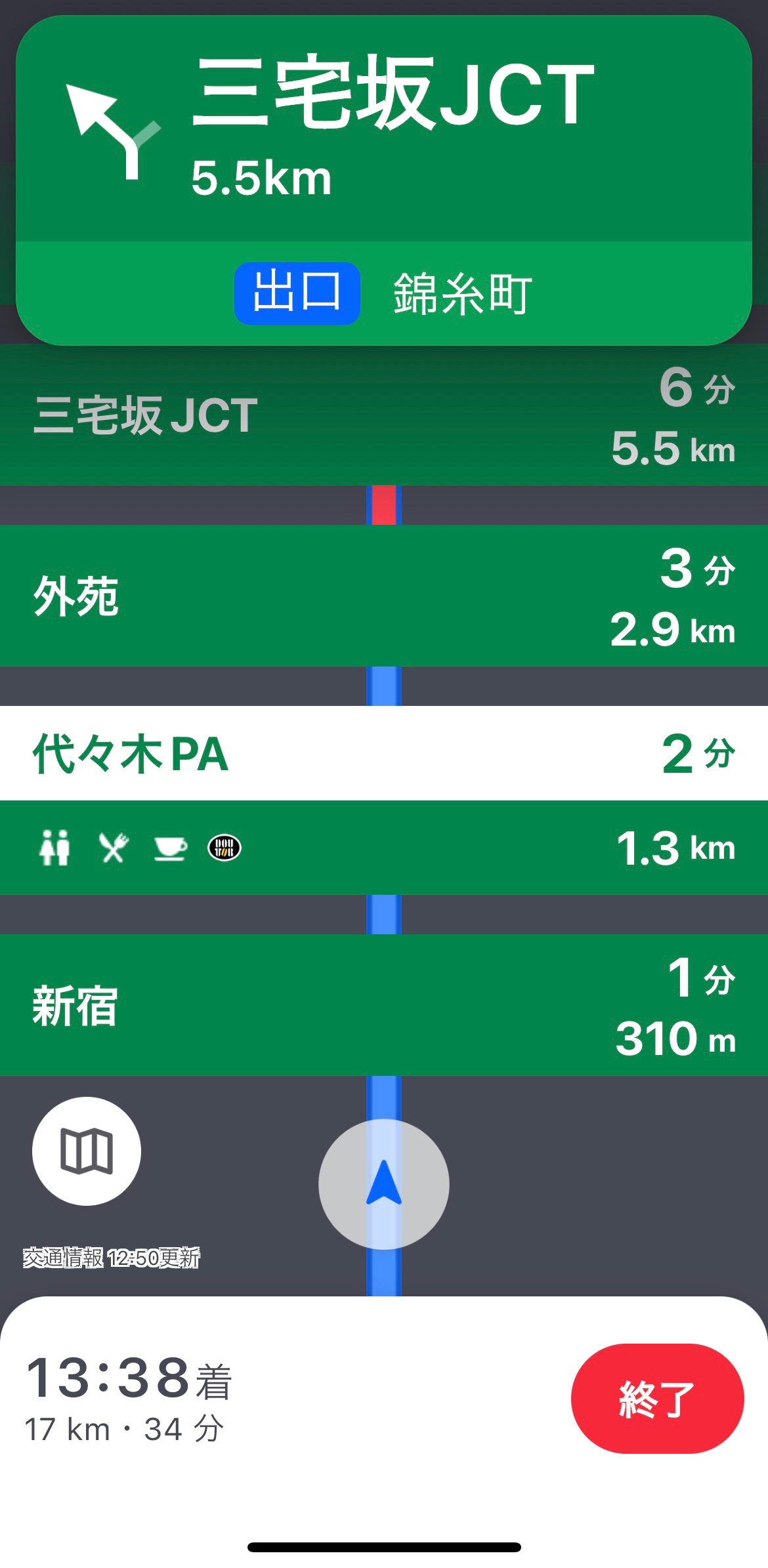
- 車(ナビ)を終了して通常の地図画面に戻るには、ナビ画面右下の[終了]をタップします。
ボタンの凡例
| ボタン | 説明 |
|---|---|
 |
コンパス、ヘディングアップ 地図表示で常に自分の進行方向が上になります。タップすると「ノースアップ」に切り替えられます。 |
 |
コンパス、ノースアップ 地図表示で常に北が上になります。タップすると「ヘディングアップ」に切り替えられます。 |
 |
交通情報オン オンの状態だと交通情報(渋滞線)が表示されます。渋滞線の色について、赤は「渋滞」、オレンジ色は「混雑」、緑色は 「渋滞情報なし」となります。 タップするとオフに切り替えられます。 |
 |
交通情報オフ オフの状態だと交通情報(渋滞線)が非表示になります。タップするとオンに切り替えられます。 |
 |
拡大縮小 [+](プラス)をタップすると、より詳細な地図を表示します。[-](マイナスを)をタップするとより広域の地図を表示します。 |
 |
高速切替 一般道を走行中に並行する高速道路がある場合に表示されます。実際の走行状況と異なる場合、タップすると高速道路を走行している状態に切り替えられます。 |
 |
一般切替 高速道路を走行中に並行する一般道がある場合に表示されます。実際の走行状況と異なる場合、タップすると一般道を走行している状態に切り替えられます。 |
 |
高速道表示切替 高速道路を走行中に地図表示をしている場合に表示されます。タップすると高速道路表示に切り替えられます。 |
 |
地図表示切替 高速道路を走行中に高速道路表示をしている場合に表示されます。タップすると地図表示に切り替えられます。 |
 |
現在地に戻る 地図面を操作して現在地と異なる場所が表示されている場合に表示されます。タップすると現在地が表示されます。 |
道路規制情報の凡例
| 記号 | 規制内容 |
|---|---|
 | 通行止め |
 | 進入禁止 |
 | 片側通行・片側交互通行 |
 | 対面通行 |
 | 速度規制 |
 | 徐行 |
 | 車線規制 |
 | チェーン規制 |
 | 入口閉鎖 |
 | 入口規制 |
 | 出口閉鎖 |
 | 車種通行止め(大型車等) |