

予定追加画面からスタンプを表示する
- カレンダー画面右下の[+]ボタンをタップします。
- 予定追加画面が表示されるので、[スタンプ]をタップします。
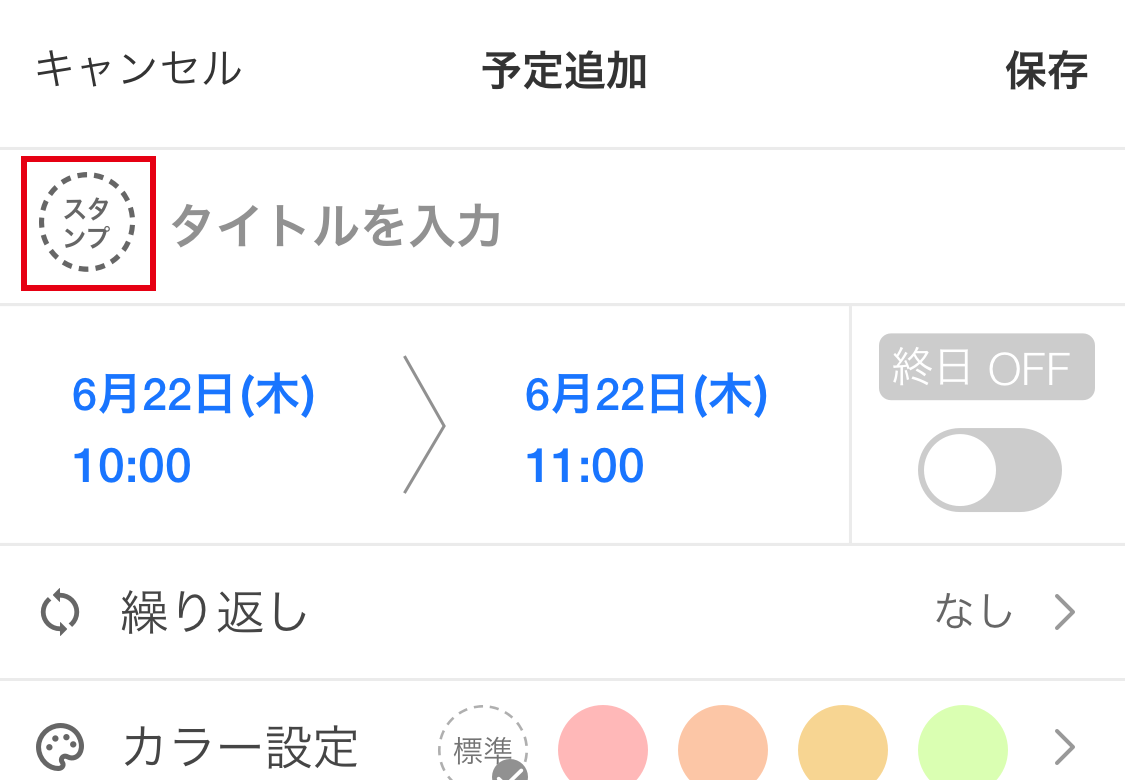
- 使いたいスタンプをタップします。
- 予定追加画面に戻るので、タイトルなど予定の内容を設定し、[保存]をタップします。
スタンプパネルから予定を追加する
スタンプパネルから簡単に予定を追加できます。
- カレンダー画面で予定を追加したい日付をタップします。
- 画面右下の[スタンプ&履歴]をタップします。
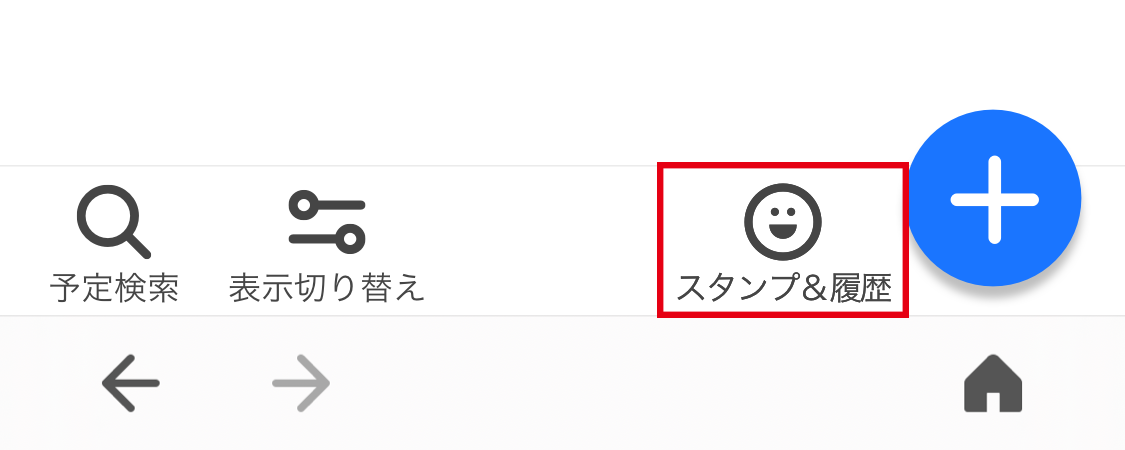
- 使いたいスタンプをタップします。
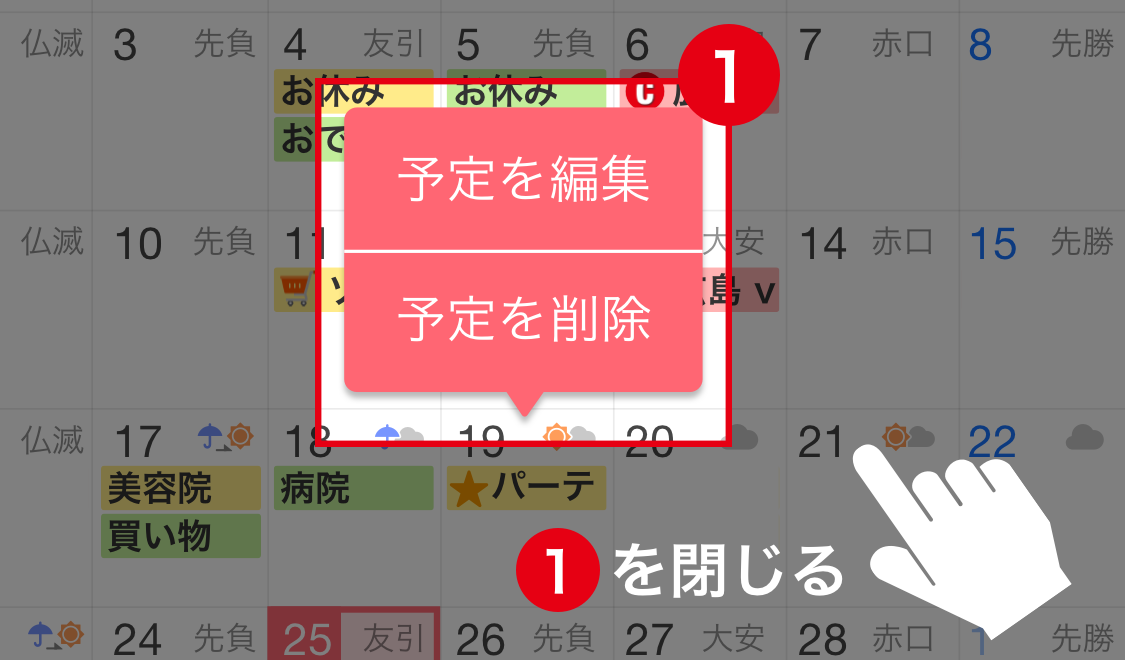
- 予定が「終日」で追加され、[予定を編集][予定を削除]メニューが表示されるので、[予定を編集]をタップして、時間など予定の内容を修正します。
ヒント
- スタンプを長押しし、予定を追加したい日付にドラッグ&ドロップしても追加できます。
- [予定を削除]をタップすると、予定が削除されます。
- [予定を編集][予定を削除]メニューを閉じる場合は、表示されたメニューの外をタップしてください。
スタンプパネルを閉じたい
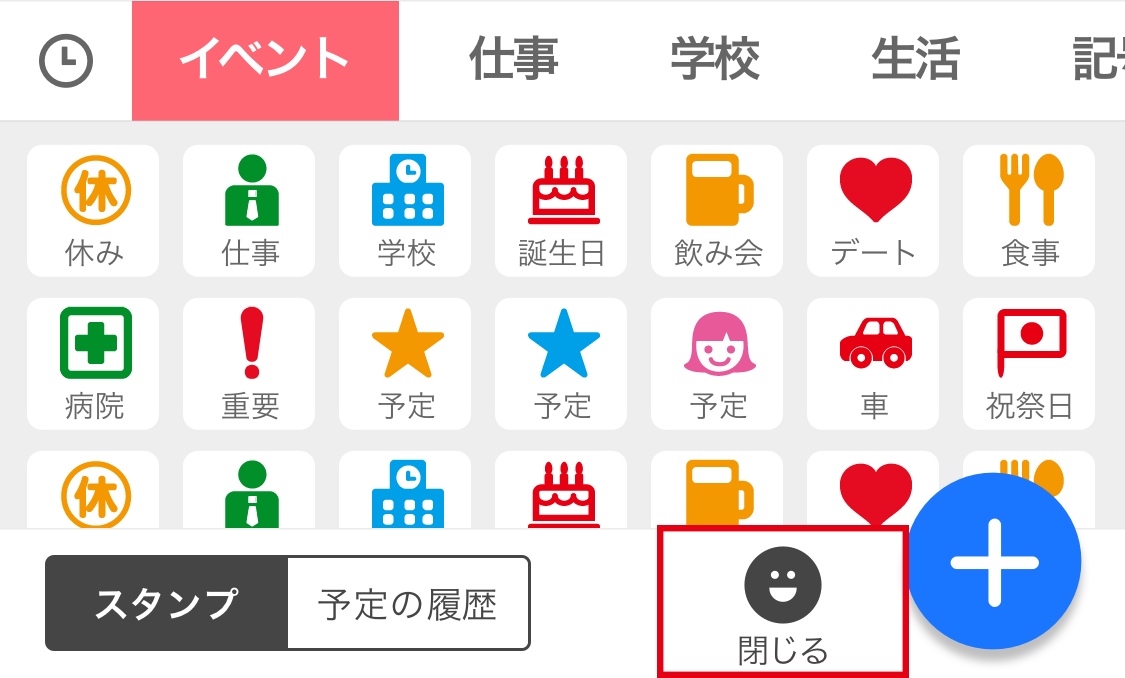
スタンプパネルを閉じるには、画面右下の[閉じる]をタップします。
使いたいスタンプを検索する
- 予定追加画面で[スタンプ]をタップします。
- [
 ](検索)をタップします。
 - 入力欄にキーワードを入力し、キーボードの[検索]をタップします。
検索したキーワードとスタンプ名が一致するスタンプや、関連するスタンプが表示されます。 - 検索結果に表示されたスタンプをタップして選択します。
- 予定追加画面に戻るので、タイトルなど予定の内容を設定し、[保存]をタップします。


