イベントカレンダーを設定するには
- カレンダー画面右上の[メニューアイコン](メニュー)をタップします。
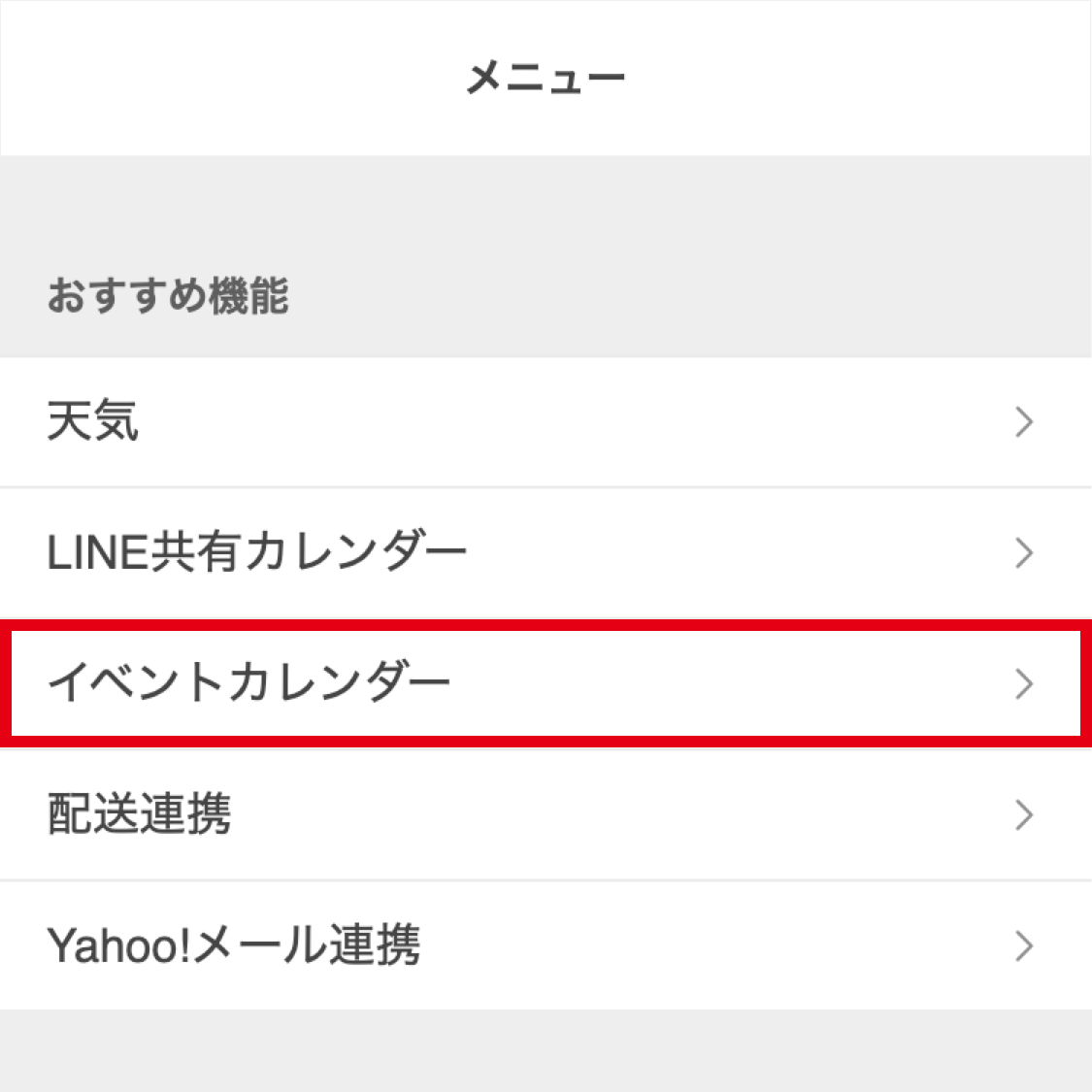
- 「おすすめ機能」の[イベントカレンダー]をタップします。
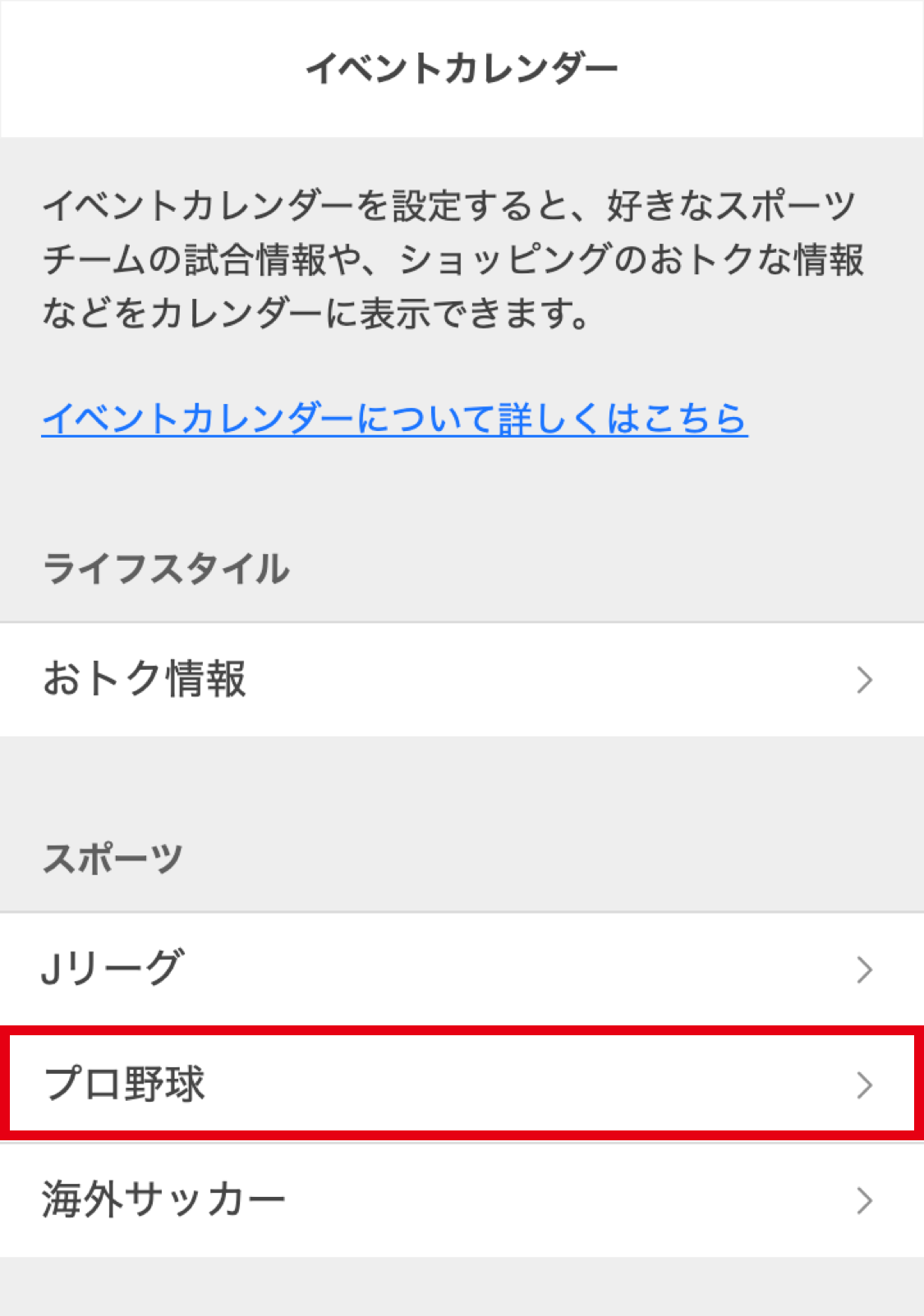
- 興味のあるイベントカレンダーのカテゴリーをタップします。
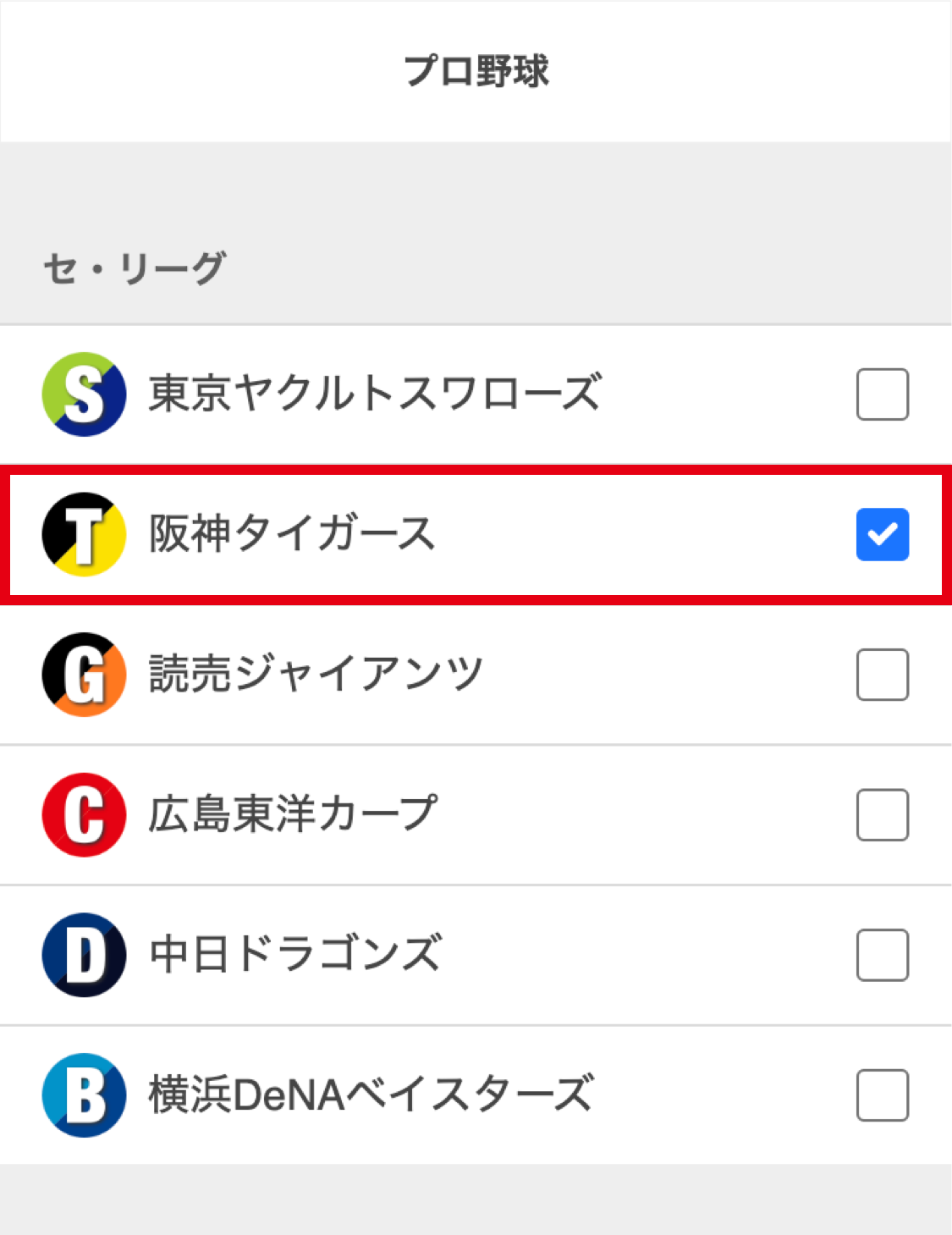
- カレンダーに表示したいイベントカレンダーにチェックを入れると設定が完了し、カレンダー内に追加したイベントカレンダーのスケジュールが予定として表示されます。
イベントカレンダーの設定を解除するには
イベントカレンダーの個別の予定は削除できません。表示をやめる場合は、設定を解除してください。
- カレンダー画面右上の[メニューアイコン](メニュー)をタップします。
- 「おすすめ機能」の[イベントカレンダー]をタップします。
- 設定したイベントカレンダーが表示されるので、解除したいイベントカレンダーの[-]をタップします。
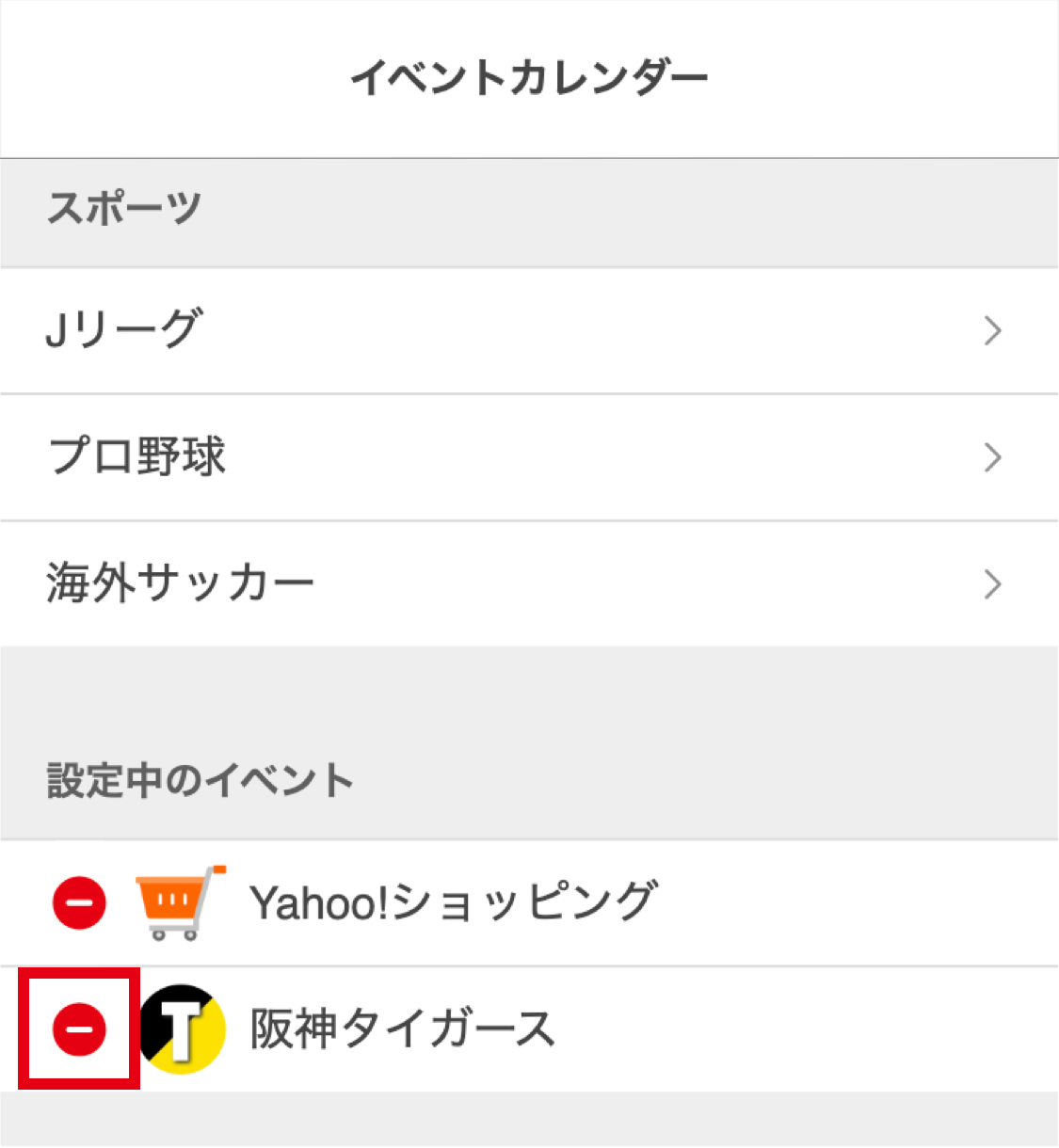
- [解除]をタップします。
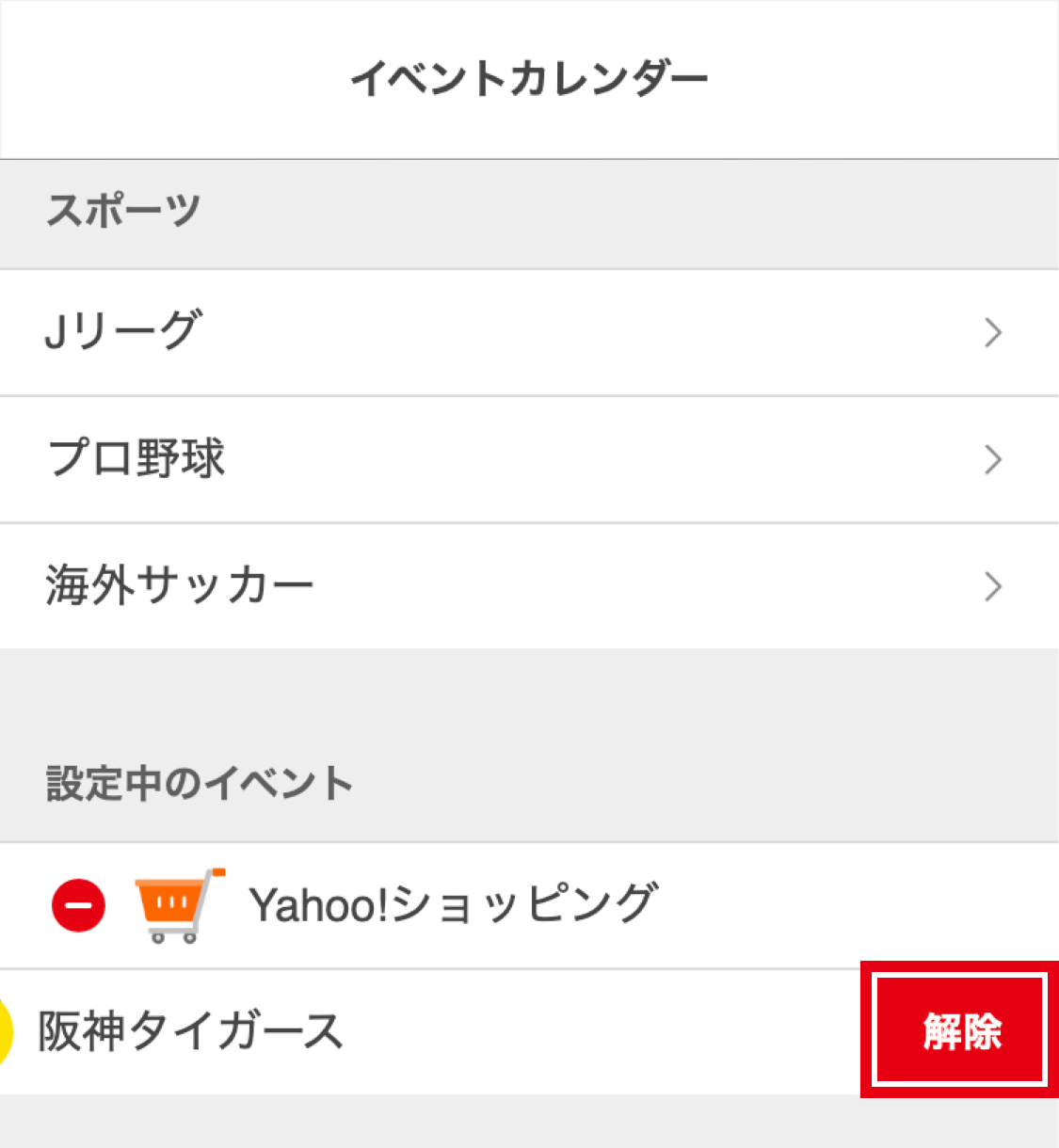
- 確認画面が表示されるので[解除する]をタップすると設定が完了します。
ヒント
- イベントカレンダー追加画面にて、各イベントカレンダーのチェックを外すことでも設定を解除できます。
- カレンダーが予定で埋まり見づらくなってしまったなどで一時的に表示する予定を減らしたい場合は、画面下部の「表示切り替え」が便利です。
また、メニューの[表示するカレンダーを選ぶ]をタップすると、読み込むカレンダーを選択できます。詳しくは「カレンダーの表示・非表示を変更したい」をご確認ください。
イベントカレンダーの予定を通知したい
イベントカレンダーは予定ごとに通知時間を変更できません。
ヒント
通知については「予定の通知について」をご確認ください。
イベントカレンダーを設定できない
イベントカレンダーを設定できない場合は、以下の可能性があります。それぞれご確認ください。
同じカレンダー名がすでに存在する
イベントカレンダーは、カレンダーの1つとして設定されています。同じ名前のカレンダーがすでに存在する場合、イベントカレンダーを設定できません。
カレンダー名の変更はパソコン版Yahoo!カレンダーから操作します。
手順については以下のヘルプをご覧ください。
- カレンダーを設定変更または削除するには(パソコン版のヘルプ)
51個以上のカレンダーを設定しようとしている
設定できるカレンダーには上限があります。以下のカレンダー設定の上限は合計50個までとなります。
- 共有カレンダー
- イベントカレンダー
- その他設定中のカレンダー
50個設定済みの場合は、設定済みのイベントカレンダーを解除、またはパソコン版Yahoo!カレンダーより「他のカレンダー」内のカレンダーを削除して合計設定数を50個以下にしてください。
手順については以下のヘルプをご覧ください。
- カレンダーを設定変更または削除するには(パソコン版のヘルプ)
設定しても予定が表示されない
ネットワークの状況やサーバーの問題により、イベントカレンダーを設定しても、すぐに予定が表示されない場合があります。
しばらく時間をおいてから、カレンダーの画面をご確認ください。
※おトク情報のイベントカレンダーでは、翌月に開催されるセールやキャンペーン情報がない場合、予定は表示されません。
ヒント
- インターネットへの接続状況もあわせてご確認ください。
- イベントカレンダーの設定画面に、設定したイベントカレンダーが表示されない場合は、再度設定をお試しください。
解除しても予定が消えない
ネットワークの状況やサーバーの問題により、イベントカレンダーを解除しても、すぐに予定が削除されない場合があります。
しばらく時間をおいてから、カレンダーの画面をご確認ください。
ヒント
- インターネットへの接続状況もあわせてご確認ください。
- イベントカレンダーの設定画面に、設定したイベントカレンダーが残っている場合、再度解除をお試しください。