

Yahoo! JAPAN IDを持っている場合
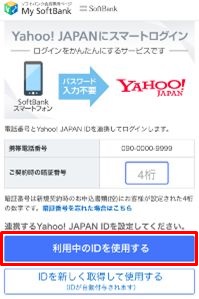
- ご利用になるソフトバンクの端末から[スマートログインを設定する]リンクを押し、「Yahoo! JAPANにスマートログイン」ページを開きます。
- ソフトバンクの暗証番号(4桁)を入力後、[利用中のIDを使用する]ボタンを押します。
ヒント
ソフトバンクの暗証番号について暗証番号はスマートフォンまたはタブレット端末を新規契約する際にお客さまご自身で設定された4桁の数字です。
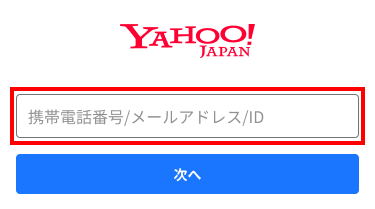
- お持ちのYahoo! JAPAN IDを入力して[次へ]ボタンを押します。次に表示される画面でパスワードを入力して、[ログイン]ボタンを押します。
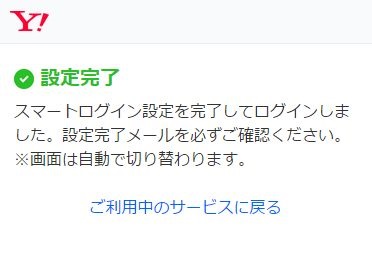
- Yahoo! JAPAN IDと携帯番号の連携が完了します。
Yahoo! JAPAN IDを持っていない場合
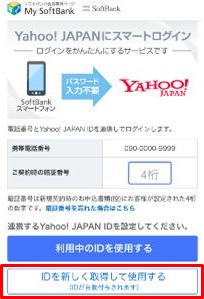
- ご利用になるソフトバンクの端末から[スマートログインを設定する]リンクを押し、「Yahoo! JAPANにスマートログイン」ページを開きます。
- ソフトバンクの暗証番号(4桁)を入力後、[IDを新しく取得して使用する]ボタンを押します。
ヒント
ソフトバンクの暗証番号について暗証番号はスマートフォンまたはタブレット端末を新規契約する際にお客さまご自身で設定された4桁の数字です。
- 新しいYahoo! JAPAN IDが発行され、携帯電話番号と連携が完了します。
注意
【IDを新規取得時のご注意】
手順2で発行されるYahoo! JAPAN IDは、システムより自動的に発行されるため、任意の文字列は設定できません。
【解約時のご注意】
スマートログイン初回設定時に新規でYahoo! JAPAN IDを取得した場合、スマートログイン設定の解除およびソフトバンクとの回線契約を解約すると ログインができなくなります。引き続きYahoo! JAPAN IDを利用する場合は、別途パスワード設定を行ってください。
既にYahoo! JAPAN IDと携帯番号を連携済みの場合
My SoftBankに「Yahoo! JAPAN IDでログイン」設定を行っているお客様は、既にYahoo! JAPAN IDとソフトバンク携帯電話番号の連携が完了しておりますが、スマートログインの初回設定は必要です。
初回設定手順
- ご利用になるソフトバンクの端末から[スマートログインを設定する]リンクを押し、「Yahoo! JAPANにスマートログイン」ページを開きます。
- ソフトバンクの暗証番号(4桁)を入力後、[次へ]ボタンを押します。
ヒント
ソフトバンクの暗証番号について暗証番号はスマートフォンまたはタブレット端末を新規契約する際にお客さまご自身で設定された4桁の数字です。
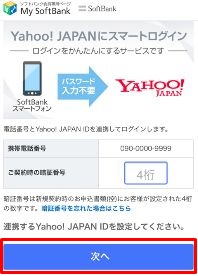
- 既に連携されているYahoo! JAPAN IDが表示されます。IDを確認のうえ、「設定する」ボタンを押すと初回設定が完了します。
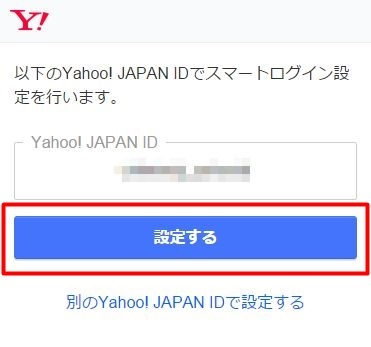
心あたりのないYahoo! JAPAN IDが設定されている
設定した記憶がないYahoo! JAPAN IDが表示されるなど、希望するYahoo! JAPAN IDでスマートログインの設定が行えない場合、以下のヘルプページをご参照ください。
ヒント
ソフトバンクの店頭で既にスマートログイン利用規約に同意している場合、暗証番号の入力は不要です。
参考
契約時に決めた4桁の暗証番号がわかりません(よくある質問 ソフトバンク)