


検索設定では、Yahoo!検索で過去に検索したキーワード(単語)の表示/非表示や位置情報の利用などの設定や変更ができます。
設定内容の保存先
設定した内容は、Yahoo! JAPANにログインしているときは、Yahoo! JAPAN IDに、ログインしていないときはお使いのスマートフォンに保存されます 。
Yahoo! JAPAN IDに保存した場合は、パソコンなどスマートフォン以外で検索した場合も、同じYahoo! JAPAN IDでログインすれば、同じ設定内容が使えます。
Yahoo! JAPANにログインしていないときに設定を保存すると、お使いのスマートフォンに設定が保存されます。ログインしていない状態で、Yahoo!検索を使うと、保存時と同じ設定内容で検索結果が表示されます。
設定内容を変更する
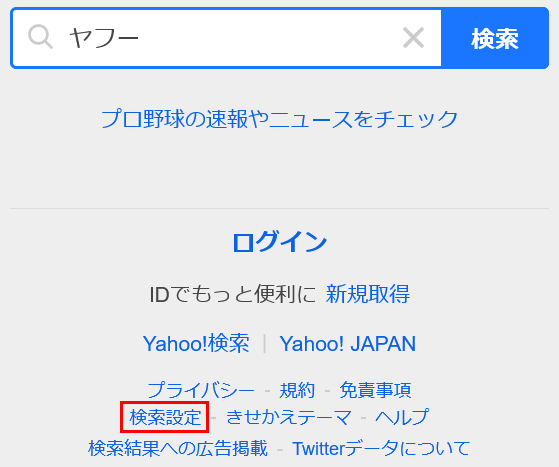
- Yahoo!検索の検索結果ページ最下部で[検索設定]をタップします。
ヒント
画像検索および動画検索の検索結果ページでは、上部のフィルターバー(画像検索では[最新][高画質][GIF]…と表示されている場所、動画検索では[再生時間][投稿日][動画サイト]…と表示されている場所)の右端で[検索設定]を選択します。フィルターバーを左にフリックすると(フィルターバーに指をおいたまま、スライドして動かすと)、バーの右端を表示できます。
- 表示されたページで、設定を変更します。主な設定項目は以下のとおりです。
ダークモード
ダークモード対応での表示を設定します。
- デバイスの設定に合わせる:OSの設定に準拠し、ダークモードかライトモードを表示します。
- ライトモード:検索結果をライトモードにします。
- ダークモード:検索結果をダークモードにします。
注意
きせかえ機能を利用している場合はダークモードでの表示はできません。きせかえ機能で標準テーマに戻すとダークモードでの表示ができます。
検索履歴
キーワードを入力する際に、過去に入力したキーワードの一覧を表示するかを設定します。表示させない場合はチェックを外します。
入力補助
キーワードを入力する際に、検索キーワードの候補として、「関連検索ワード」を表示するかを設定します。表示させない場合はチェックを外します。
位置情報
検索で利用する位置情報の設定を変更します。
位置情報の利用や設定に関する詳細は「Yahoo!検索での位置情報の利用・変更について」をご覧ください。別ウィンドウ表示
ウェブ検索結果、Yahoo!広告 検索広告を表示した際に、別ウィンドウで表示するかを設定します。表示させない場合はチェックを外します。
セーフサーチ
成人向けデータの表示を、「強」「中」「弱」のレベルで制限できます。
チャイルドロック
Yahoo! JAPAN IDでログインしていない状態、または登録情報が18歳未満になっているYahoo! JAPAN IDでログインしている状態で利用すると、自動的にセーフサーチのレベルが「強」に設定されます。
注意
セーフサーチ、チャイルドロックの設定および解除は、18歳以上として登録されているYahoo! JAPAN IDからログインして行ってください。
詳しくは、「有害な画像や動画が検索されないようにしたい(セーフサーチ、チャイルドロック)」をご覧ください。ハイライト検索
Yahoo! JAPANサービスでハイライト検索常に利用するかを設定します。利用しない場合はチェックを外します。
動画自動再生
検索結果のプレビュー動画を自動再生するかを設定します。自動再生させない場合はチェックを外します。
- [設定を保存]ボタンを押します。

