


検索結果ページには、入力した検索語に該当するポスト(つぶやき)の一覧が表示されます。
パソコンで表示した画面
[A]
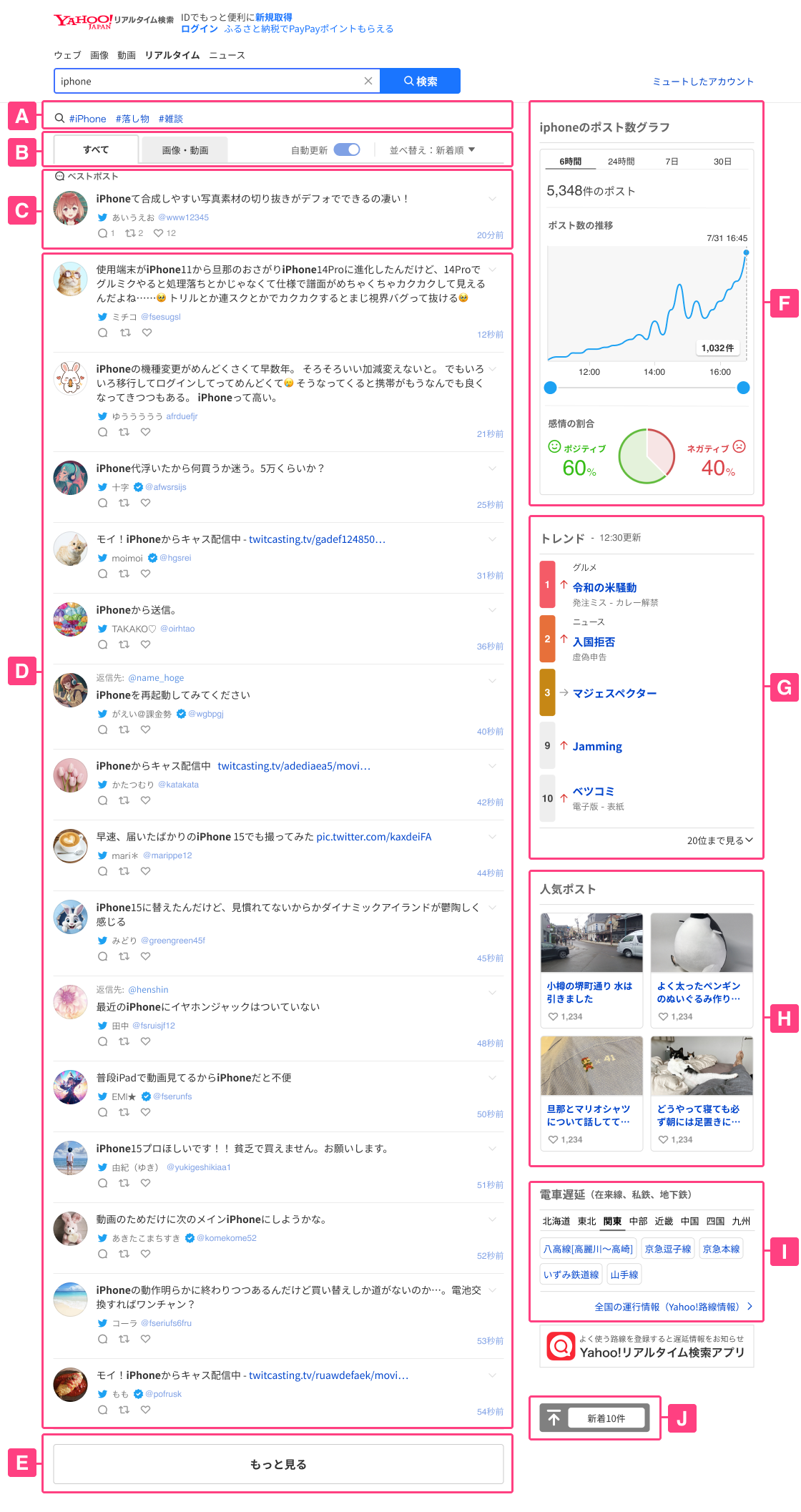
検索キーワードと関連する話題のワードです。リンクを押すと、リンクに含まれたキーワードで再検索されます。
[B]
- [画像・動画]タブを選択すると、画像または動画つきのポストに絞り込んで表示できます。[すべて]タブを選択したり、もう一度検索するとすべての検索結果の表示に戻ります。
- 検索結果は、表示している間、定期的に自動更新されます。自動更新を停止する場合は、自動更新のボタンを押してオフに切り替えてください。
- 「並べ替え」の右端の[▼]を押すと、表示順を選択できます。
[C]
検索結果のなかから、検索キーワードと適合度の高い検索結果を「ベストポスト」として表示しています。「ベストポスト」は検索結果の表示を「新着順」にしている場合に表示されます。新しい投稿が表示されるとベストポストは下方に送られます。ベストポスト内に画像のURLが含まれる場合、検索結果上で画像が表示されます。
[D]
検索キーワードに合致するポストが一覧で表示されます。ポストにはポストの本文とX(旧Twitter)ユーザー名、名前などが表示されます。
- ポスト内のリンク(URL)を押すと、そのページが表示されます。
- ポストのハッシュタグ(#がついている文字列)を押すと、そのハッシュタグで再検索された結果が表示されます。
- ポスト内に表示されている「@」つきのユーザー名を押すと、X(旧Twitter)のページが表示され、そのユーザーのポストが表示されます。
- ポストの[
 (返信)] や[
 (リポスト)]、[
 (お気に入り)] を押すと、X(旧Twitter)のページが表示され、そのポストをお気に入りに入れたり、リポストや返信ができます(X(旧Twitter)へのログインが必要です)。
ヒント
検索語の入力時にIDやハッシュタグなど検索対象を指定したり、特定のURLを含むポストを検索したりできます。詳しくは「リアルタイム検索でのさまざまな検索方法」をご覧ください。
[E]
検索結果一覧は下にスクロールすると、検索結果が自動的に表示されます。読み込みが停止した場合は、[もっと見る]ボタンを押すと、さらに検索結果を表示できます。
[F]
入力したキーワードの「ポスト数の推移」がグラフで表示されます。グラフ内にマウスポインタを合わせると、その日時や時間帯に投稿された件数が表示されます。また、キーワードを含むポストを機械的に分析した「感情の割合」が円グラフで表示されます。
詳しくは「「ポスト数グラフ」(ポスト数の推移と感情の割合)について」をご覧ください。
[G]
X(旧Twitter)上で話題になっているキーワードが表示されます。キーワードを押すと、そのキーワードを含むポストが一覧で表示されます。
[H]
X(旧Twitter)上で話題になっている人気のポストの上位10件が表示されます。
[I]
全国の遅延が発生している路線名がエリア別に表示されます。エリアはタブを選択して切り替えられます。路線名を押すと、その路線の遅延情報に関するポストがリアルタイム検索結果に表示されます。
[J]
タイムライン閲覧時、画面スクロール時に新着ポストが投稿されたことをお知らせします。ボタンを押すと、ページ上部に戻り、新着ポストを閲覧できます。
ヒント
X(旧Twitter)がセンシティブな内容を含むと判定したポストは、マスキングして表示します。また、「このメディアは、センシティブな内容を含んでいる可能性があるため表示されません。」というメッセージを表示します。