



Yahoo!メールでは、OutlookやiOS標準メールアプリ等の他社メールソフトでも送受信を行える設定があります。
他社メールソフト等からのご利用方法については、下記のヘルプページをご確認ください。
メールソフト(メールアプリ)でYahoo!メールの送受信ができない場合の対処方法
ステップ1から順にご確認ください。各ステップごとに送受信できているかを確認のうえ、次のステップへお進みください。
ステップ1送受信ができないYahoo! JAPAN IDでログインする
Yahoo!メールにアクセスし、送受信ができないYahoo! JAPAN IDでログインします。
すでにログイン済みの場合は、以下を参考に送受信ができないメールアドレスでログインできているか確認してください。
| パソコン版の確認方法 | スマートフォン版の確認方法 |
画面の左側の以下で確認できます。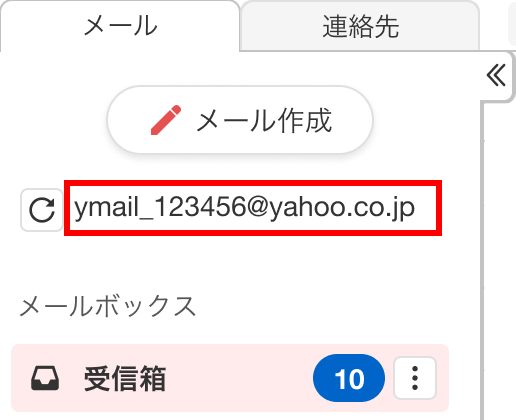 | 画面下部の[設定]をタップしたあと、設定画面の以下で確認できます。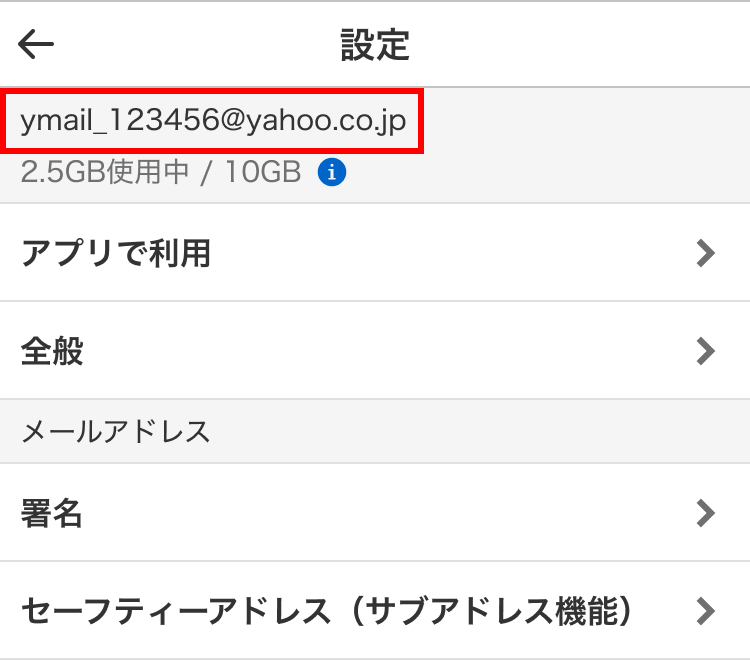
|
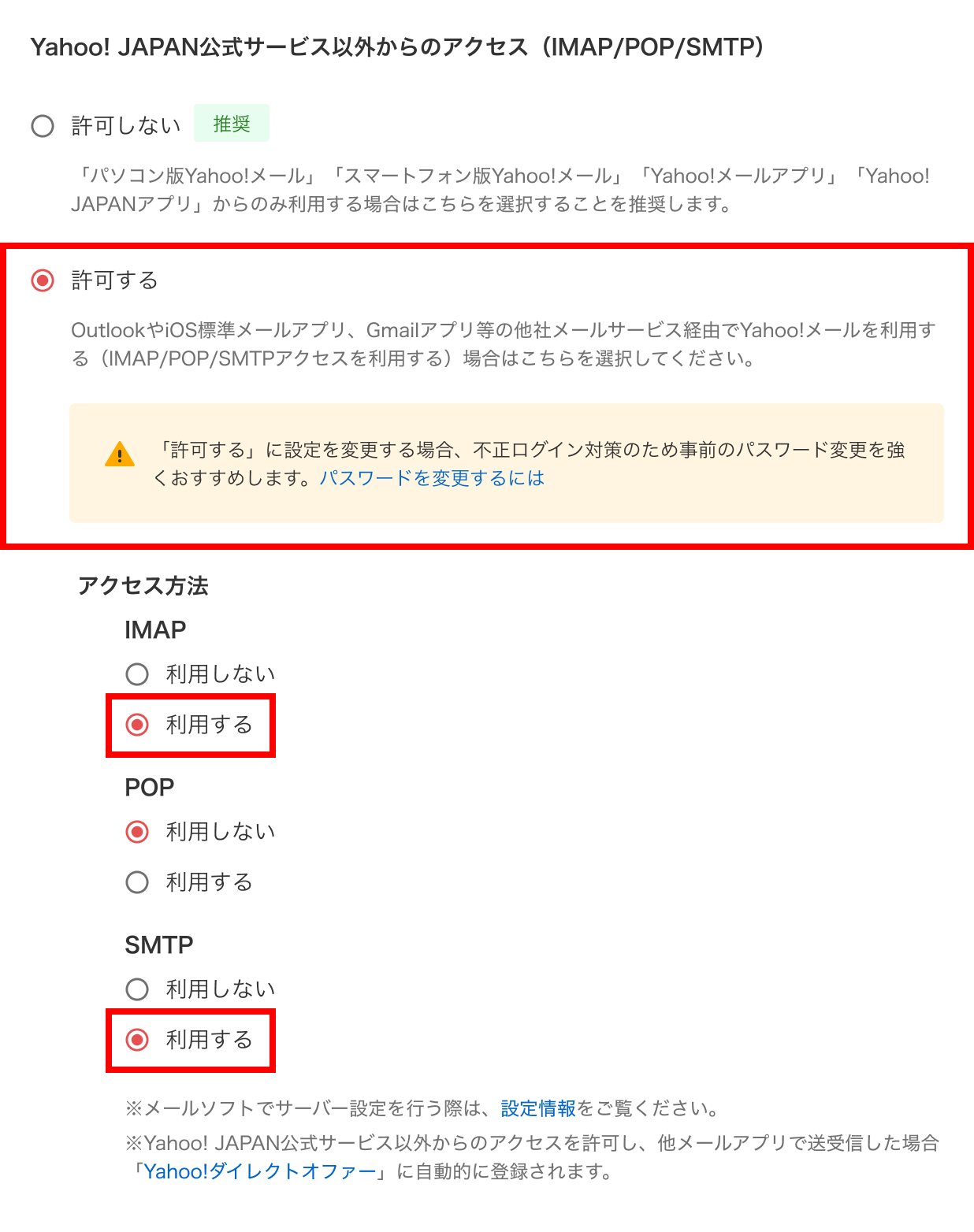
ステップ2「IMAP/POP/SMTPアクセス」を「許可する」にする
「IMAP」「SMTP」もそれぞれ「利用する」が選択されているか確認します。
「許可しない」になっていた場合は、不正ログイン対策のため事前にパスワードの変更をお願いいたします。
参考
パスワードを変更するには(Yahoo! JAPAN IDに関するヘルプ)
ヒント
POPを利用する場合は、POPの項目もご確認ください。詳細については、こちらをご確認ください。
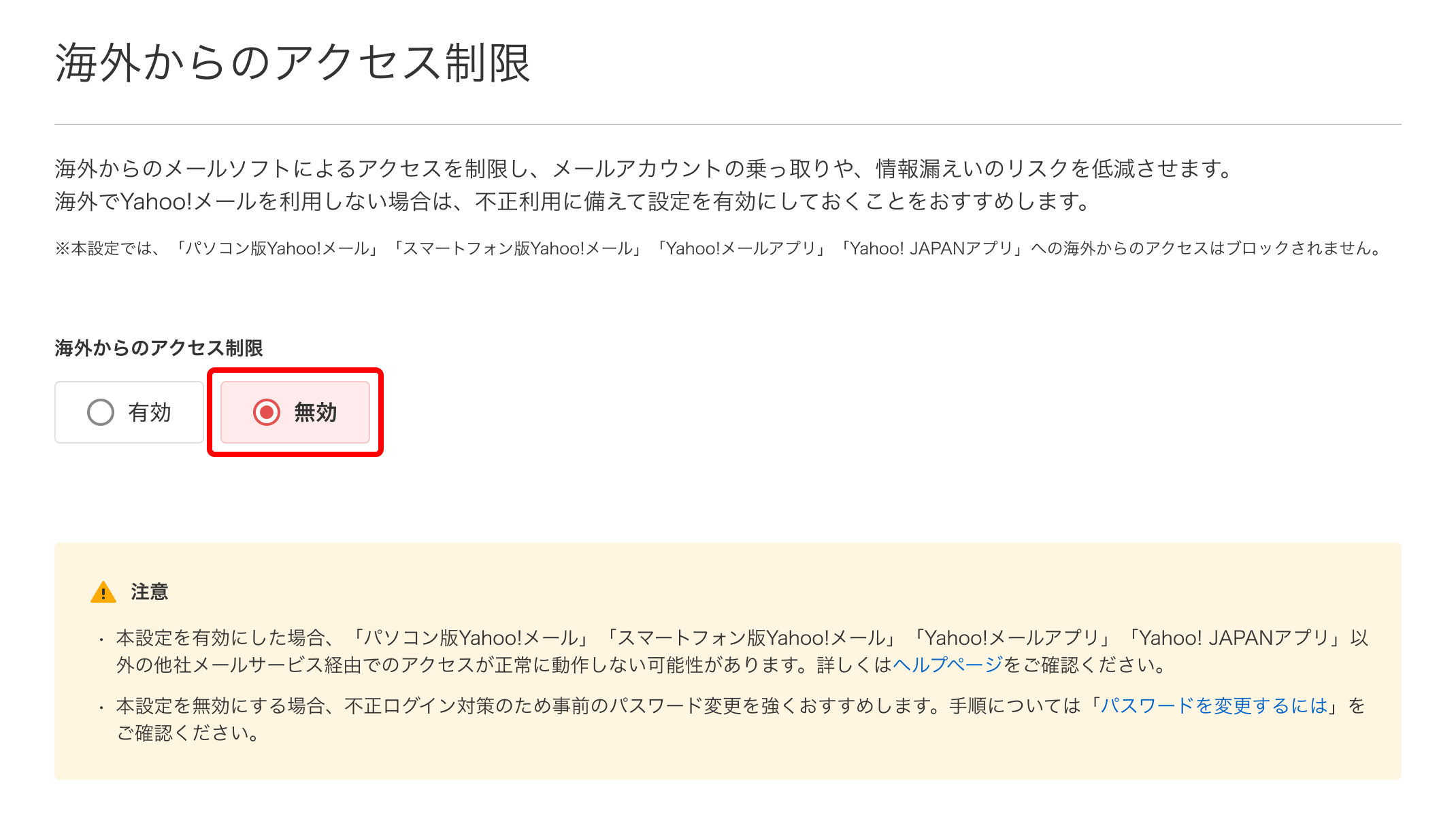
ステップ3 (ステップ2で解決しない場合)「海外からのアクセス制限」を「無効」にする
ステップ4 最新のパスワードで設定を試す
最新のパスワードがご不明な場合は、パスワードの変更をお試しください。
参考
パスワードを変更するには(Yahoo! JAPAN IDに関するヘルプ)
ヒント
メールソフトの詳しい利用方法などは、お使いのメールソフトのヘルプページをご覧ください。
ステップ5 Yahoo!メールへのログインを試す
Yahoo!メールにログインすることで問題が解消する可能性があります。
ステップ6 正しい情報を設定しても送受信できない場合
シークレットIDを設定することで、問題が解消する場合があります。
※シークレットID設定後は、メールソフトのユーザー名欄(Yahoo! JAPAN IDやYahoo!メールアドレスを入力する欄)にシークレットIDの入力が必要です。詳しくは、「シークレットIDを利用している場合」をご確認ください。
ステップ1〜6を確認いただいても解決しない場合
エラーを解消できる方法がありません。
お使いのメールソフトのヘルプページをご覧いただき設定を確認するか、Yahoo!メール公式サービスからのご利用をご検討ください。
注意
現在、IMAP/POP/SMTPを使ったメールの送受信ではパスワードによる認証が行われていますが、この認証方法には不正利用者にアカウントを乗っ取られるセキュリティリスクもあります。
Yahoo!メールを安心してお使いいただくために、より安全な認証方式に対応したYahoo!メール公式サービスからのご利用をおすすめします。
他社メールソフト等を利用せず、Yahoo!メール公式サービスをお使いいただく際は、上記ステップ2、3で変更した設定を「許可しない」(または「有効」)の状態に変更のうえご利用ください。
・「IMAP/POP/SMTPアクセス」を「許可しない」にする
設定変更はこちらから行ってください。
・「海外からのアクセス制限」を「有効」にする
設定変更はこちらから行ってください。
Yahoo!メールの公式サービス
Yahoo!メール公式サービスには、パソコン版Yahoo!メールやスマートフォン版Yahoo!メール、Yahoo!メールアプリがあります。
- パソコン版・スマートフォン版Yahoo!メール
- iPhone/iPad版Yahoo!メールアプリ(App Store)
- Android版Yahoo!メールアプリ(Google Play)






