



検索機能を使って、特定のメールを探せます。
ヒント
検索機能では、定期的にデータの最適化を行っています。
データ最適化の実施中は、存在する文字列でも検索結果に表示されないことがあります。改善されるまでに、数日もしくはそれ以上の日数を要する場合があります。数日おいてからお試しください。
注意
長期間ご利用がなかったアカウントに対してはデータ最適化を行うため、検索結果に一部のメールが表示されない可能性があります。
お探しのメールが表示されない場合は、しばらく時間をおいてから再度お試しください。
検索対象
- 送信先メールアドレス(To,Cc)
- 送信元メールアドレス(From)
- 件名(Subject)
- 本文
- 添付ファイル名、添付ファイルの本文、添付ファイルの種類
検索フォルダー
- 「受信箱」
- 「下書き」フォルダー
- 「送信済みメール」フォルダー
- 「ゴミ箱」
- 個人フォルダー(任意の名前が付いているフォルダー)
注意
「迷惑メール」フォルダーは、検索対象ではありません。
メールを検索する
メールの検索方法について、以下の順に説明します。
キーワードで検索する
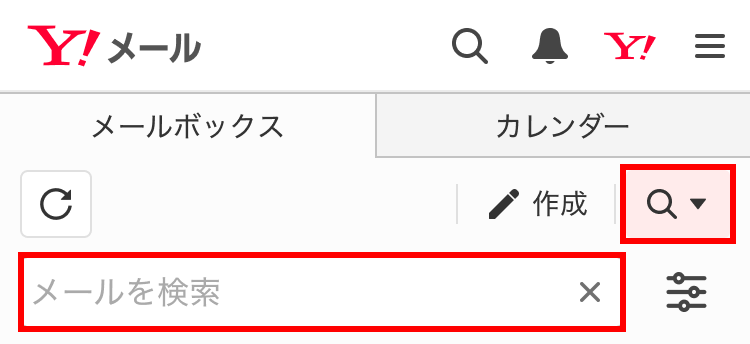
- [検索アイコン]をタップして、検索したいキーワードを入力します。
注意
記号のみ入力した場合、検索されません。また、記号を含む文字列を入力した場合、正しく検索されない場合があります。
- [改行キー]を押します。
- キーワードを含むメールの件名が一覧で表示されます。
- 一覧で読みたいメールの件名を探してタップすると、本文が表示されます。
フォルダーや日付を指定して検索する(高度な検索)
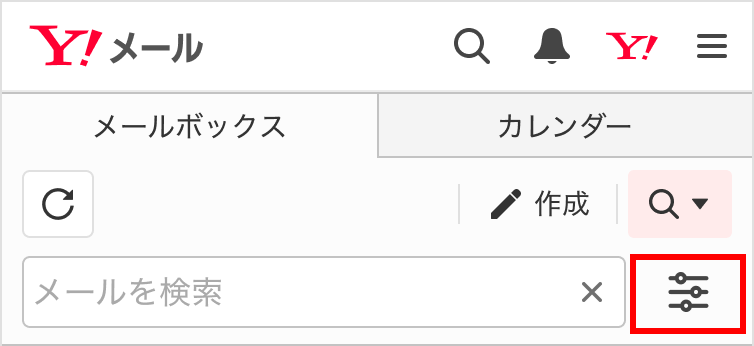
- Yahoo!メール画面右上の検索語入力欄の右にある[
 ](絞り込み)ボタンをタップします。
- 検索の条件を指定します。以下のうち、いずれか1つ以上の条件が指定されていれば、検索できます。
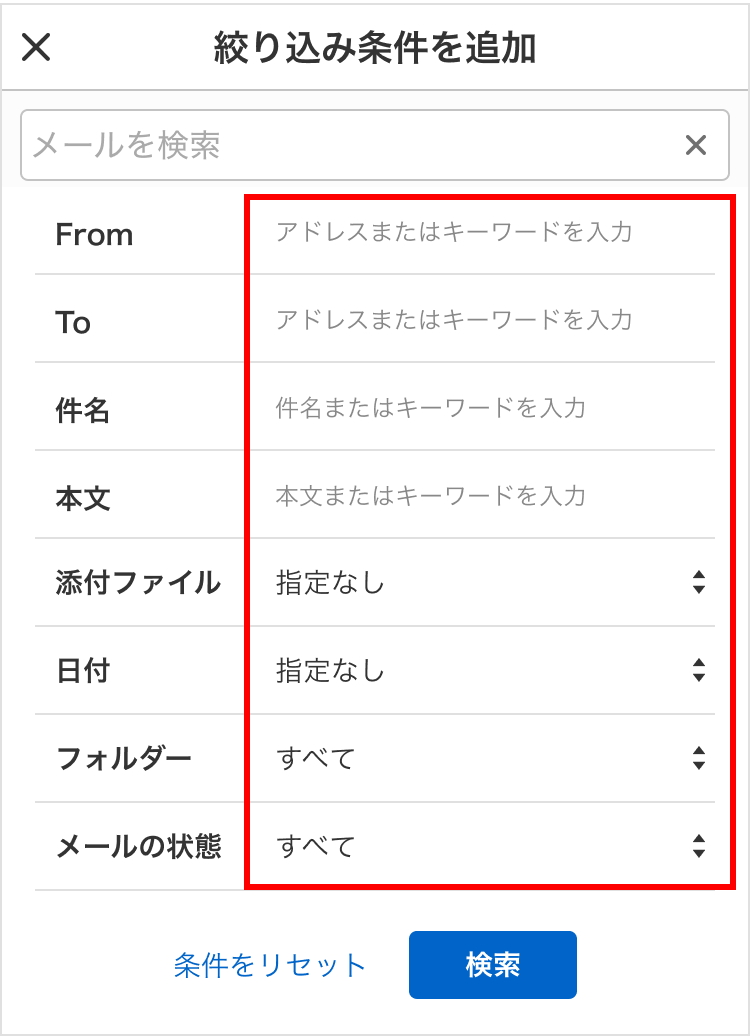
- 【From】
送信元のメールアドレスを指定します。
- 【To】
送信先のメールアドレスを指定します。
- 【件名】
指定したキーワードが件名に含まれるメールを検索できます。注意
記号のみ入力した場合、検索されません。また、記号を含む文字列を入力した場合、正しく検索されない場合があります。
- 【本文】
指定したキーワードが本文に含まれるメールを検索できます。注意
記号のみ入力した場合、検索されません。また、記号を含む文字列を入力した場合、正しく検索されない場合があります。
- 【添付ファイル】
添付ファイルの有無を指定します。
- 【日付】
検索したい期間を設定します。
- 【フォルダー】
検索したいフォルダーを選択します。
- 【メールの状態】
[すべて][未読][既読][スター付き]を指定します。
- 【From】
- [検索]ボタンをタップします。
- 条件を含むメールが一覧で表示されます。件名をタップすると、メールの本文が表示されます。
注意
全角半角が混合した文字列を指定して検索すると、and検索の結果が表示される場合があります。例:「2018年8月」で検索すると、「2018」「年」「8」「月」のすべてが含まれるメールが検索結果に表示される。






