
設定方法は、ブラウザーやOSの種類によってちがいます。ブラウザーの種類や手順がわからないときは、先生やおうちのひとに聞いてみてね。
- パソコン版Google Chromeの場合
- Android版Google Chromeの場合
- Windows版Microsoft Edgeの場合
- iOS版Safariの場合
- Mac(Macintosh)版Safariの場合
パソコン版Google Chromeの場合の場合
パソコンなどでGoogle Chromeをつかっているひとは、こちらをごらんください。
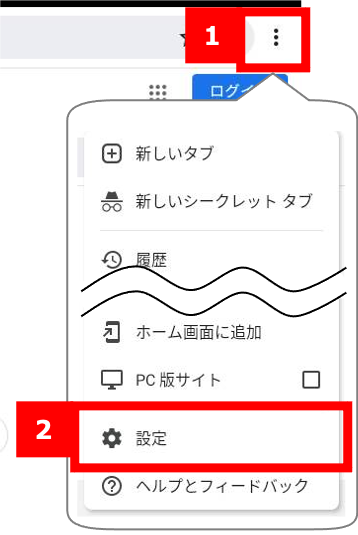
- Google Chromeを開いている画面で、右上の縦に並ぶ3つの点(そのたアイコン)をクリックします。
- メニューから[設定]をえらびます。
![メニューから[設定]をえらびます。](https://s.yimg.jp/images/help/kids/kidshelp_pc_chrome_1.png "メニューから[設定]をえらびます。")
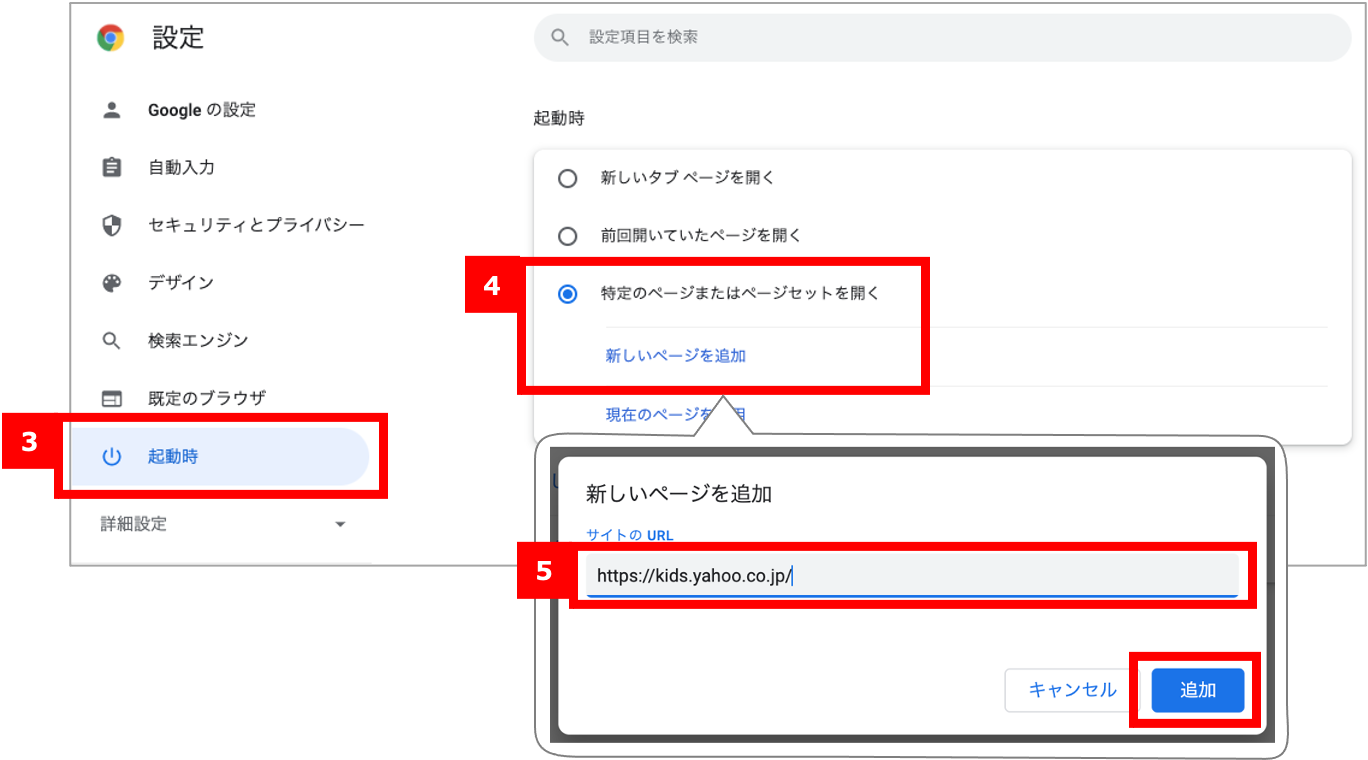
- 左側のメニューから[起動時]をえらびます。
- [特定のページまたはページセットを開く]をえらんで、[新しいページを追加]をクリックします。
- 「サイトのURL」らんに「https://kids.yahoo.co.jp/」と入力して、[追加]ボタンをおします。
Android版Google Chromeの場合
AndroidタブレットなどでGoogle Chromeをつかっているひとは、こちらをごらんください。
- Google Chromeを開いている画面で、右上の縦に並ぶ3つの点(そのたアイコン)をおします。
- メニューから[設定]をえらびます。
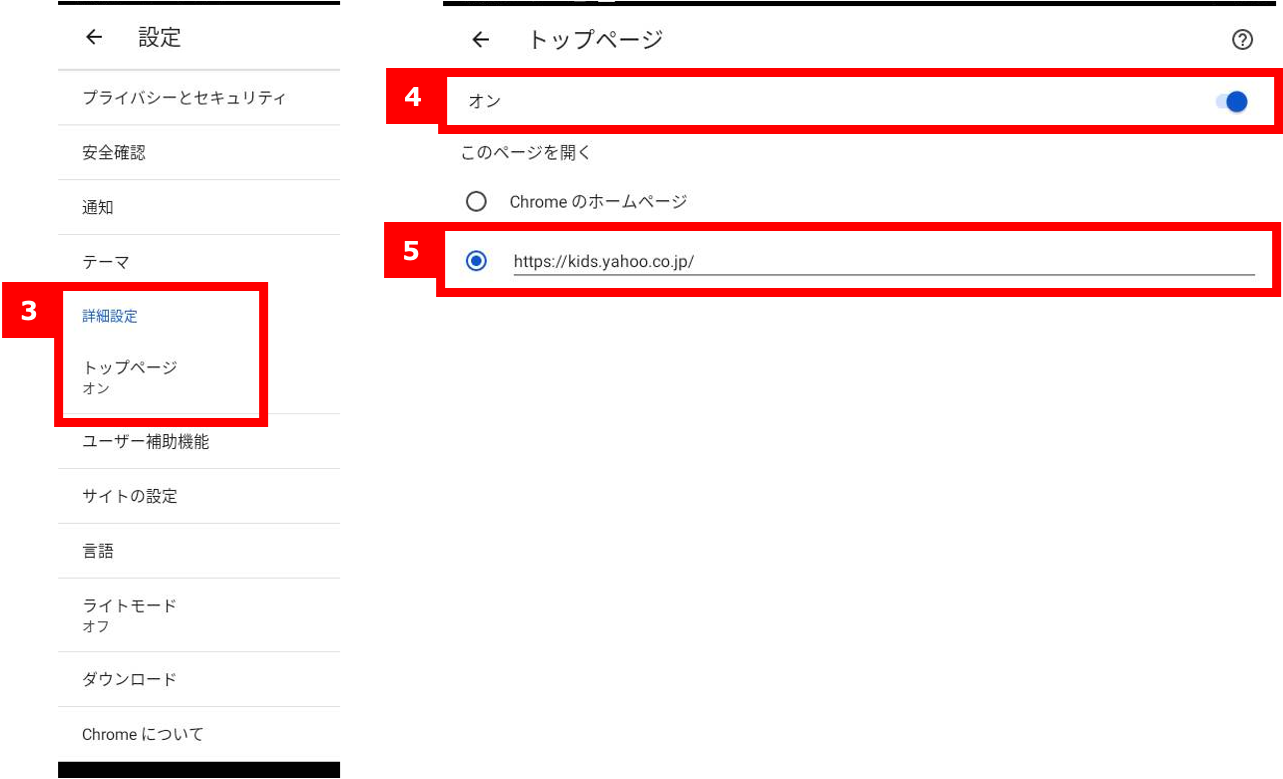
- [詳細設定]の[トップページ]をおします。
- ボタンをおして[オン]にします。
- 「カスタムのウェブアドレスを入力」らんに「https://kids.yahoo.co.jp/」と入力して、左上の[←]をおします。
Windows版Microsoft Edgeの場合
パソコンなどでMicrosoft Edgeをつかっているひとは、こちらをごらんください。
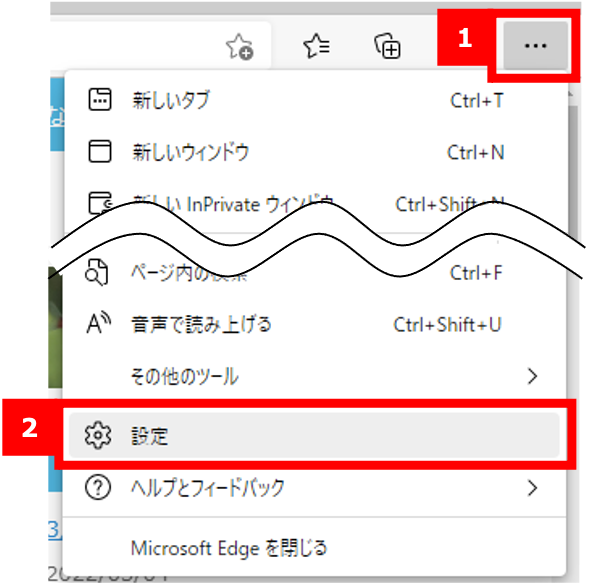
- Microsoft Edgeを開いている画面で、右上の[…]をクリックします。
- 表示されたメニューから[設定]をえらびます。
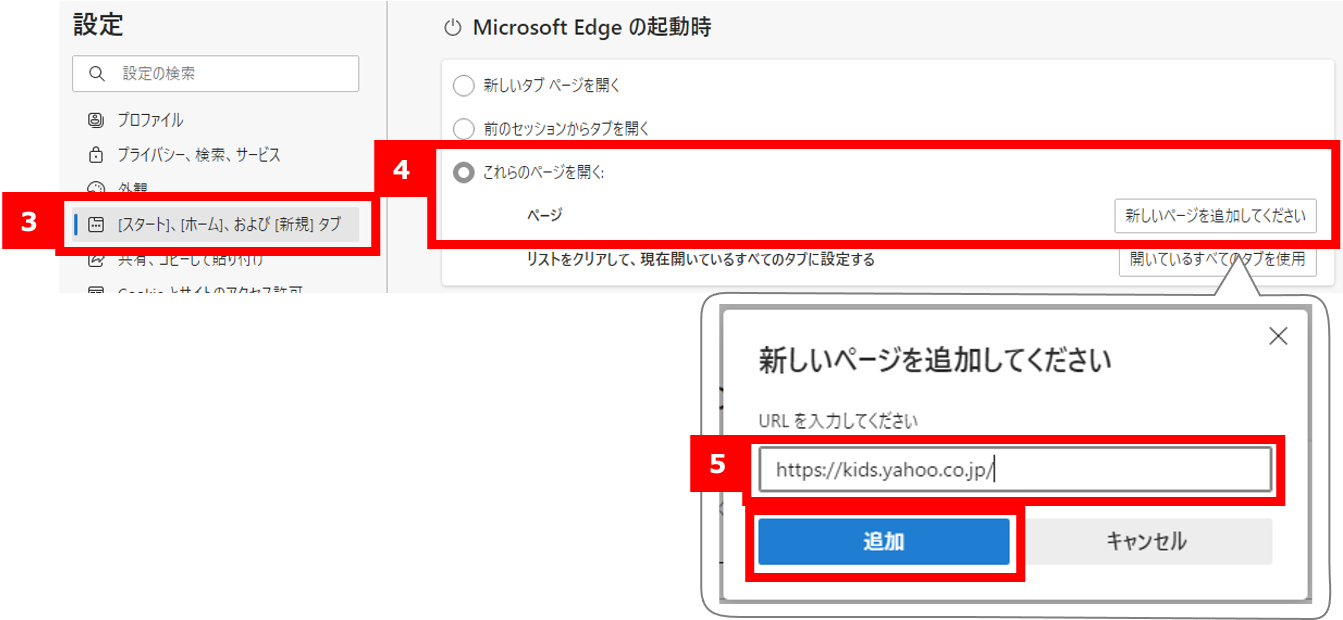
- 左側のメニューの中から[スタート、ホーム および 新規タブ]をえらびます。
- 「Microsoft Edgeの起動時」にある[新しいページを追加してください]をクリックします。
- 入力らんに「https://kids.yahoo.co.jp/」と入力して、[追加]ボタンをおします。
iOS版Safariの場合
iPadなどでSafariをつかっているひとは、こちらをごらんください。
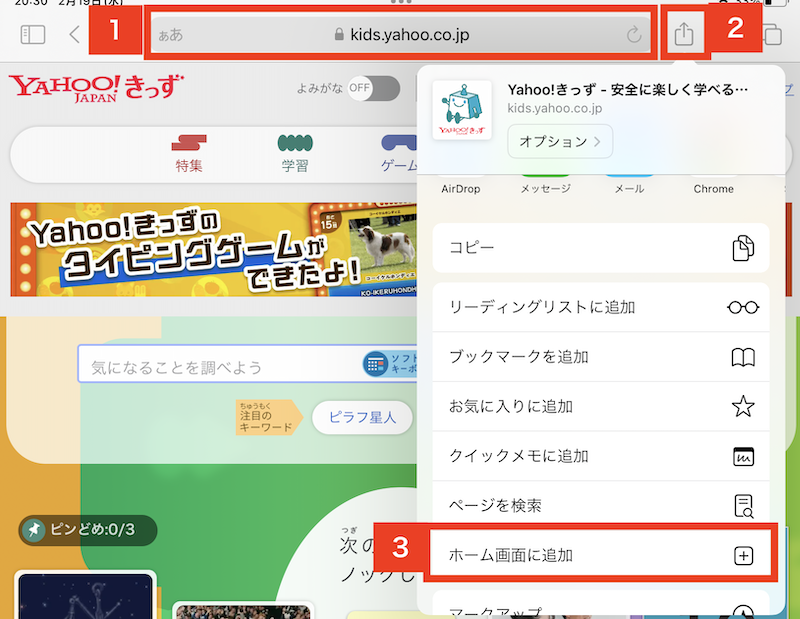
- Safariで「Yahoo!きっずのトップページ」を表示します。
- 画面の上に表示される四角から矢印がでているマーク(アクションアイコン)をおします。
- 表示された項目から[ホーム画面に追加]をおします。
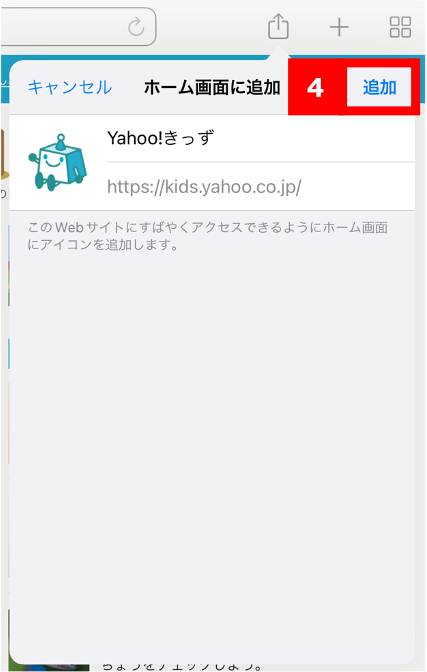
- 「ホーム画面に追加」の画面が表示されるので、[追加]をおします。
Mac(Macintosh)版Safariの場合
MacBookなどでSafariをつかっているひとは、こちらをごらんください。
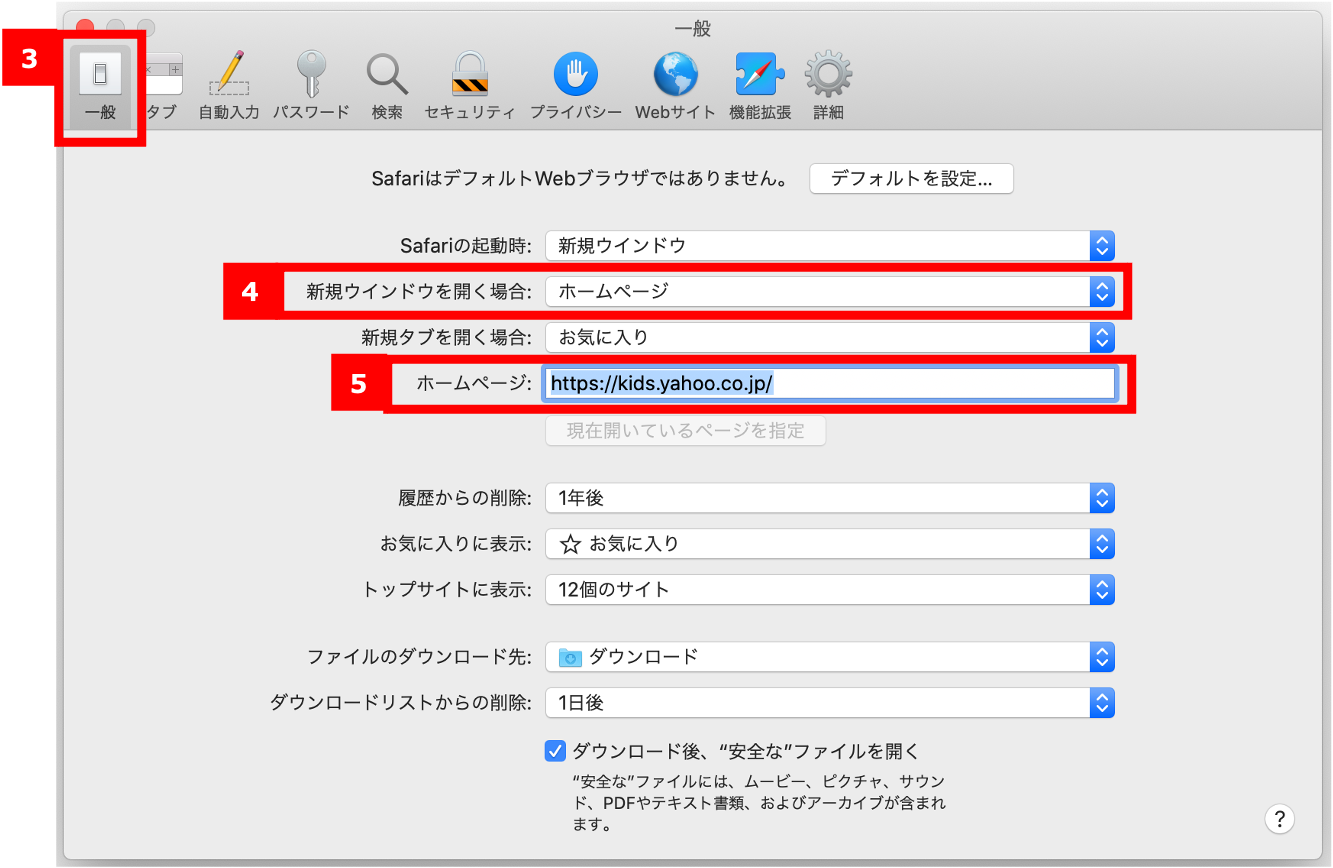
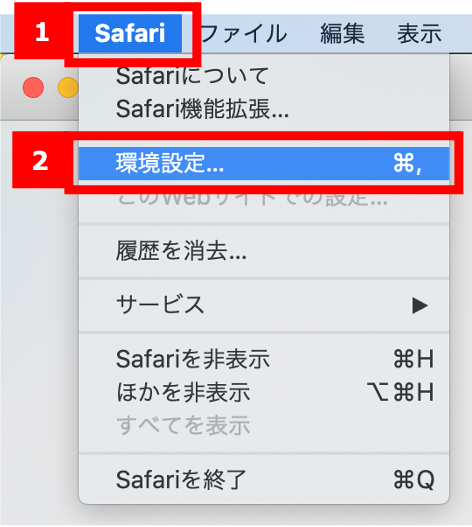
- Safariを開いている画面で、[Safari]をクリックします。
- 表示されたメニューから[環境設定]をえらびます。
- [一般]をクリックします。
- 「新規ウインドウを開く場合」で[ホームページ]をえらびます。
- 「ホームページ」らんに「https://kids.yahoo.co.jp/」と入力します。
- ウィンドウ左上の赤い丸ボタンをクリックして、「環境設定」のウィンドウを閉じます。