


目次
利用できる機能
- 推奨環境・ダウンロード
- 利用登録
- 質問・回答・返信する
- 回答リクエストとは
- 質問に補足をする
- 質問を削除する/取り消す
- 回答を修正する/取り消す
- 返信を取り消す
- 質問再投稿について
- My知恵袋
- 質問・回答をカテゴリから探す/検索する
- お気に入りの質問を登録する/確認する
- 不快な投稿者をブロックリストに登録する/ブロックリストから削除する
- 不快な投稿者をミュート(非表示に)する/ミュートを解除する
- 通知の確認
- ホームへのキーワード・カテゴリの追加
- ホームのカスタマイズ
- 端末のホーム画面にウィジェットを追加する
- ウィジェットを編集する
困ったときには
推奨環境・ダウンロード
「App Storeのページ」(外部サイト)でご確認ください。
利用登録
アプリからYahoo!知恵袋の利用登録が可能です。 [Q]をタップして質問をしようとした際に、ログインを求められます。ご利用のYahoo! JAPAN IDでログインしてください。
質問・回答・返信する
質問する
- アプリ画面下にある[Q]をタップすると質問投稿ページが表示されます。質問を入力し、カテゴリを選択のうえ、右上の[投稿]をタップすると質問を投稿できます。
- [カメラ]アイコンをタップすると、端末内に保存されている画像や撮影した画像などを投稿できます。
- [質問再投稿]をタップし、設定すると(アイコンの色がついた状態)、掲載期間中に回答がつかなかった場合、質問が自動で再投稿されます。初期設定では再投稿設定されています。
注意
下書きは端末やブラウザーごとに保存され、同一のYahoo! JAPAN IDでログインしても端末やブラウザー間での同期はされません。端末やブラウザーを他の人と共有している場合は、保存された下書きが他の人に見られる可能性があります。ウェブ版Yahoo!知恵袋を利用している場合は、ブラウザーのキャッシュとCookieを削除する、あるいはシークレットブラウジングを利用することで、下書きを残さずに利用できます。
ヒント
- 質問が再投稿されるのは一回だけです。
- 質問が再投稿されても、知恵コインはプラスやマイナスはされず、そのまま引き継がれます。
- 質問文を1文字以上入力する、もしくは写真を添付すると、入力した内容は下書きとして自動的に保存されます。下書きは、質問文と写真を削除する、もしくは質問文を投稿すると削除されます。
- 下書きは、別の端末には引き継がれません。
ヒント
- [AI回答利用可能]アイコンが付いているカテゴリを選択後、下部のメニューから[AI回答機能]をタップし、AI回答機能の利用に同意して質問を投稿すると、AI回答がつきます。ただし、以下の場合には回答が付きません。
- 画像を添付した場合
- 複数のカテゴリを選択した場合
- 利用に同意をされなかった場合
- AIが回答出来ない質問の場合
- AIによる回答は事実と異なる場合があり、LINEヤフー株式会社が内容の正確性および最新性等を保証するものではありません。AI回答機能の利用にあたっての注意事項の詳細はこちらをご確認ください。
- AIによる回答は、質問の状態が「回答受付終了」になるとベストアンサーに選べます(「回答受付終了」になると[ベストアンサーに選ぶ]ボタンが表示されます)。
回答する
- 回答受付中の質問を開き、画面下部にある回答入力欄に回答を入力し、[回答]をタップします。
- [カメラ]アイコンをタップすると、端末内に保存されている画像や撮影した画像などを投稿できます。
注意
- 「利用規約」や「利用のルール」に書かれている禁止事項に該当する内容は記入しないでください。不適切な投稿は、質問詳細ページで非表示になります。
- 下書きは端末やブラウザーごとに保存され、同一のYahoo! JAPAN IDでログインしても端末やブラウザー間での同期はされません。端末やブラウザーを他の人と共有している場合は、保存された下書きが他の人に見られる可能性があります。ウェブ版Yahoo!知恵袋を利用している場合は、ブラウザーのキャッシュとCookieを削除する、あるいはシークレットブラウジングを利用することで、下書きを残さずに利用できます。
ヒント
- 回答文を1文字以上入力する、もしくは写真を添付すると、入力した内容は下書きとして自動的に保存されます。下書きは、回答文を削除する/写真を削除する/回答文を投稿する のいずれかで削除されます。
- 下書きは、別の端末には引き継がれません。
返信する
質問者や回答者は、質問の「回答」に対して返信できます。返信は、質問のステータスが「解決済み」になるまで投稿できます。
返信できる対象
- 質問者は回答に対して返信できます。
- 回答者は自分の回答にのみ返信できます。
返信の制限
- 他の利用者の回答、返信には返信できません。
- ブロックリストに登録されている利用者には返信できません。
投稿・取り消しの条件
返信は、質問のステータスが「解決済み」になるまで投稿できます。
注意事項
- 返信してもコインは付与されません。
- 返信および返信の下書きは「My知恵袋」では確認できません。
返信する方法
質問者
質問を投稿したYahoo! JAPAN IDでログインし、回答の下にある返信投稿欄から返信します。
回答者
回答を投稿したYahoo! JAPAN IDでログインし、自分が投稿した回答の下にある返信投稿欄から返信します。
注意
下書きは端末やブラウザーごとに保存され、同一のYahoo! JAPAN IDでログインしても端末やブラウザー間での同期はされません。端末やブラウザーを他の人と共有している場合は、保存された下書きが他の人に見られる可能性があります。ウェブ版Yahoo!知恵袋を利用している場合は、ブラウザーのキャッシュとCookieを削除する、あるいはシークレットブラウジングを利用することで、下書きを残さずに利用できます。
ヒント
- 1返信に対して掲載できる画像は1点、ファイルサイズは4MB以内です。また、ファイル形式はJPG、GIF、PNGのいずれかです。
- 画像のサイズが大きい場合は、自動的に調整して表示されます。
- 投稿完了後に画像だけを編集したり削除したりはできません。また、画像のみの追加もできません。
- 返信文を1文字以上入力する、もしくは画像を添付すると、入力した内容は下書きとして自動的に保存されます。下書きは、返信を投稿する、返信文と写真を取り消す、新たに返信文を1文字以上記入するか画像を添付する、のいずれかで削除されます。
- 下書きは、別の端末には引き継がれません。
回答リクエストとは
Yahoo! JAPAN IDでログインしている場合、性別・年代を設定することで性年代別の回答リクエストも表示されます。詳しくは、こちらをご覧ください。
質問に補足をする
投稿した質問の本文に、後から補足できます。
- 質問の補足は、1つの質問につき1回のみです。
- 投稿した質問の補足は修正できません。また、ベストアンサーを選んで解決済みになった質問には補足できません。
- 一度投稿した質問への画像の追加はできません。
- 補足および補足の下書きはMy知恵袋から確認できません。
- My知恵袋の[質問一覧]から、補足したい質問をタップします。
- [質問に補足する]をタップします。
- 補足する内容を入力します。
注意
下書きは端末やブラウザーごとに保存され、同一のYahoo! JAPAN IDでログインしても端末やブラウザー間での同期はされません。端末やブラウザーを他の人と共有している場合は、保存された下書きが他の人に見られる可能性があります。ウェブ版Yahoo!知恵袋を利用している場合は、ブラウザーのキャッシュとCookieを削除する、あるいはシークレットブラウジングを利用することで、下書きを残さずに利用できます。
ヒント
- 補足文を1文字以上入力すると、入力した内容は下書きとして自動的に保存されます。下書きは、補足文を投稿する、補足文を取り消す、新たに補足文を1文字以上記入するのいずれかで削除されます。
- 下書きは、別の端末には引き継がれません。
- [補足する]をタップします。
- [OK]ボタンをタップします。
- 質問に補足内容が追加されます。
質問を削除する/取り消す
注意
- ベストアンサーが決定した「解決済みの質問」/「回答受付終了の質問」を削除できるのは月に1回、1件です(例:1月31日に削除した場合、2月1日から削除可能になります)。
- Yahoo! JAPAN IDを削除済みの場合、質問は削除できません。
- 質問の修正・編集はできません。
- 画像のみの削除・取り消しはできません。
- My知恵袋の[質問一覧]から、削除したい質問をタップします。
- 回答期限(もしくは「解決済み」)と、カテゴリ名が表示されている項目(下記画像内の赤枠部分)をタップします。
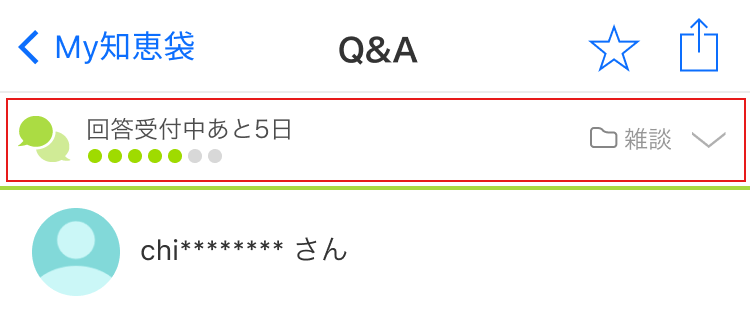
- [この質問を取り消す]をタップします。
- 「質問取り消し理由」を入力します。
ヒント
削除する理由は、サービス向上の参考といたします。入力された内容は、第三者に公開されることはありません。
- [取り消し]をタップします。
- 確認のメッセージが表示されます。取り消してもよければ[OK]をタップします。
- 質問が削除されます。
回答を修正する/取り消す
注意
「利用規約」や「利用のルール」に書かれている禁止事項に該当する内容は記入しないでください。不適切な投稿は、質問詳細ページで非表示になります。
- My知恵袋を表示します。
- 「回答一覧」から、修正または取り消したい回答をタップします。
- [編集/削除]ボタンを押して、[編集]または[削除]をタップします。
編集:回答本文を編集して[決定]ボタンを押します。
削除:知恵コインに関する注意画面が表示されますので、確認後に[削除]を押します。
返信を取り消す
注意
- 取り消せるのは自分が投稿した返信のみです。
- 返信の取り消しは、質問のステータスが「解決済み」になるまで可能です。
自分が投稿した返信の右下にある[返信を取り消す]を押します。
My知恵袋
右上のプロフィールアイコンをタップすると、ログインしているYahoo! JAPAN IDのMy知恵袋を表示できます。My知恵袋では、プロフィールを編集できるほか、グレード、質問・回答の成績(解決率、ベストアンサー率、リアクションされた数など)、自分が投稿した質問/回答、回答の下書きなどを確認できます。
My知恵袋のプロフィール欄で[編集する]をタップすると、ブラウザーが開き、プロフィールを編集できます。プロフィールの編集については「プロフィールを編集するには」をご覧ください。
質問・回答をカテゴリから探す/検索する
Yahoo!知恵袋に投稿されている質問・回答を、キーワードとカテゴリで検索できます。
- アプリ画面左下にある[カテゴリ]をタップします。
- カテゴリ一覧から見たいカテゴリを選択します。カテゴリを選択すると、さらにその下にある中カテゴリや小カテゴリを選択できます。
ヒント
カテゴリ一覧でカテゴリを選択せず、上部にある「検索」欄にキーワードを入力すると、カテゴリ全体から入力したキーワードに該当する質問・回答を検索できます。
- カテゴリを選択してからページ上部の「このカテゴリを検索」欄にキーワードを入力すると、選択したカテゴリ以下で入力したキーワードに該当する質問・回答が表示されます。
ヒント
検索結果の画面で[この検索条件をホームに追加する]をタップすると、検索したキーワードやカテゴリを、ホームに追加できます。詳しくは、「ホームのカスタマイズ」をご覧ください。
お気に入りの質問を登録する/確認する
質問の右上の  (☆アイコン)をタップすると、「お気に入り」のリストに追加できます。「お気に入り」はMy知恵袋から確認できます。
お気に入りのリストから削除する場合は「お気に入り」ページで、右にある[編集する]→削除のアイコン→[削除]をタップします。
ヒント
パソコン版やスマートフォン版知恵袋から「お気に入りの質問」を確認する場合は、My知恵袋の「知恵コレクション」を確認してください。
不快な投稿者をブロックリストに登録する/ブロックリストから削除する
いたずらや中傷などの不快な投稿を繰り返す利用者をブロックリストに登録できます。
ブロックリストに登録できる人数
最大300個のIDを登録できます。
※登録した相手が利用停止となった場合は自動で削除されます。
ブロックリストに登録された相手ができなくなること
- あなたの質問への回答
- あなたへの返信
- あなたのMy知恵袋の閲覧
ブロックリストに登録する
- ブロックリストに登録する投稿者のIDをタップして、My知恵袋を表示します。
- 右上の[…]をタップします。
ヒント
相手のMy知恵袋に[…]が表示されていない場合は、ご利用のアプリでログインしていない可能性があります。ホームなどの右上でプロフィールアイコンをタップしてログインしてください。
- メニューから[ブロックリストに追加]をタップします。
- 確認画面で[追加する]をタップします。
- [OK]をタップします。
- 該当するIDがブロックリストに追加されます。
ブロックリストから削除する
- 画面右下の[My知恵袋]→ 画面右上の[設定アイコン](歯車)→[設定]をタップします。
- 「ブロックリスト」の[ブロックリスト一覧]をタップします。
- ブロックリストから削除したいアカウントの[ブロックリストから削除]をタップします。
- 確認画面で[はい]をタップします。
- 該当するIDがブロックリストから削除されます。
ヒント
ブロックリストから削除したい投稿者のMy知恵袋を表示し、プロフィール右上の[…]→[ブロックリストから解除]→[OK]をタップしてもブロックリストから削除できます。
不快な投稿者をミュート(非表示に)する/ミュートを解除する
ミュートは、不快な投稿者の質問および回答を非表示にする機能です。
ミュートできる人数
最大1000個のIDをミュートできます。
相手からの見え方
相手からの見え方は何も変わりません。また、ミュートしたことは相手に通知されません。
ミュートされた相手ができなくなること
ミュートされた相手ができなくなる操作はありません。通常通り質問や回答、返信を投稿できます。
※ミュートは、ブロックリストのように特定の投稿者に対して操作を制限する機能ではありません。
ミュートしている投稿者の投稿の見え方
ミュートしている投稿者の投稿が折り畳まれて表示されます。[表示する]をタップすると、投稿内容を確認できます。内容を確認しても、ミュートは解除されません。
ミュートの設定が反映される場所
ミュートの設定は以下の場所でのみ反映されます。それ以外の場所ではミュートされません。
- 「おすすめ」以外のタブの質問リスト
- 質問詳細の回答
- 質問詳細の下にある「同じカテゴリの回答受付中の質問」の質問リスト
- Yahoo!知恵袋内の検索で表示された質問リスト
注意
ミュートの設定内容はご利用の端末内に保存されます。また、ミュート機能は、iOS版のYahoo!知恵袋アプリでのみご提供しています。
別の端末を使用した場合やYahoo!知恵袋アプリを削除した場合は、再度ミュートの設定をお願いします(設定内容は引き継げません)。
ミュートする
- ミュートする投稿者のIDをタップして、My知恵袋を表示します。
- 右上の[…]をタップします。
ヒント
相手のMy知恵袋に[…]が表示されていない場合は、ご利用のアプリでログインしていない可能性があります。ホームなどの右上でプロフィールアイコンをタップしてログインしてください。
- メニューから[ミュートする]をタップします。
- 確認画面で[ミュートする]をタップします。
- [OK]をタップします。
- 該当するIDの投稿がミュートされます。
ミュートを解除する
- 画面右下の[My知恵袋]→ 画面右上の[設定アイコン](歯車)→[設定]をタップします。
- 「ミュート」の[ミュートにしているユーザーの一覧]をタップします。
- 解除したいアカウントの[ミュートを解除]をタップします。
- 確認画面で[はい]をタップします。
- 該当するIDのミュートが解除されます。
ヒント
ミュートしたい投稿者のMy知恵袋を表示し、プロフィール右上の[…]→[ミュートを解除]→[OK]をタップしてもミュートを解除できます。
通知の確認
以下の動きがあった場合に、画面下部の [お知らせ]から通知内容を確認できます。
画面右下の[My知恵袋]→ 画面右上の[設定アイコン](歯車)→[設定]→「通知」で、受け取る通知を個別に設定できます。
- 自分の質問に回答が投稿された
- 自分の回答がベストアンサーに選ばれた
- 自分の回答した質問が補足された
- ベストアンサーにふさわしい回答があるか確認する
- 自分の質問の回答受付期間が残り1日となった
- 自分宛の返信が届いた
- 自分の質問が共感された
- 自分が共感した質問に回答が投稿された
- 自分の回答にリアクションされた
- 知恵袋からのおすすめQ&Aが届いた
- ホームに追加したキーワード・カテゴリが更新された
注意
通知が届かない場合は、iPhoneの設定の「通知センター」で通知が受け取れる状態になっているかご確認ください。
ホームへのキーワード・カテゴリの追加
ホーム画面に自分で設定したキーワードおよびカテゴリの質問・回答を表示できます。15件まで登録できます。詳しくは、こちらをご覧ください。
端末のホーム画面にウィジェットを追加する
ホーム画面にウィジェットを追加できます。
ヒント
- ウィジェットを利用するにはiOS 15以上の環境が必要です。
- OSのバージョンによって手順が異なる場合があります。
- ウィジェットを追加するホーム画面のページを表示します。
- 画面の空いている場所を長押しし、画面上部にある[+]をタップします。
- 追加できるウィジェットの一覧が表示されるので、[知恵袋]をタップします。
- お好きなサイズのウィジェットを選び、[ウィジェットを追加]をタップします。
- 画面に追加された後、アプリを長押ししながら移動すると好きな場所に移動できます。
- [完了]をタップします。
ウィジェットを編集する
ウィジェットに表示する質問の検索条件を設定できます。
ヒント
ウィジェットに表示する質問の検索条件は、Yahoo!知恵袋アプリの「カスタマイズ」に登録している検索条件から選択できます。「カスタマイズ」についてはこちらをご覧ください。
- ウィジェットを長押しして、クイックアクションメニューを表示します。
- [ウィジェットを編集]をタップします。
- 「検索条件」のキーワード/カテゴリをタップします。
- ウィジェットに表示したい質問の検索条件を選択します。
- ウィジェットの外側をタップして編集を終了します。

