

テーマを変更したい場合は、ログインした状態で、以下の手順で設定してください。
注意
- スマートフォン版Yahoo! JAPANトップページのテーマを変更した場合、同一のYahoo! JAPAN IDでログインしているYahoo! JAPANアプリのテーマも変更されます。(逆も同様です)
- スマートフォンの空き容量が少なくなっている状態では、Yahoo! JAPANアプリのきせかえはご利用いただけません。
ヒント
スマートフォン版Yahoo! JAPAN
変更方法
ヒント
検索結果ページもあわせて変更されます。
- スマートフォン版Yahoo! JAPANトップページ右上のを選択し、表示されるメニューから[きせかえ]をタップします。
- ギャラリーから設定したいテーマを選択します。
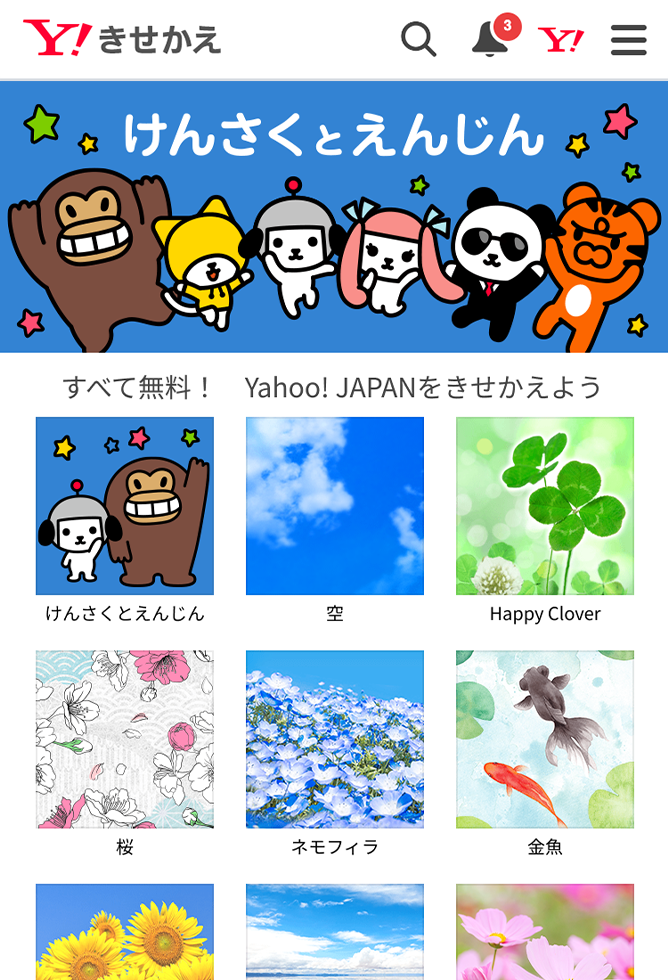
- プレビュー画面が表示されるので、内容を確認し[きせかえる]をタップします。
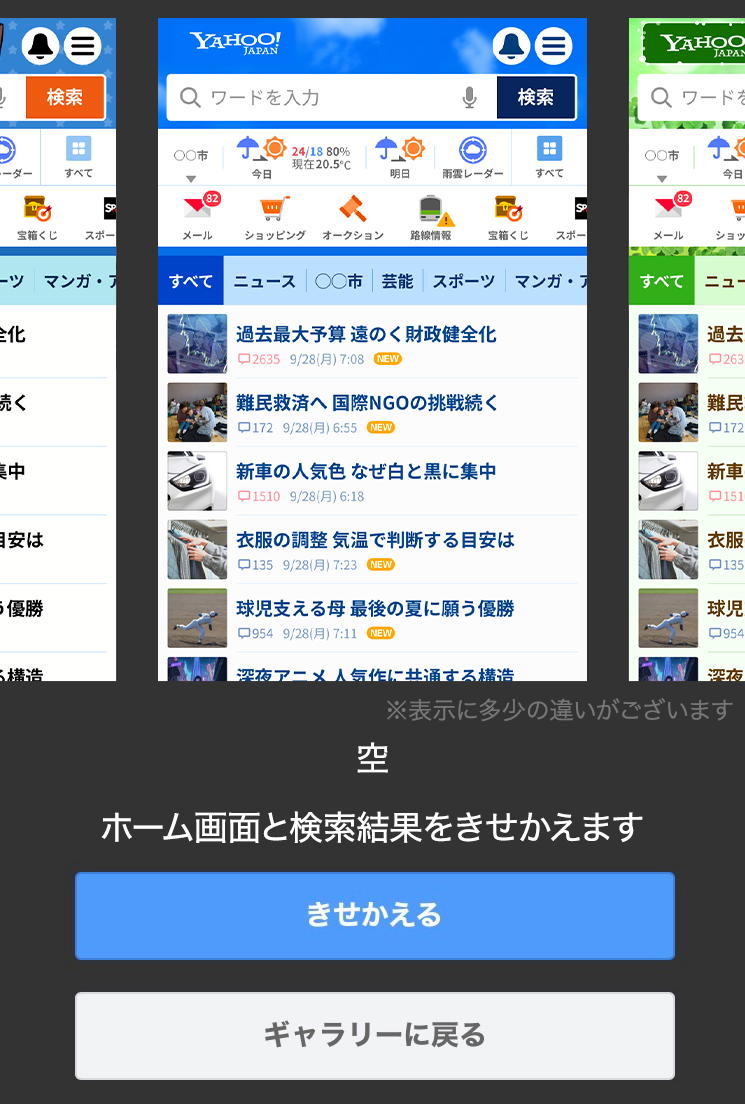
ヒント
プレビューを左右にスワイプ(画面に指をおいたまま、左右にスライドして動かす)すると、別のテーマに切り換えられます。
- Yahoo! JAPANトップページと検索結果ページが選択したテーマに変更されます。
iOS版Yahoo! JAPANアプリ
利用環境
対応OS・最新の動作環境は、App Storeのアプリページをご確認ください。
- App Store(外部サイト)
変更方法
ヒント
検索結果ページもあわせて変更されます。
- Yahoo! JAPANアプリを表示している状態で、画面右下の[アシスト]をタップします。
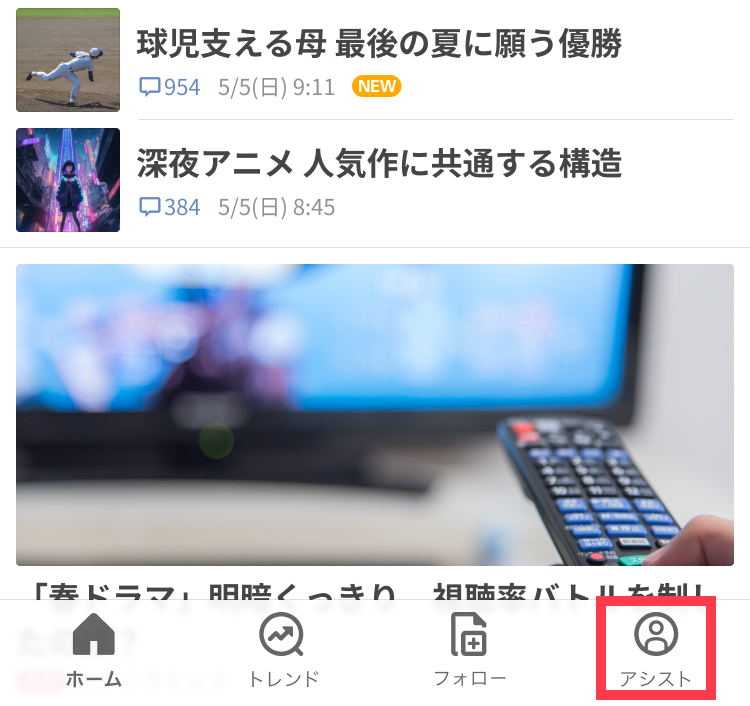
- 右上のを選択します。
- [きせかえ]をタップします。
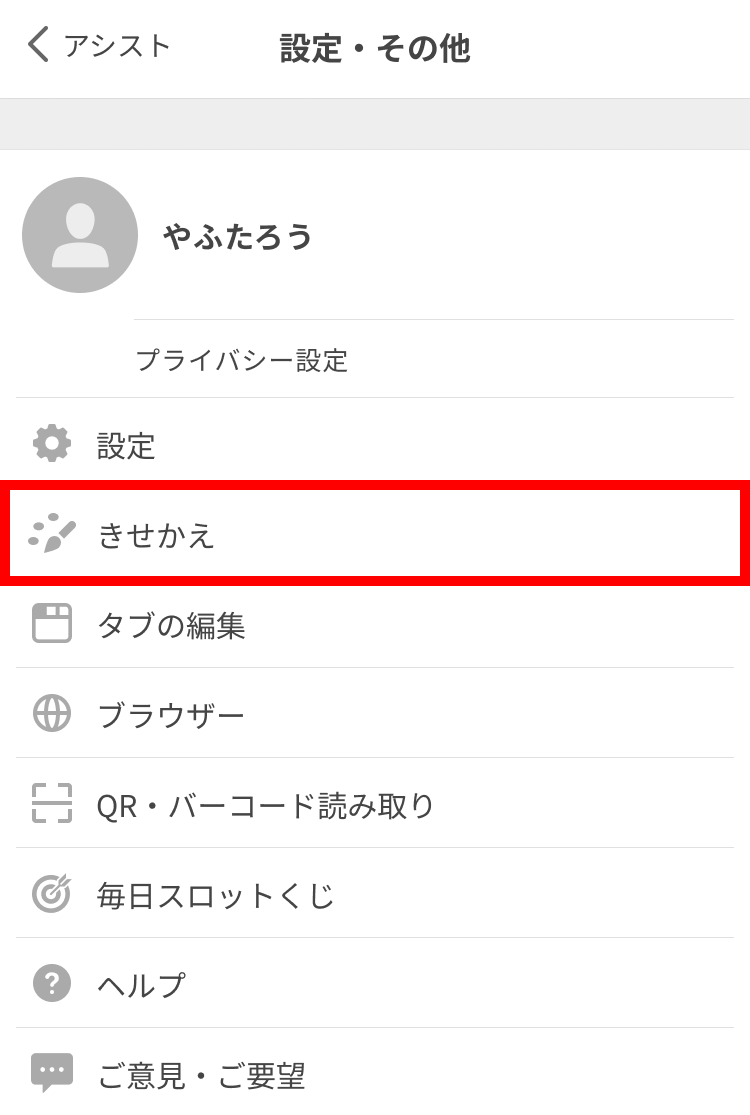
- きせかえギャラリーが表示されるので、設定したいテーマを選択します。
- プレビュー画面が表示されるので、内容を確認し[きせかえる]をタップします。
ヒント
- プレビューを左右にスワイプ(画面に指をおいたまま、左右にスライドして動かす)すると、別のテーマに切り換えられます。
- きせかえ中にエラーが表示された場合は、時間をおいてからお試しいただくか、[後で試す]をタップしてください。
- 「きせかえが完了しました」と表示されるので、[ホーム画面に戻る]をタップします。
- Yahoo! JAPANアプリのトップページと検索結果ページが選択したテーマに変更されます。

