


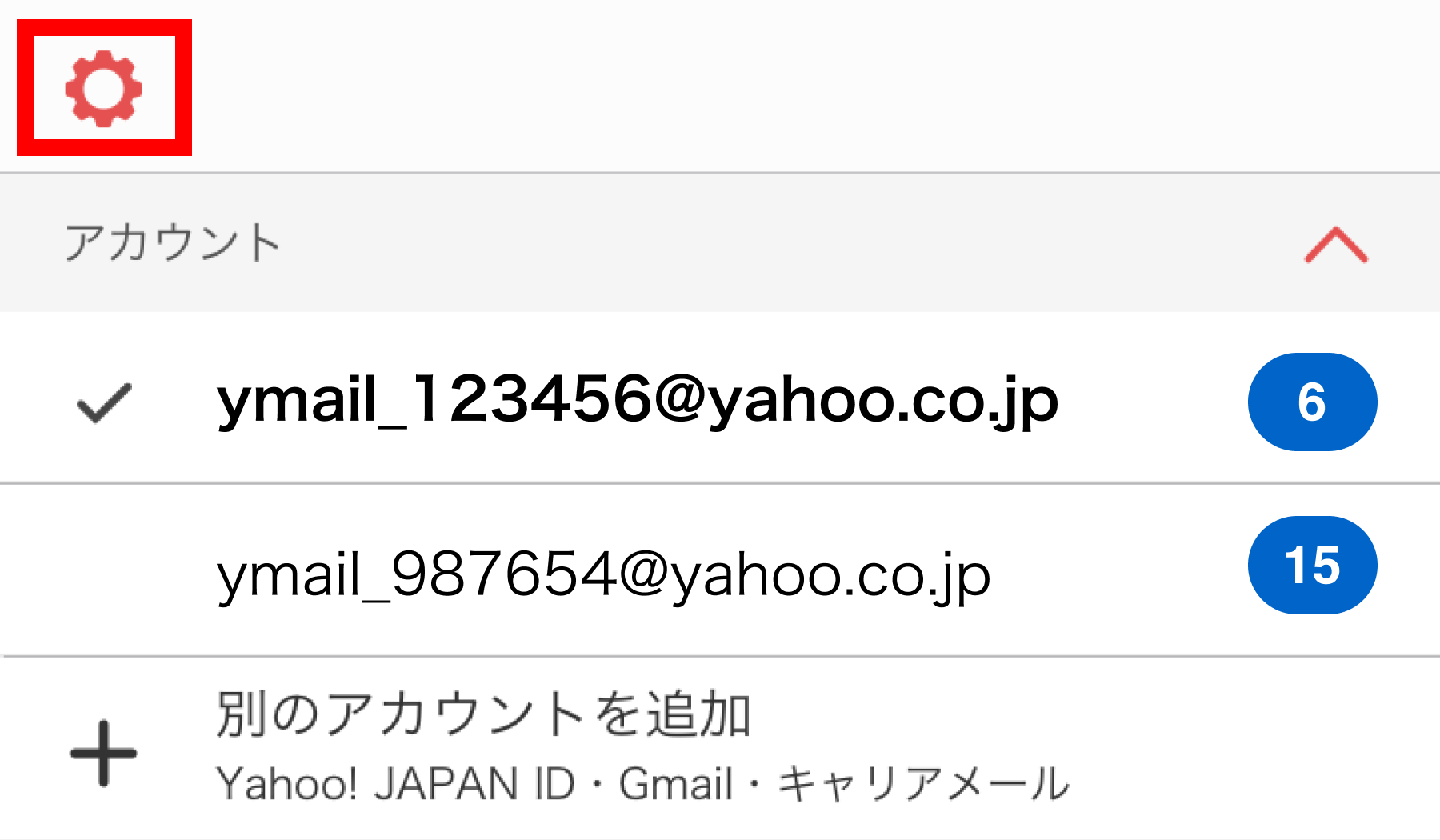
- Yahoo!メールアプリ左上の
 (設定)ボタンをタップします。
- 「送信先をYahoo!メールの連絡先に自動登録」をオン(
 の状態)にします。
自動登録をやめたい場合は、オフ( の状態)にします。
注意
- 一度に登録できる上限は100件です。未登録の送信先が101件以上存在していた場合は登録されません。
- 「Yahoo!メールの連絡先」の登録上限5,000件にすでに達していた場合は登録できません。
- 他のデバイスから連絡先を更新した後、アプリに更新が反映されず、連絡先が重複して登録される場合があります。
重複して登録された場合は、設定画面の[Yahoo!メールの連絡先]から連絡先を統合してください。詳しくは「連絡先の統合」をご参照ください。
お困りごとを質問してください。
ヘルプ記事や解決方法を提示します。
 AIエージェントに質問する AIに質問
はじめてでも大丈夫。
進化した AIエージェントに聞いてみよう。
むずかしい操作は一切不要。普段どおりの言葉で質問するだけで、
AIがやさしくサポートします。
はじめてでも、気軽に使えるチャット相談です。
AIがやさしくサポートします。
はじめてでも、気軽に使えるチャット相談です。


はじめてでも大丈夫。
進化した AIエージェントに聞いてみよう。
むずかしい操作は一切不要。普段どおりの言葉で質問するだけで、AIがやさしくサポートします。
はじめてでも、気軽に使えるチャット相談です。
はじめてでも、気軽に使えるチャット相談です。




