



メール送信後に送信先を連絡先に登録する
- 未登録のメールアドレスへメールを送信すると、送信後に以下のような画面が表示されます。

登録する場合、[Yahoo!メールの連絡先に登録]をタップします。
- 表示された画面で、登録するメールアドレスを選択し、画面右上の[完了]をタップすると登録が完了します。
ヒント
「今後、送信先をYahoo!メールの連絡先に自動で登録する」をオン(
 の状態)にすると、未登録の送信先を自動で登録する設定ができます。
設定画面からも自動登録をオン/オフにできます。詳しくは「送信先のメールアドレスの自動登録をオンにする/オフする」のヘルプページをご参照ください。注意
- 一度に登録できる上限は100件です。
- 「Yahoo!メールの連絡先」の登録上限5,000件にすでに達していた場合は登録できません。
- 他のデバイスから連絡先を更新した後、アプリに更新が反映されず、連絡先が重複して登録される場合があります。
事前にメール作成画面のTo欄の[+]をタップして「Yahoo!メールの連絡先」を開き、下にスワイプすると(「新しいメールや情報がないか確認する」と同じ操作)、連絡先が更新されます。
重複して登録された場合は、設定画面の[Yahoo!メールの連絡先]から連絡先を統合してください。詳しくは「連絡先の統合」をご参照ください。
受信したメールの送信元を連絡先に登録する
- メール本文画面上部にあるFromの[メールアドレス]をタップします。
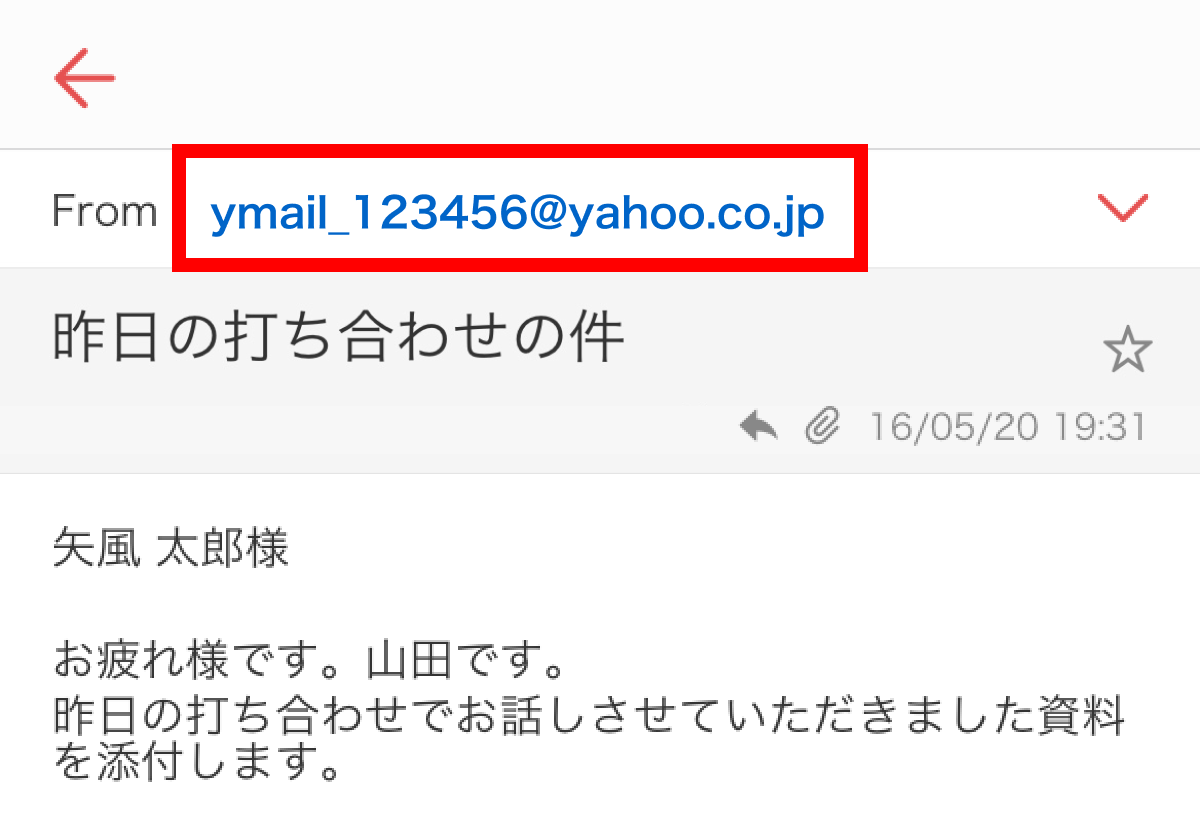
- 表示されたメニューの[Yahoo!メールの連絡先に登録]を選択すると登録が完了します。






