ヒント
- アプリから配信されているきせかえテーマの設定方法は「きせかえテーマを設定する」をご確認ください。
- 「カスタムきせかえテーマ」はアプリ内で1つのデザインのみ保存できます。
編集画面を開く
- フォルダー一覧画面左上の
 (設定)ボタンをタップします。
 - 表示されたメニューで[きせかえテーマ]をタップします。
- 画面上部のタブから[カスタム]をタップします。
- 右下にある
 (編集)ボタンをタップすると、カスタムきせかえテーマの編集画面が開きます。
きせかえテーマをカスタマイズ(編集)する
| 背景画像を入れる |
|---|
|
| ベーステーマを選ぶ |
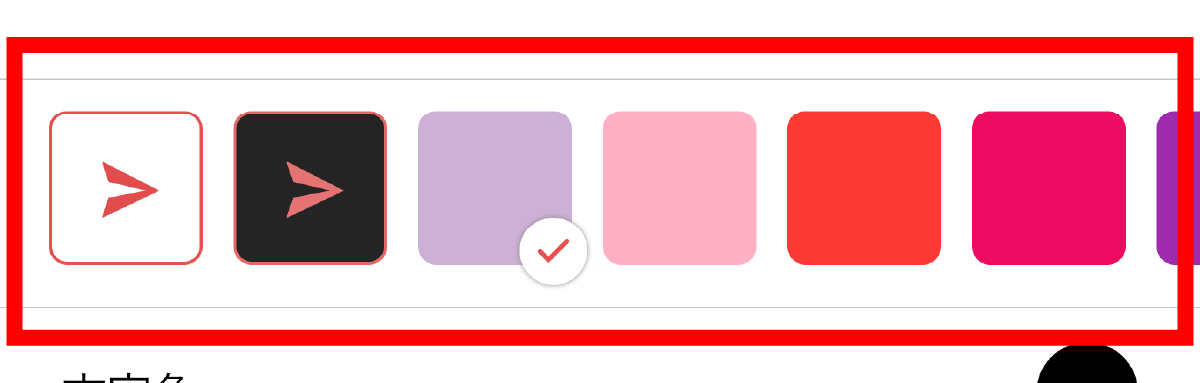 |
| 文字色を選ぶ |
|
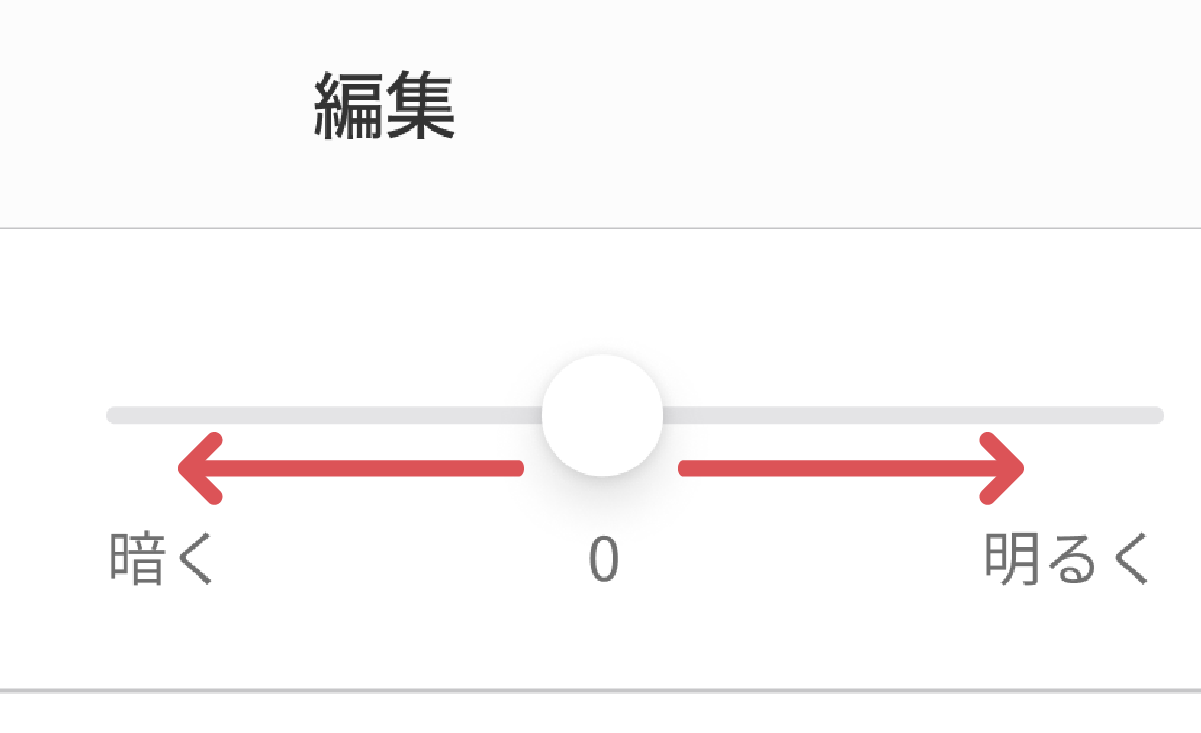
カスタマイズが完了したら画面右下の[適用]ボタンを押すと、カスタマイズしたデザインに変更されます。
ヒント
- カスタマイズの途中で画面全体のデザインを確認したい場合、画面左下の[プレビュー]ボタンをタップで確認できます。
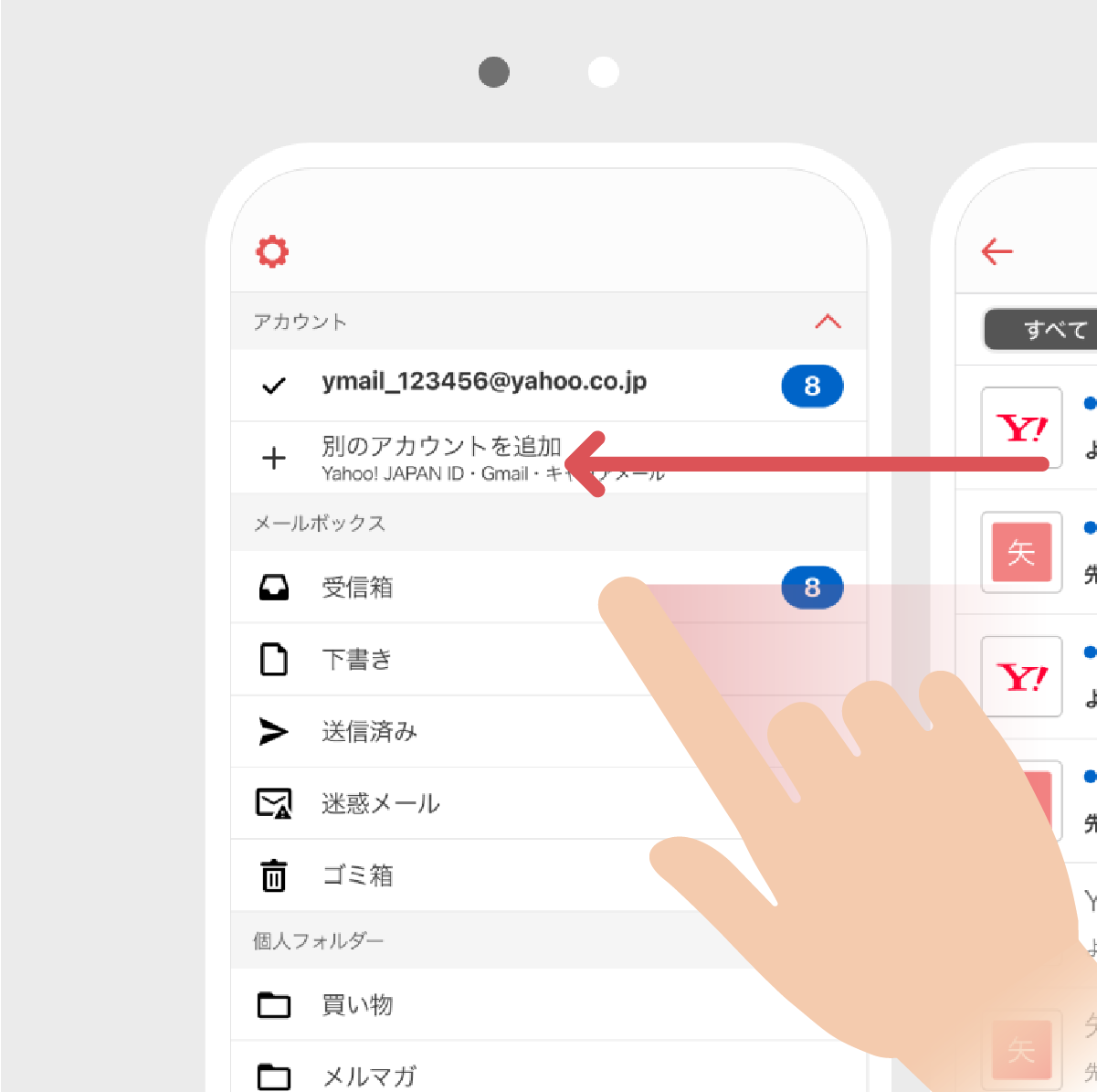
- 編集画面またはきせかえテーマ一覧画面で表示されているプレビューを左右にスワイプすると、フォルダー一覧とメール一覧を切り替えて確認できます。