



1時間後、昼、夕方など、指定した時間にメールが通知されます。
注意
「迷惑メール」「ゴミ箱」フォルダーでは利用できません。
リマインド通知を設定する
- リマインド通知を設定したいメールを選択し、画面下部の
 [その他]をタップします。
※メール本文画面の [ベルアイコン]または、[その他]からも設定できます。
- 表示されたメニューで[リマインド通知を設定]を選択します。
- 通知する時間を選択すると、設定が完了します。
ヒント
メール本文内に日時が含まれていた場合、その日時の前日12時があらかじめ自動入力されます。
通知の表示
リマインド通知を設定しているメールには、件名の前に (ベルアイコン)が表示されます。

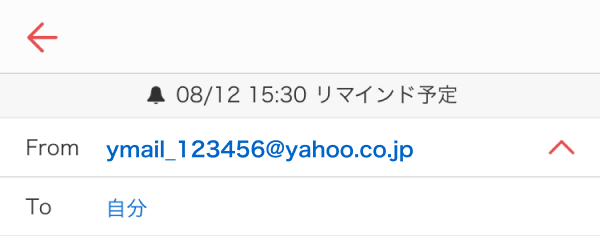
メール本文画面では、Fromアドレスの上部にリマインド通知の予定日時が表示されます。
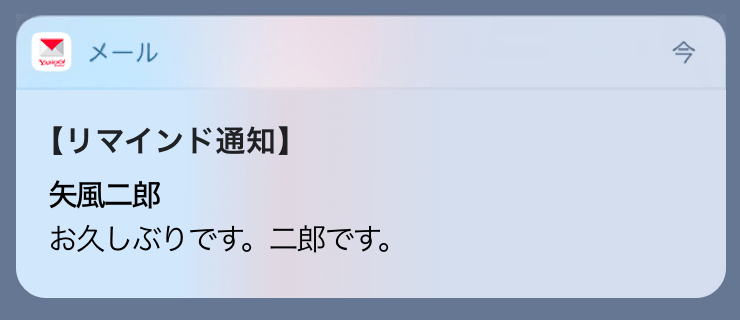
指定した時間になるとリマインド通知が表示されます。
リマインド通知を設定したメールには「リマインド済」と表示されます。

「リマインド済」表示はリマインド通知をタップする、またはメール本文を開くと消えます。
リマインド通知をタップしない、またはメール本文が開かれなかった場合、リマインド通知されてから1カ月後に「リマインド済」表示は消えます。
リマインド通知の時間を変更する
設定したリマインド通知の通知時間を変更する場合は、リマインド通知の設定を解除してから、再度リマインド通知の設定をしてください。
 [ベルアイコン]または、





