



通知の設定を見直す
通知は「通知センターサウンド」「Appアイコンにバッジを表示」「ロック中の画面に表示」がそれぞれ別の設定となっています。一つだけ [オン]
[オン] [オフ]にしても希望通りに通知が届かないことがあります。設定方法は「新着メール通知をオン/オフにする」をご覧ください。
「集中モード」の設定を見直す
iPhone/iPad本体の「集中モード」の設定が[オン]になっていると通知が届かない場合があります。
以下の手順で設定を確認できます。
※端末によっては設定方法やメニュー文言が異なる場合があります。
- iPhone/iPadで、[設定]→[集中モード]を選択します。
- 表示されたメニュー([おやすみモード]や[仕事]など)の状態をご確認ください。詳しくは、Appleが提供するヘルプ「iPhoneで集中モードを設定する」(外部サイト)をご確認ください。
「時刻指定要約」の設定を見直す
iPhone/iPad本体の「時刻指定要約」の設定が[オン]になっていると通知が即時に表示されない場合があります。
Yahoo!メールアプリの通知を即時に表示するには、以下の通り設定してください。
※端末によっては設定方法やメニュー文言が異なる場合があります。
- iPhone/iPadで、[設定]→[通知]→[時刻指定要約]を選択します。
- 「時刻指定要約」を[オン]になっているかを確認します。
スケジュールを設定している場合は、即時配信ではなくその時間に通知が表示されます。
- ホーム画面で[設定]→[通知]→[Y!メール]を選択します。
- [即時配信]にチェックを入れると、通知が即時に表示されるようになります。
通知したいアカウントでログインしているか確認する
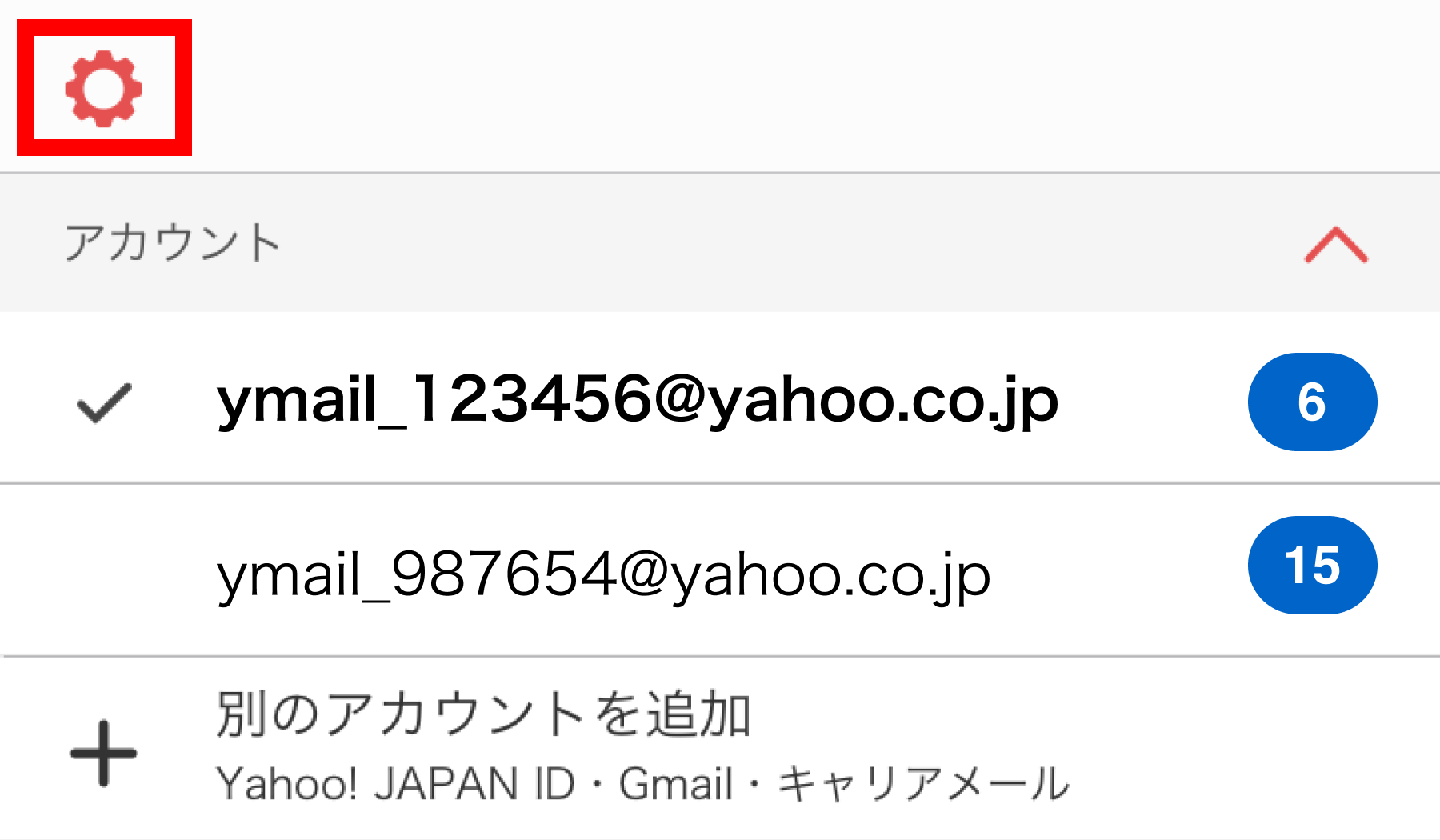
通知を受信したいアカウントでログインしていない場合、通知が届かない場合があります。ログイン中のアカウントを確認する手順は以下のとおりです。
- Yahoo!メールアプリ左上の
 (設定)ボタンを選択します。
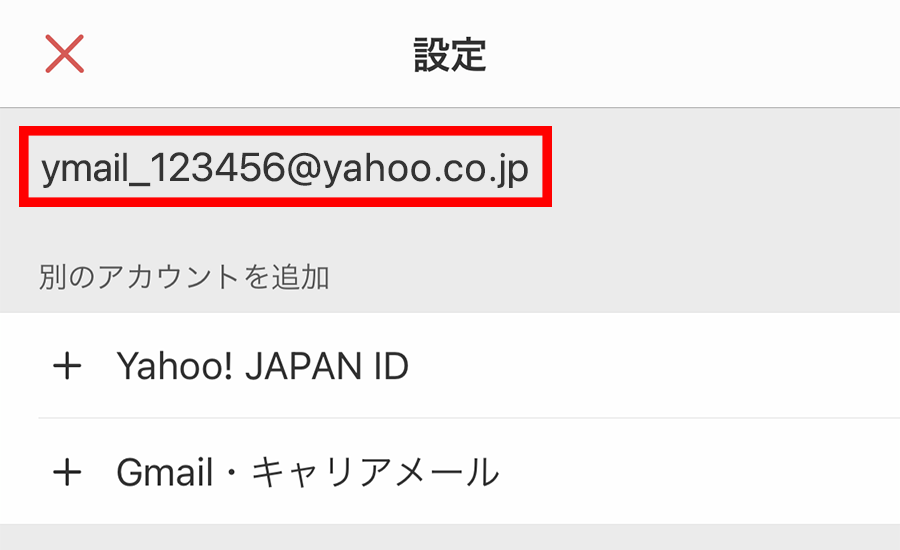
- 設定画面が表示されます。画面上部に表示されるアカウントが現在ログインしているアカウントです。
注意
アプリに複数のアカウントを追加している場合は、ログインしているすべてのアカウントの通知が届きます。
アカウントごとに通知のオン/オフの設定を行いたい場合は、こちらをご覧ください。






