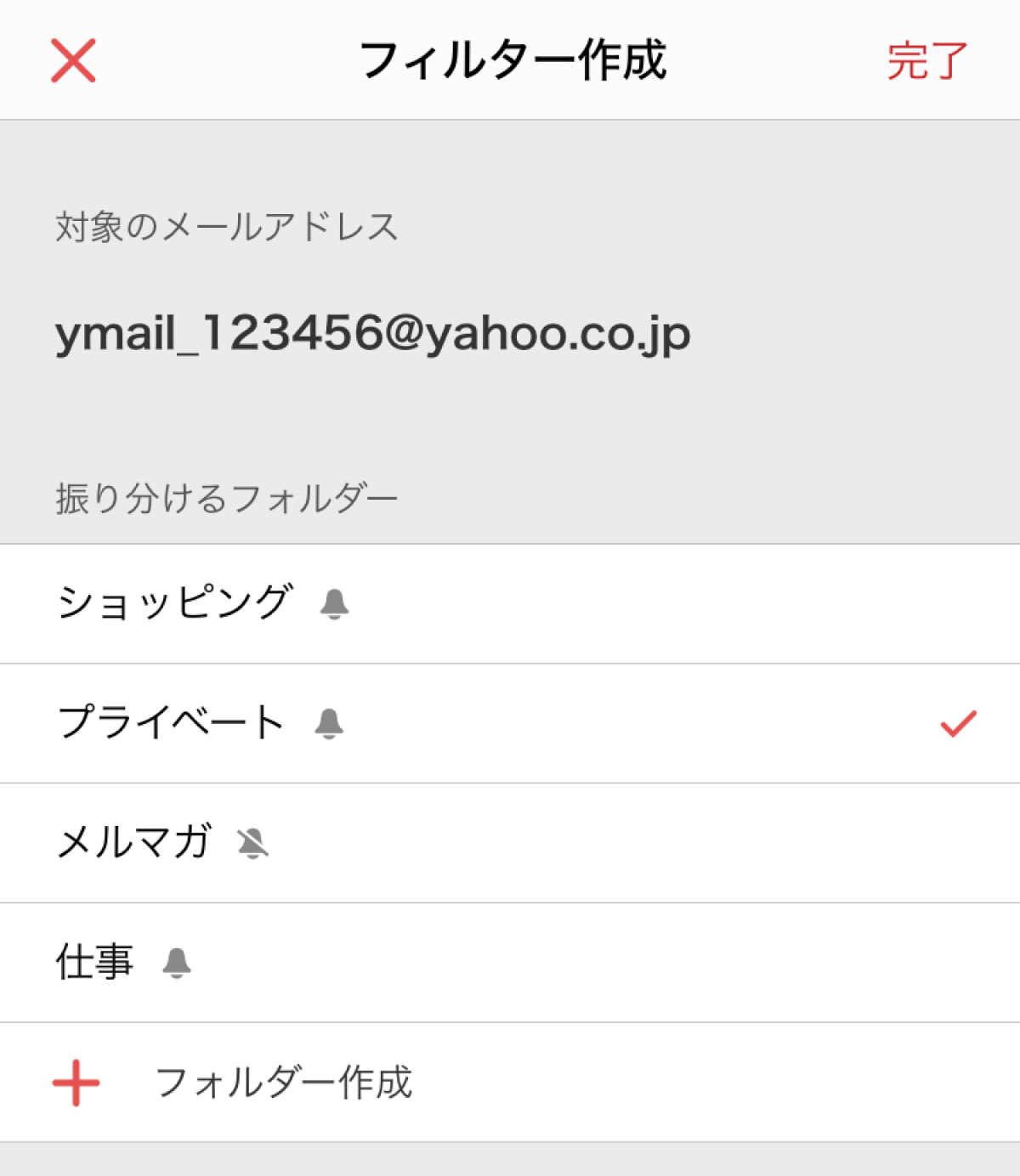
フィルターを作成することで、ルールに沿ってメールを自動でフォルダーに振り分けることができます。
ヒント
フィルターは、削除や優先順位の変更ができます。
詳しくは「フィルターの削除と優先順位の変更」をご覧ください。
条件を指定して作成する
FromやTo/Ccのメールアドレス、件名などの条件によって振り分けするフィルターを作成できます。
- フォルダー一覧画面左上の
 をタップします。
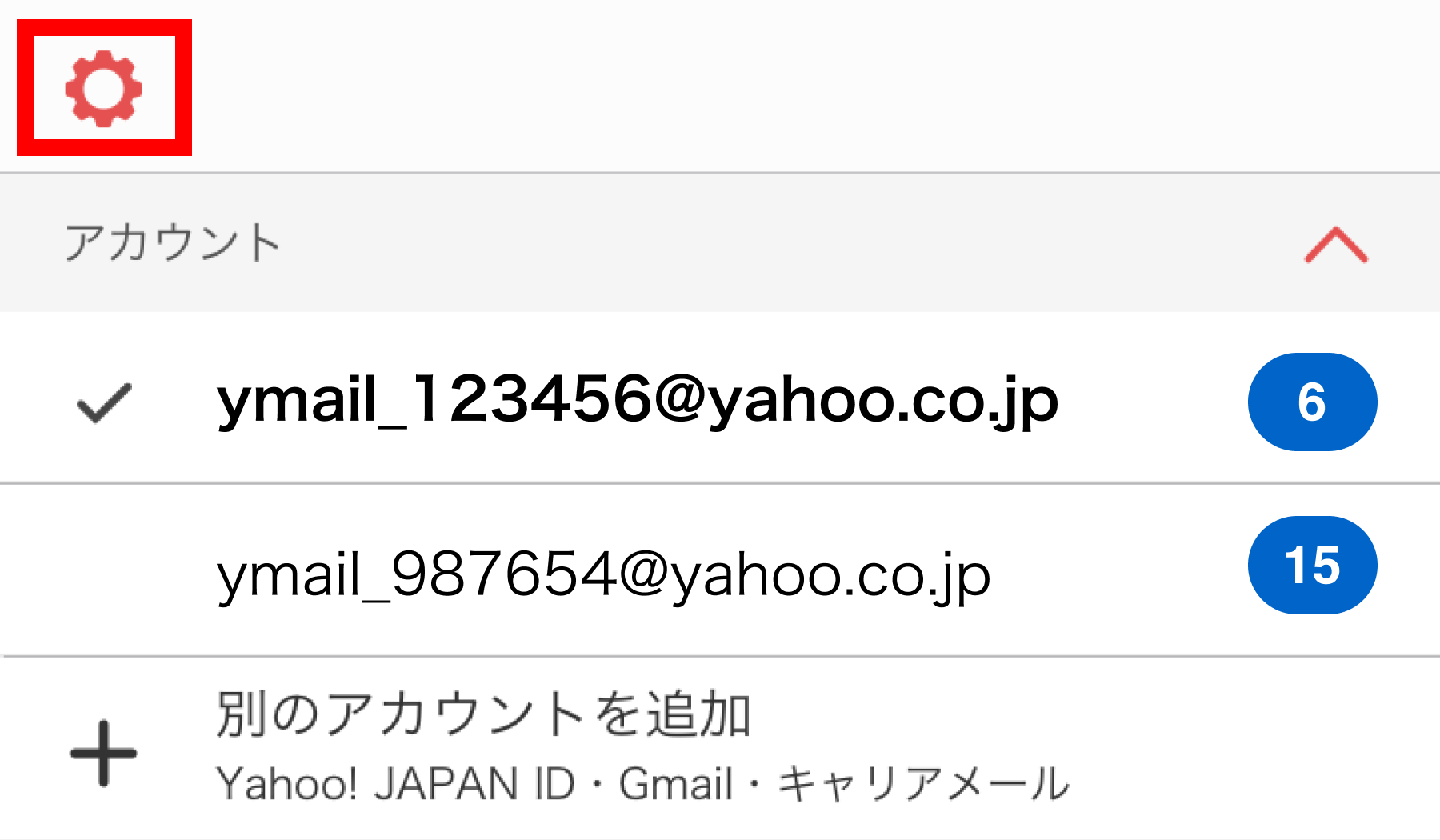
- 表示されたメニューで、[フィルター]をタップします。
- [フィルター作成]をタップします。
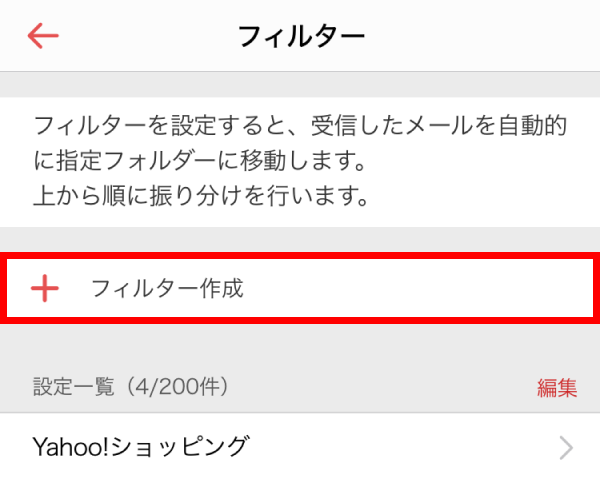
- フィルターの条件を入力します。
- 移動先フォルダーを選択します。
既にあるフォルダー以外を指定する場合は、フォルダーを選択する画面の右上で[新規]をタップして新しいフォルダーを作成します。
- 「フィルター名」に任意でフィルター名を入力します。
- 右上の[完了]をタップします。
注意
- 添付ファイルにフィルターで設定している文字列があると、フィルターで振り分けられる場合があります。
文字列が含まれる箇所の例:- 添付されたファイルのファイル名
- 添付されたテキストファイルの内容
- 添付された圧縮ファイルの内容
- フィルターの移動先フォルダーに指定している個人フォルダーの名前を変更、またはフォルダーを削除した場合、そのフィルター条件に該当するメールは「受信箱」に届くようになります。
- フィルターを設定する前に受信したメールは、自動的に振り分けられません。
- この機能はYahoo! JAPAN IDでのみご利用いただけます。
- 添付ファイルにフィルターで設定している文字列があると、フィルターで振り分けられる場合があります。
メールを移動させる際に一緒にフィルターを作成する
メールを移動する際に、Fromに設定されているメールアドレスで振り分けるフィルターを作成します。
注意
- 受信箱、「メイン」フォルダー、「プロモーション」フォルダーのメール一覧とメール本文画面が対象です。
- 移動先が迷惑メールフォルダーのときにはフィルターは作成できません。
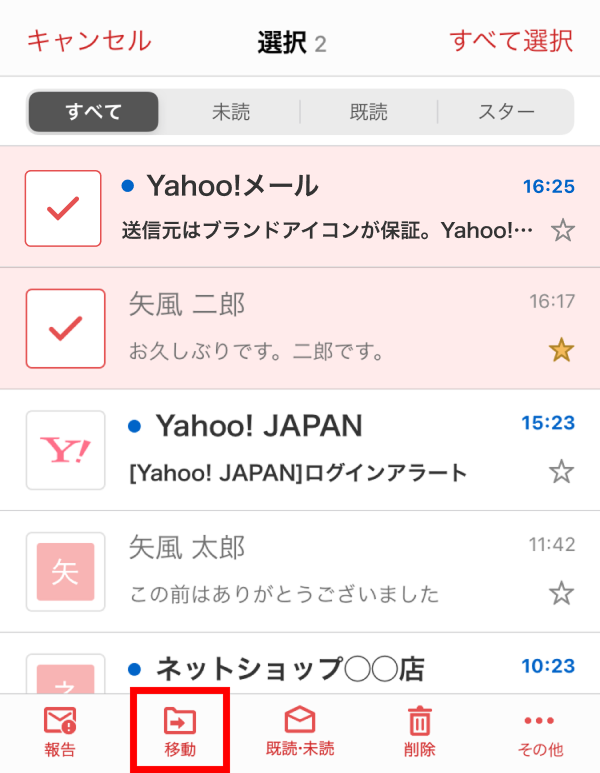
- フィルターを設定したいメールを選択し、画面下部の
 をタップします。
同じ差出人であれば複数件選択してもフィルターを作成できます。
※メールの本文画面のからも行えます。
- 「Fromアドレスを条件にフィルター作成」をオン(
 の状態)にして、移動先のフォルダーを選択します。
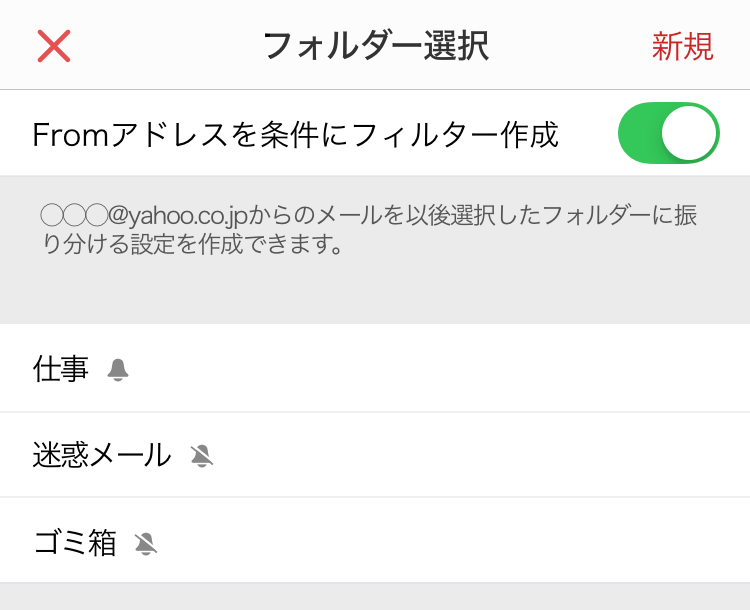
- フィルターの作成条件が表示されます。フィルター名は変更ができます。
確認のうえ[完了]をタップすると、作成が完了します。
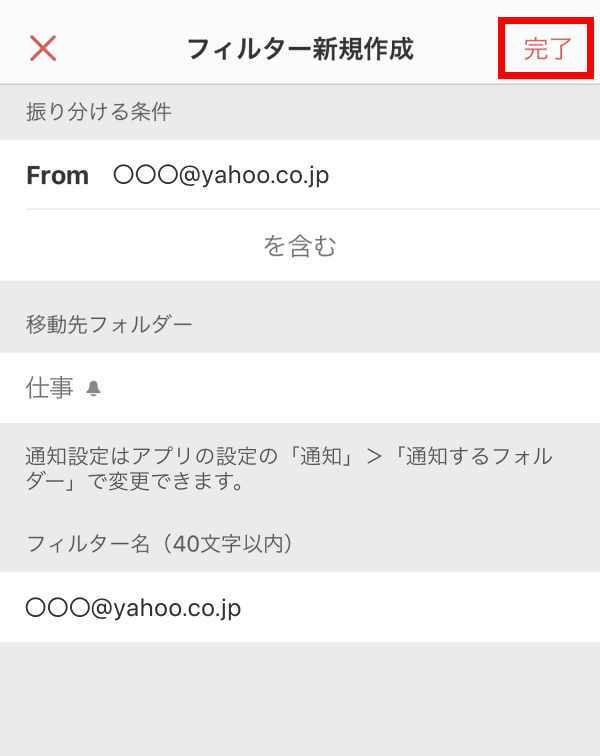
選択したメールのFromを対象にフィルターを作成する
注意
受信箱、「メイン」フォルダー、「プロモーション」フォルダーのメール一覧とメール本文画面が対象です。
- フィルターを作成したいメールを選択し、画面下部の
 をタップします。
同じ差出人であれば複数件選択してもフィルターを作成できます。
※メールの本文画面のからも行えます。
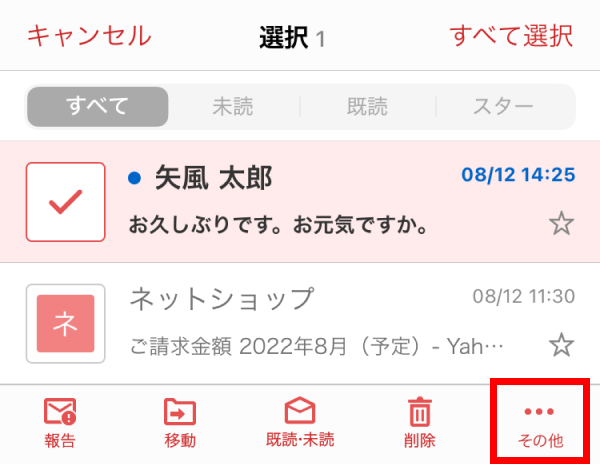
- 表示されたメニューで[フィルター作成]を選択します。
- 振り分けたいフォルダーを選択し、[完了]をタップすると作成が完了します。