



アカウントを追加する
アプリにご利用のアカウントを追加しておくと、パスワード入力なしで切り替えができて便利です。
アカウントの追加手順は以下のとおりです。
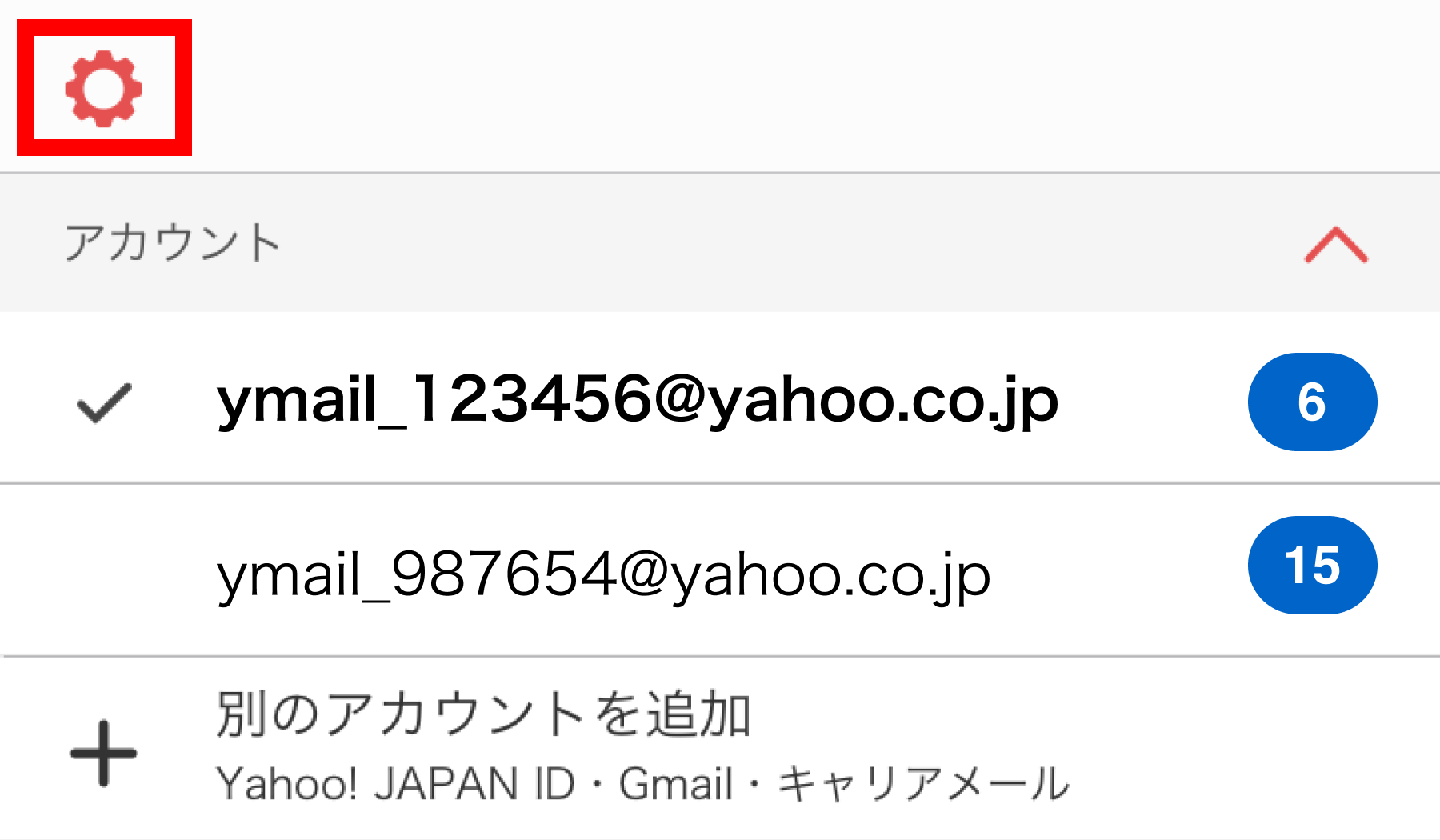
- Yahoo!メールアプリ左上の
 (設定)ボタンをタップします。
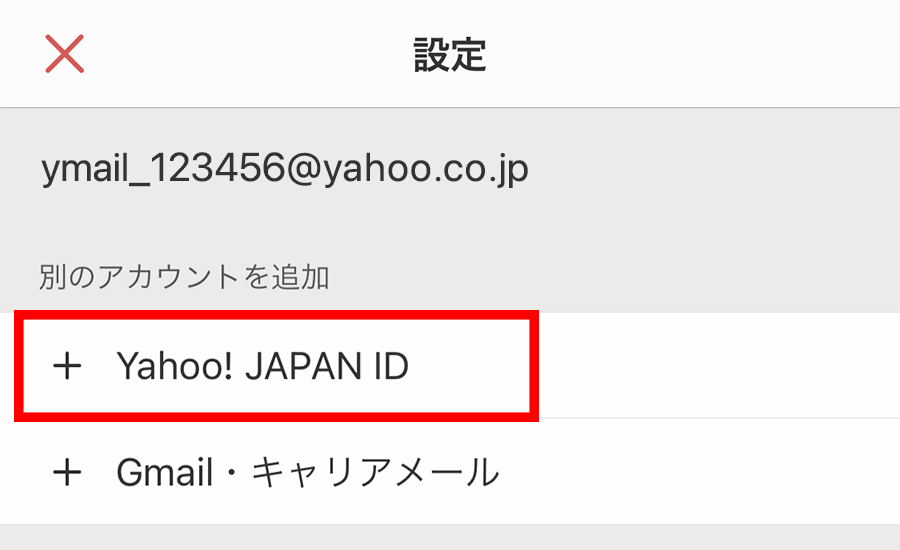
- 設定画面が表示されます。画面上部にある[Yahoo! JAPAN ID]を選択します。
画面の案内に従ってログインするとアカウントの追加が完了します。
注意
追加できるYahoo! JAPAN IDの上限は6つです。
ヒント
フォルダー一覧からも追加できます。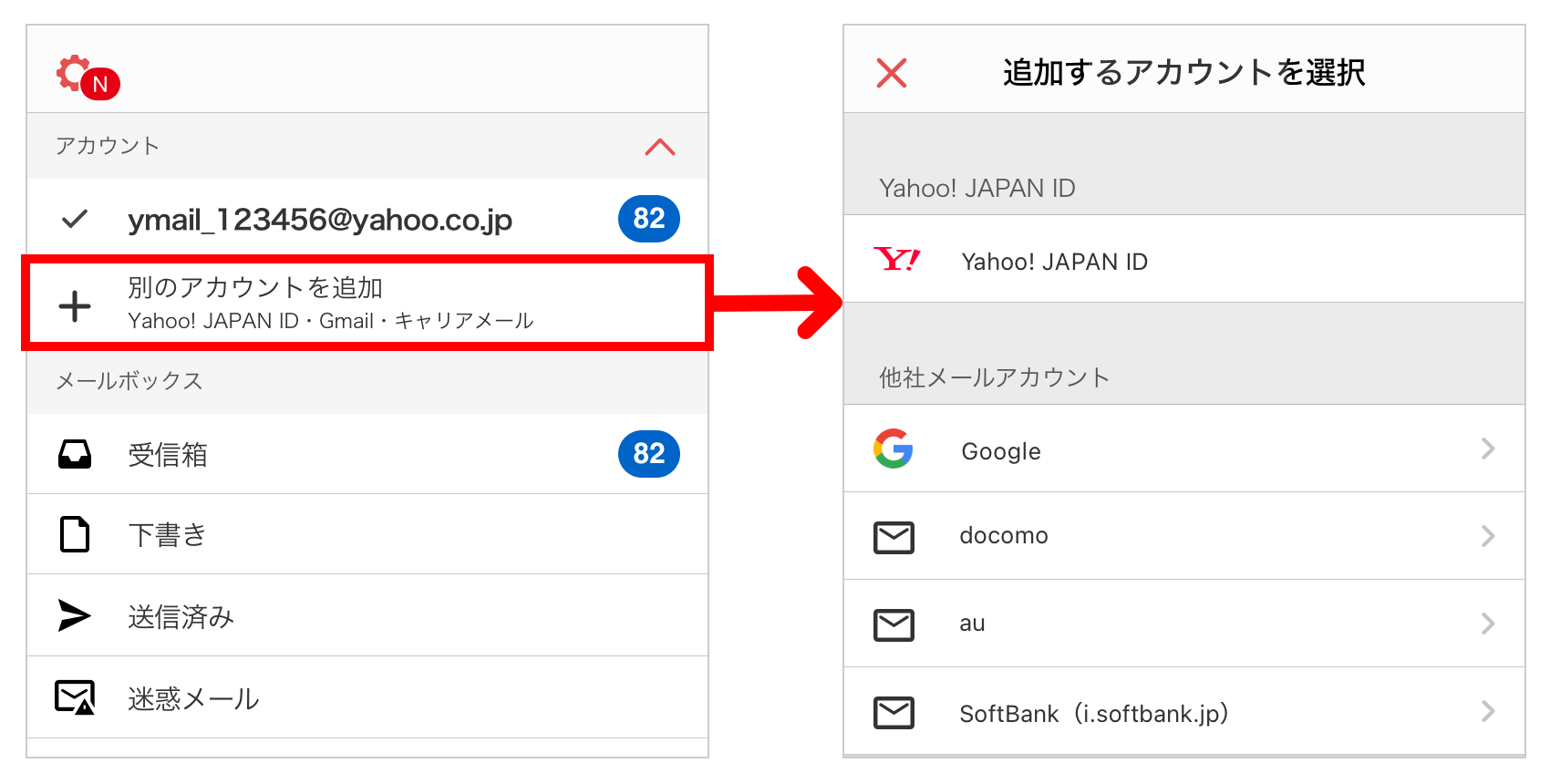
他社メールアカウントを追加する場合
- Yahoo!メールアプリ左上の(設定)ボタンをタップします。
- 設定画面が表示されます。画面上部にある[Gmail・キャリアメール]を選択します。
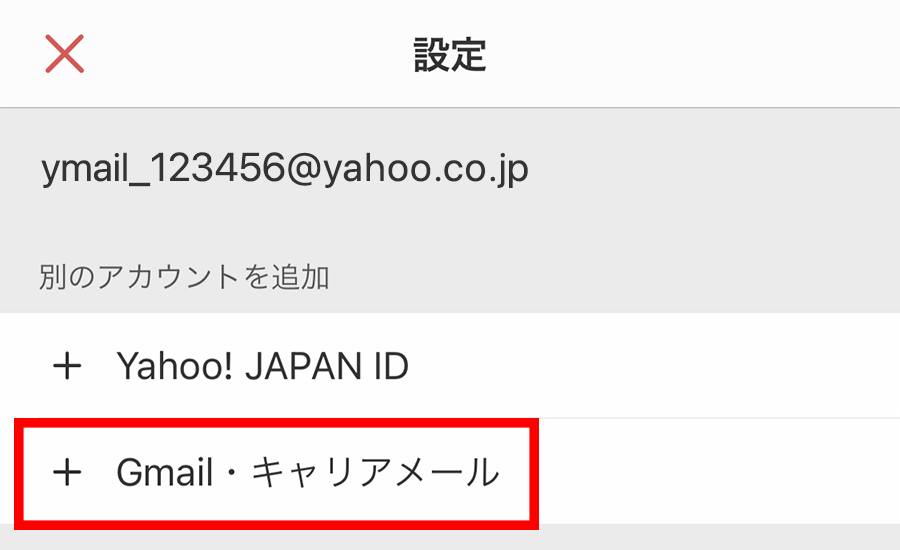
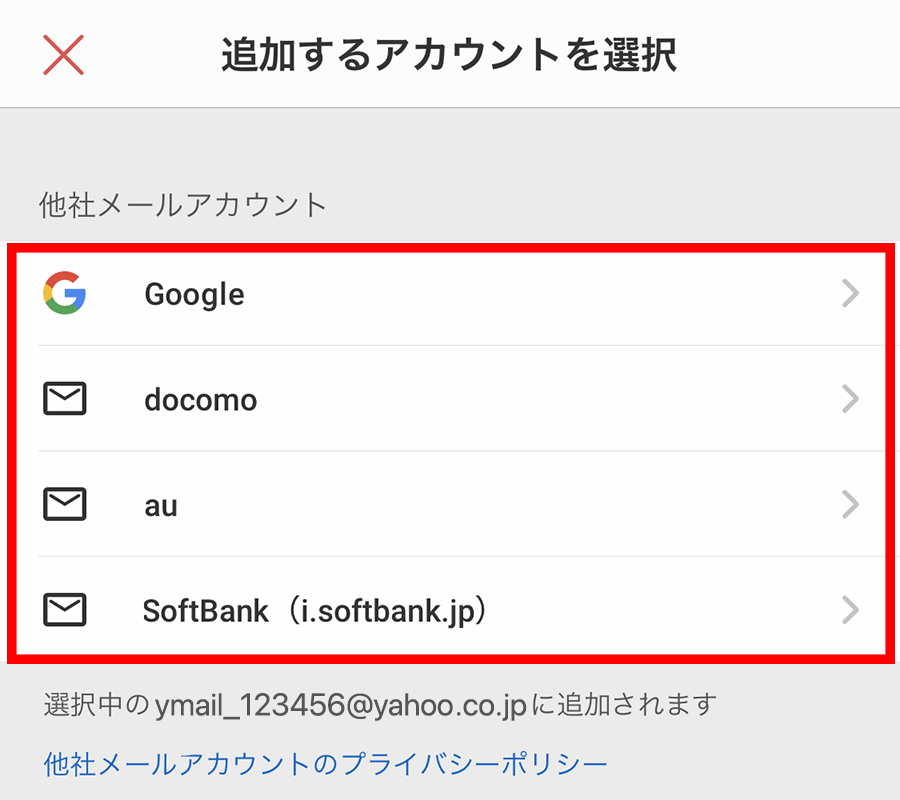
- 追加したいアカウントのサービスを選択します。
画面の案内に従ってログインするとアカウントの追加が完了します(本人認証が必要な場合があります)。
注意
追加できる他社メールアカウントの上限は、アプリ全体で6つです。
追加済みのアカウントに切り替える
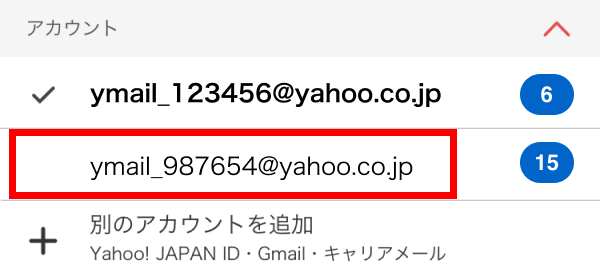
Yahoo!メールアプリ上部の追加済みのアカウント一覧から、切り替えたいアカウントをタップすると切り替えできます。
ヒント
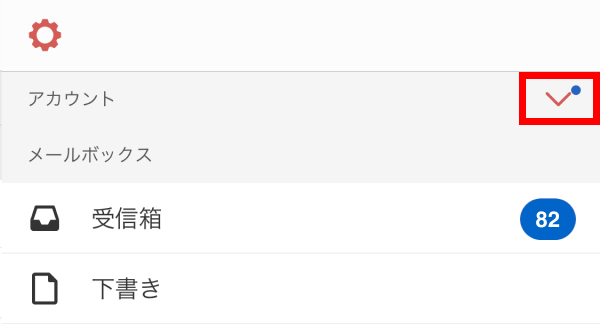
追加したアカウントがYahoo!メールアプリの上部に表示されていない場合は、[アカウント]の横の[∨]をタップしてください。アカウントに未読メールがある場合は、[∨]に未読マークが表示されます。
追加済みのアカウントをログアウトする
- ログアウトしたいアカウントに切り替えます。
- Yahoo!メールアプリ左上の(設定)ボタンをタップします。
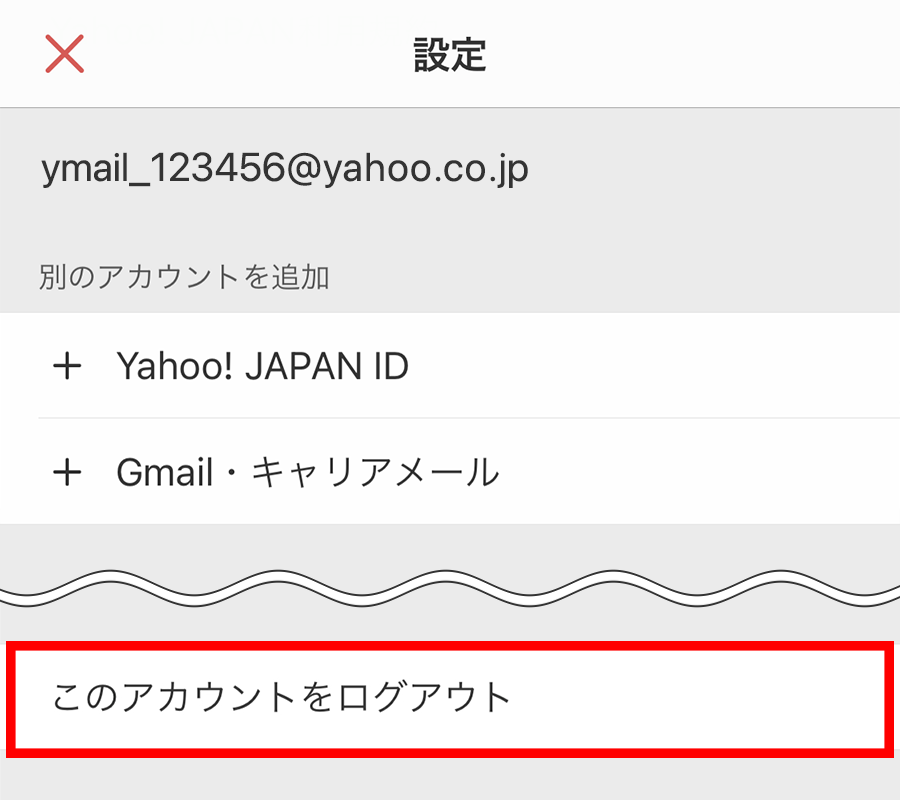
- 設定画面が表示されます。設定画面の一番下まで移動し、[このアカウントをログアウト]をタップします。
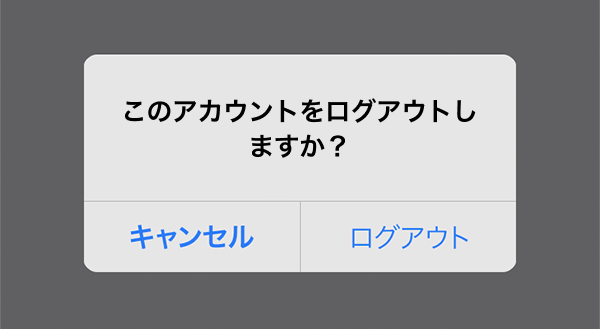
- 確認画面が表示されます。[ログアウト]をタップするとログアウトが完了します。
ヒント
他社メールアカウントが追加されているYahoo! JAPAN IDをログアウトすると、追加されているアカウントも一緒にログアウトされます。






