


プライバシー設定の確認
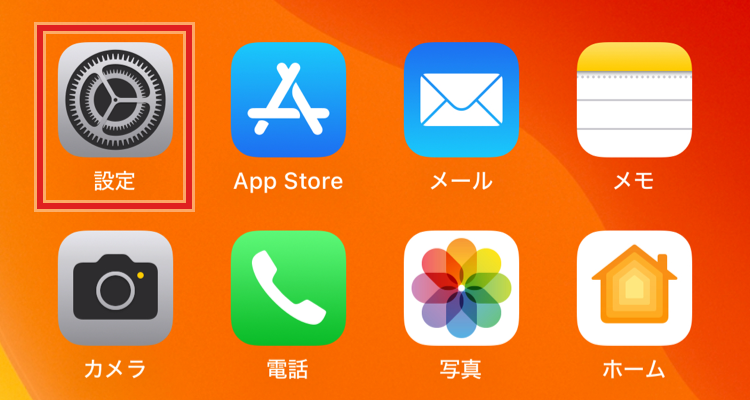
- iOSの[設定]をタップして起動します。
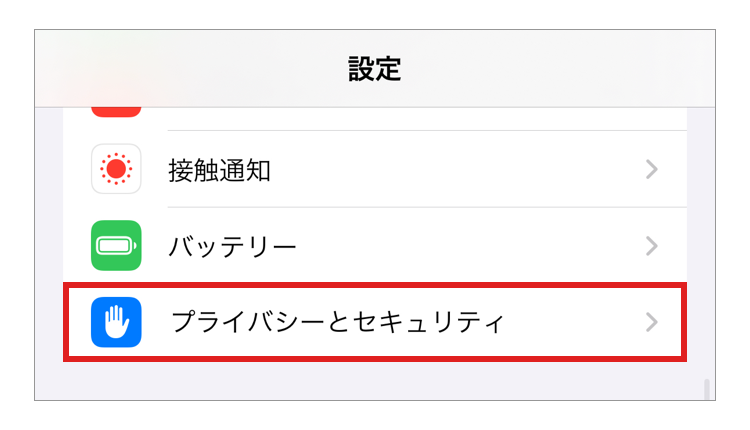
- 設定画面の[プライバシーとセキュリティ]をタップします。
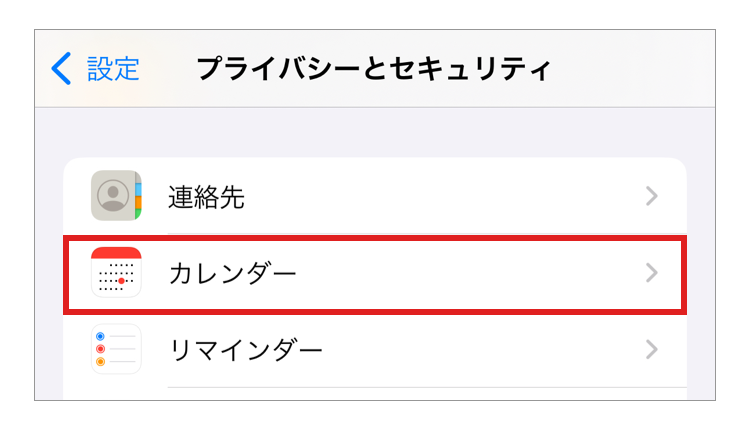
- [カレンダー]をタップします。
- Yahoo!カレンダーアプリの「カレンダー」の設定項目で、[フルアクセス]をタップし、チェックを入れると設定が完了します。
Yahoo!カレンダーアプリから「表示するカレンダーを選ぶ」の設定を行ってください。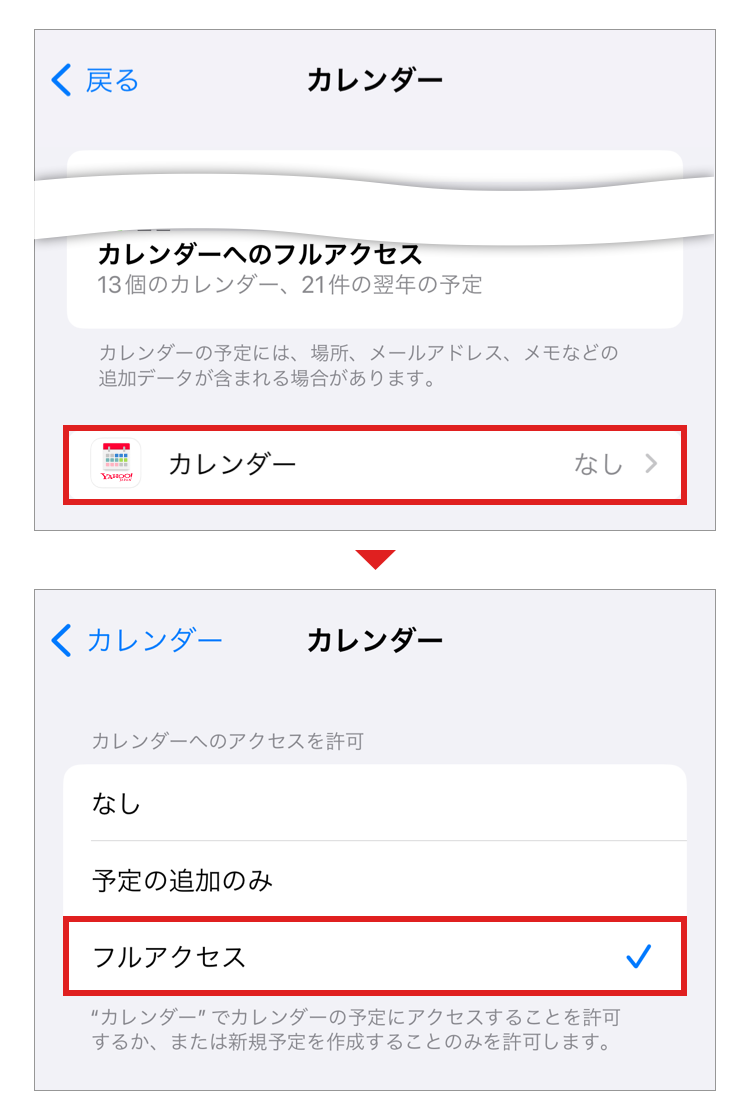
iCloudの確認
iCloudのカレンダーを読み込んでいる場合、OSのバージョンアップなどでサインアウトされた状態になっている可能性があります。
ご利用の端末でiCloudにサインインしているかをご確認ください。
ヒント
iCloudサインイン後は、「カレンダー」の設定が「オン」になっていることをご確認ください。
詳しくは「iOS標準のカレンダーなどの外部のカレンダーを読み込む」をご覧ください。
フルアクセスに変更する(iOS17以降)
ご利用の端末のOSバージョンがiOS17以降の場合、Yahoo!カレンダーアプリに外部のカレンダーを表示するには「カレンダー」の設定を、「フルアクセス」へ変更する必要があります。
ヒント
iOSのバージョンを調べるには
- iOSの[設定]をタップして起動します。
- [一般]をタップします。
- [情報]をタップし、表示された「iOSバージョン」がご利用の端末のiOSのバージョンとなります。
「"カレンダー"がカレンダーへのフルアクセスを求めています」というダイアログが表示された場合、[フルアクセスを許可]を選択してください。
[許可しない]を選択した場合、外部のカレンダーが表示できません。
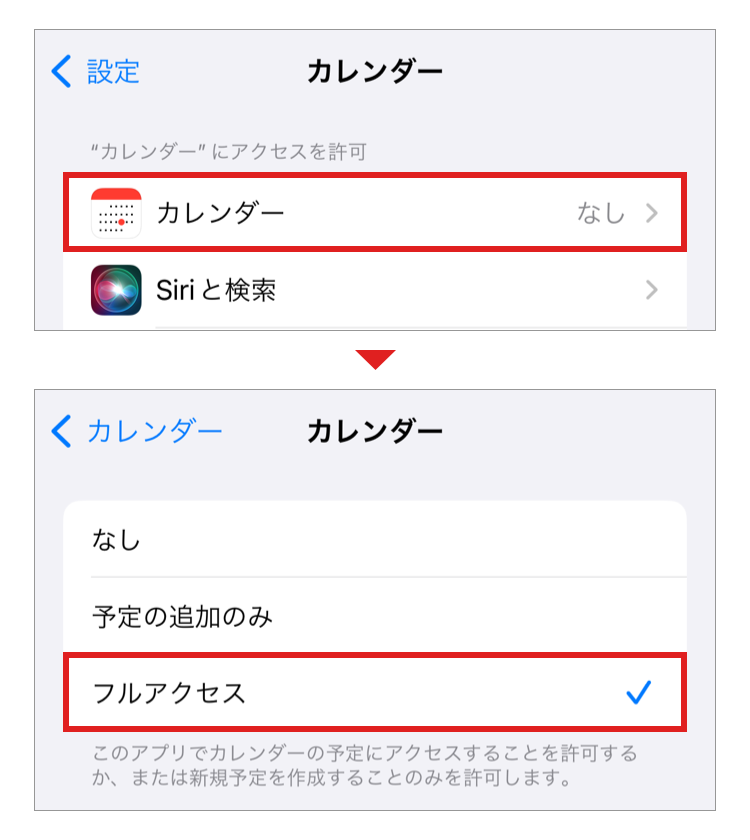
外部のカレンダーが表示されない場合、以下の通り、「カレンダー」の設定を「フルアクセス」に変更してください。
- iOSの[設定]をタップして起動します。
- 設定画面の[カレンダー]をタップします。
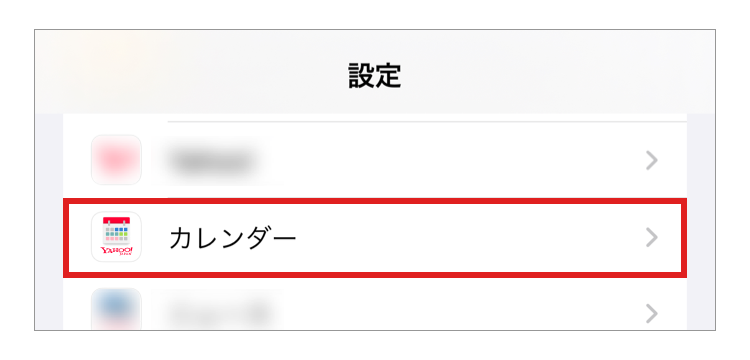
- [カレンダー]をタップし、表示された項目の中から[フルアクセス]を選択しチェックを入れると設定が完了します。
ヒント
- 外部のカレンダーアプリからを予定を読み込んでいる場合、外部のカレンダーアプリ側のアクセス権限も同様に「フルアクセス」に変更する必要があります。
- 外部のカレンダーアプリ側のアクセス権限を「フルアクセス」に変更しない状態で作成された予定は、Yahoo!カレンダーアプリのアクセス権限が[フルアクセス]に変更されていても表示されない場合があります。
その場合、予定の再登録が必要です。
Yahoo!カレンダーアプリからフルアクセスに変更する
Yahoo!カレンダーアプリから端末の設定画面を表示し、「カレンダー」の設定を「フルアクセス」へと変更できます。
- カレンダー画面右上の
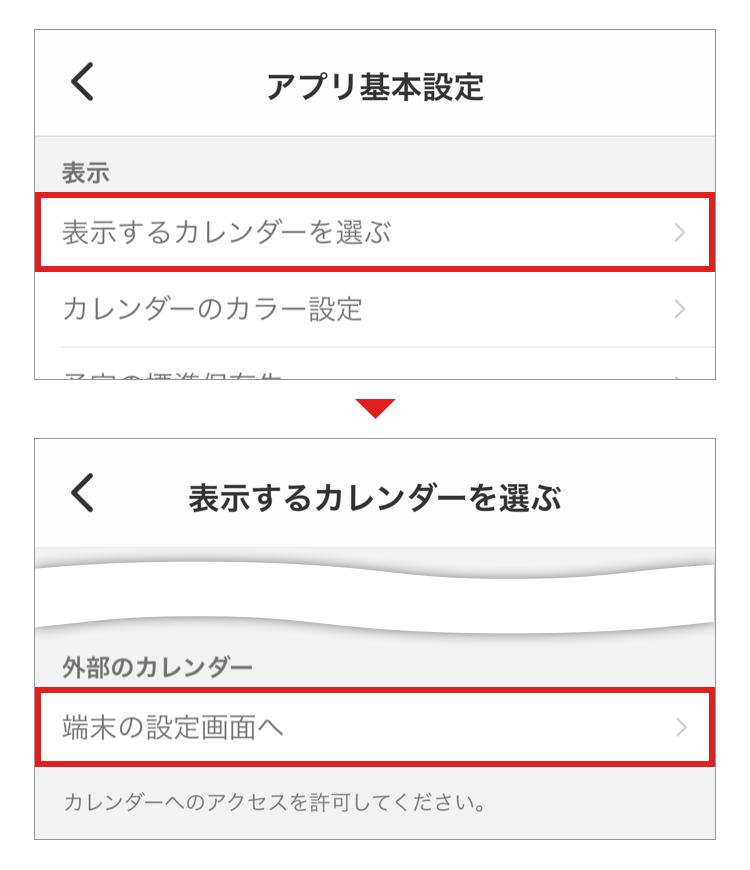
 (メニュー)をタップし、[アプリ基本設定]を選択します。
 - [表示するカレンダーを選ぶ]をタップし、「外部のカレンダー」の[端末の設定画面へ]を選択します。
- [カレンダー]をタップし、表示された項目の中から[フルアクセス]を選択しチェックを入れると設定が完了します。