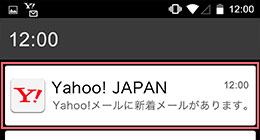
Yahoo! JAPANアプリにログインしていると、アプリを表示していない場合でも、Yahoo!メールが届いた時に新着通知を表示できます。
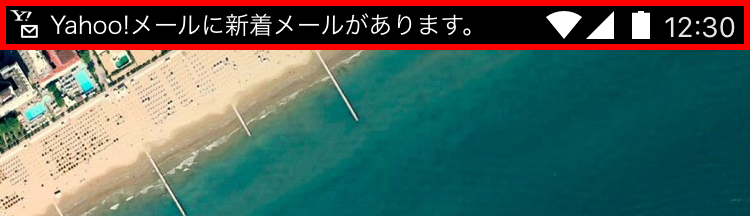
受信直後の通知は、画面上部の通知バーに表示されます。
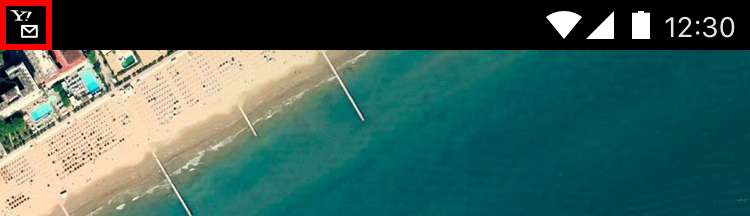
しばらくすると、アイコンに変わります。
新着通知を通知する/通知しない
ヒント
メールの新着通知を受け取りたい場合は、Yahoo! JAPAN IDでのログインが必要です。
画面右下の [その他]をタップし、表示されたメニューの[Yahoo! JAPAN IDでログイン]からログインしてください。
-
Yahoo! JAPANアプリを表示している状態で、画面右下の
[その他]をタップします。 -
[設定]をタップします。
-
[通知]をタップします。
-
「Yahoo!メールの新着通知」を[ON]にします。
通知しない場合は[OFF]にします。[ON]にすると一定時間ごとにメールチェックが行われ、新着メールがあると新着通知が表示されます。他のアプリを表示しているときでも、画面上部の通知バーに新着通知が表示されます。
メール確認のタイミング
初期設定では15分ごとに通知する設定になっています。
変更する場合は、[メールの確認タイミング]をタップし、表示されたメニューで[5分ごとに通知]や[60分ごとに通知]など、好きなタイミングを選べます。
Yahoo!メールアプリで読む
チェックを入れると、新着通知をタップした際にYahoo!メールアプリが起動します。
起動するにはYahoo!メールアプリのインストールが必要です。
Yahoo!メールアプリのインストールはGoogle Play(外部サイト)からできます。
通知バーからYahoo!メールを確認するには
新着通知が届いたら、画面上部の通知バーからYahoo! JAPANアプリでYahoo!メールを表示できます。
-
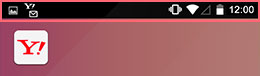
画面上部の通知バーを、下にフリックします(指を置いて下にはらいます)。
-
表示された画面で[Yahoo! JAPAN]をタップすると、Yahoo! JAPANアプリでYahoo!メールを表示できます。