



条件にはFromアドレスや件名が指定できます。通知音を個別に設定することも可能です。
注意
- この機能はYahoo! JAPAN IDでのみ利用できます。
- 指定の条件に合致したメールがハイライトされます。メールの安全性はご自身で確認してください。
ハイライト通知を設定する
- 設定するアカウントが画面上部に表示されているので確認します。
ヒント
別のアカウントに切り替えたい場合は、「追加済みのアカウントに切り替える」をご確認ください。
- 右上にある
 をタップします。
- 表示された設定画面で[通知]を選択して、[ハイライト通知]をタップします。
- [任意の設定を追加]をタップします。
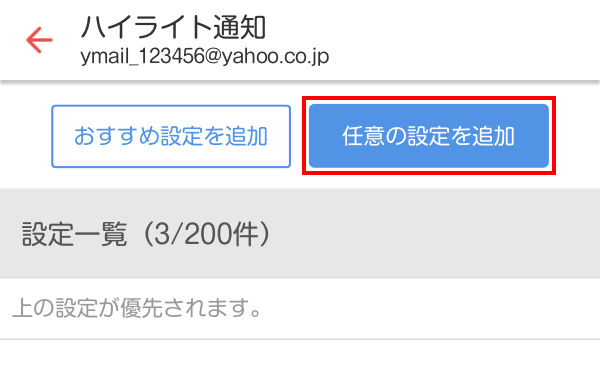
ヒント
「おすすめ設定を追加」をタップすると、おすすめのキーワードから設定を追加することもできます。
※キーワードなど、指定の条件に合致したメールがハイライトされます。メールの安全性はご自身で確認してください。 - 入力画面で、ハイライト通知の条件を指定します。
Fromアドレスまたは件名のキーワードを条件として設定できます。
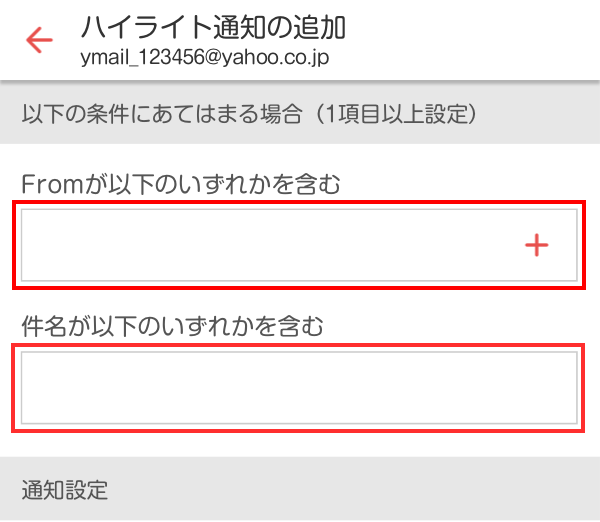
ヒント
Fromアドレスと件名の両方にキーワードを入力するとAND条件になります。
Fromアドレスのみに複数のキーワードを入力する、件名のみに複数のキーワードを入力する場合はOR条件になります。
また、両方を組み合わせることも可能です。
例)条件 ハイライト通知されるメール From「矢風 太郎」
件名「重要」Fromが「矢風 太郎」 + 件名が「重要」のメール 件名「限定」「入荷」 件名が「限定」または「入荷」のメール From「矢風太郎」
件名「限定」「入荷」Fromが「矢風太郎」 + 件名が「限定」または「入荷」のメール - 画面下部で通知音などを設定します。
通知音 任意の音を選択すると、メール受信時に通知音が鳴ります。 バイブレーション通知 有効にすると、メール受信時にバイブレーションが作動します。 LED通知 任意の色を選択すると、メール受信時に着信ランプが点滅します。 - 「設定名」の下の入力欄に、作成するハイライト通知の名前を入力します。
- 画面下部の[決定]をタップすると、設定が完了します。
ハイライト通知の設定を編集する
- 設定するアカウントが画面上部に表示されているので確認します。
ヒント
別のアカウントに切り替えたい場合は、「追加済みのアカウントに切り替える」をご確認ください。
- 右上にあるをタップします。
- 表示された設定画面で[通知]を選択して、[ハイライト通知]をタップします。
- 編集したいハイライト通知をタップします。
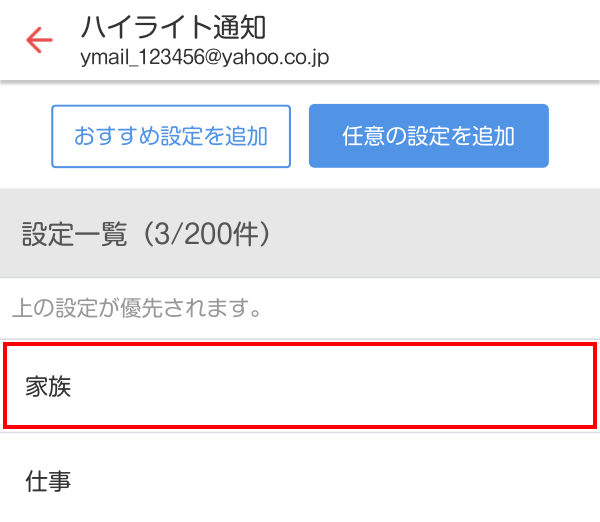
- 表示された画面で[ハイライト通知を編集]を選択します。
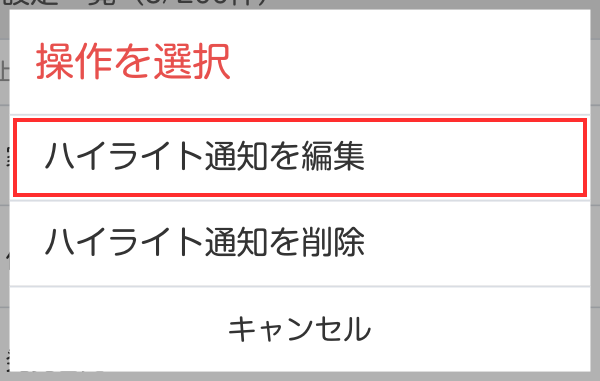
- 内容を編集し、[決定]をタップすると設定が完了します。
ハイライト通知の設定を削除する
- 設定するアカウントが画面上部に表示されているので確認します。
ヒント
別のアカウントに切り替えたい場合は、「追加済みのアカウントに切り替える」をご確認ください。
- 右上にあるをタップします。
- 表示された設定画面で[通知]を選択して、[ハイライト通知]をタップします。
- 削除したいハイライト通知をタップします。
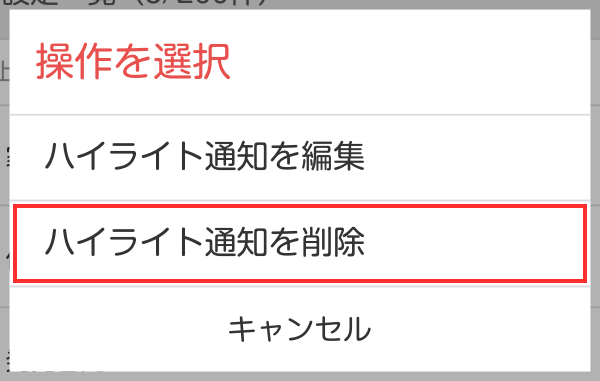
- 表示された画面で[ハイライト通知を削除]を選択します。
- 注意を確認のうえ、[OK]をタップすると、削除が完了します。






