

ヒント
検索機能では、定期的にデータの最適化を行っています。
データ最適化の実施中は、存在する文字列でも検索結果に表示されないことがあります。改善されるまでに、数日もしくはそれ以上の日数を要する場合があります。数日おいてからお試しください。
注意
長期間ご利用がなかったアカウントに対してはデータ最適化を行うため、検索結果に一部のメールが表示されない可能性があります。
お探しのメールが表示されない場合は、しばらく時間をおいてから再度お試しください。
画面右下の (検索)をタップし、表示された入力欄にキーワードを入力すると、受信したメールをすぐに検索できます。
■Yahoo!メールの検索
- 条件を詳しく絞り込みたい場合は、検索画面の[絞り込み条件を追加]または、右上の
 (絞り込みアイコン)をタップします。
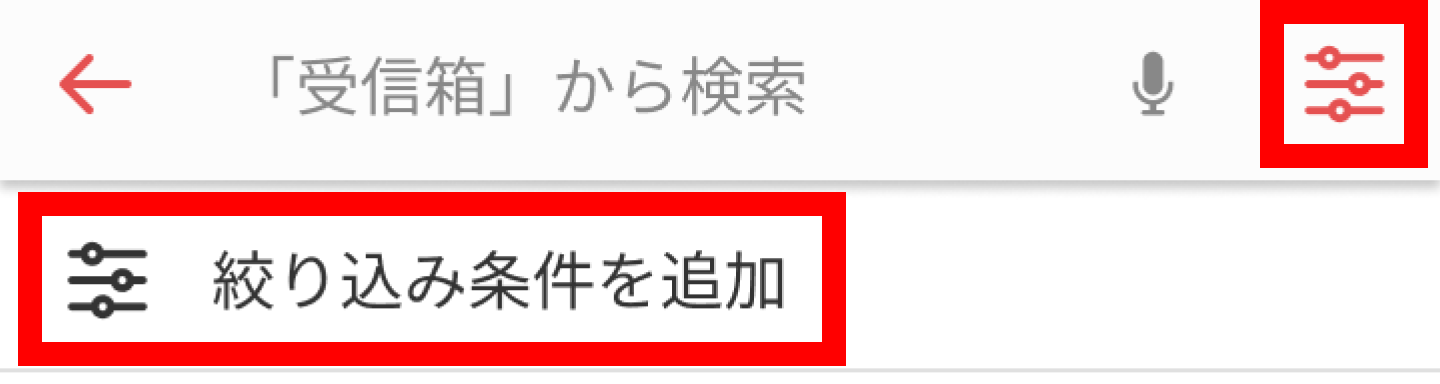
- 「絞り込み条件を追加」画面で検索の条件を指定します。
検索条件 説明 キーワード 指定したキーワードがFrom、To、件名、本文のいずれかに含まれるメールを検索します。 From 送信元のメールアドレスを指定します。 To 送信先のメールアドレスを指定します。 件名 指定したキーワードが件名に含まれるメールを検索します。 本文 指定したキーワードが本文に含まれるメールを検索します。 添付ファイル 添付ファイルの有無を指定します。 日付 検索したい期間を指定します。 フォルダー 検索対象のフォルダーを指定します。 メールの状態 検索したいメールの状態(未読・既読・スター付き)を指定します。 並べ替え メールの並び順を指定します。 ヒント
絞り込み条件を追加して検索するためには、フォルダー、並べ替え以外にも条件を指定する必要があります。
- 画面下部の[検索]ボタンをタップします。
- 条件に一致するメールが一覧で表示されます。条件を再度変更したい場合は、画面右上の
 (絞り込みアイコン)をタップしてください。
■他社メールアカウント(Gmail)の検索
絞り込み条件を指定した検索は未対応です。
検索対象を別のフォルダーやすべてのフォルダーに変更したい場合は、画面右上の (リストアイコン)をタップしてフォルダーを変更してください。
注意
- 特殊記号は検索対象外です。
- 「迷惑メール」フォルダーは検索対象外です。
ヒント
- はじめは(検索)をタップしたフォルダーが検索対象に指定されます。フォルダーはあとから変更も可能です。