



受信拒否機能について、以下の順に説明します。
ヒント
- メールにおけるドメインとは、メールアドレスの「@」の右側にあたります。
ドメインの例:yahoo.co.jp,so-net.ne.jp,nifty.comなど - Yahoo! JAPANの公式メールアドレス(@mail.yahoo.co.jp)から配信される広告メールは、メール本文の末尾にある「配信の登録・解除」から配信解除の設定ができます。
また、Yahoo! JAPANから送られる公式メールの配信設定はメール設定からも確認できます。
注意
- ドメインで受信拒否を設定すると、設定したドメインと送信者メールアドレスのドメインが一致した場合にメールを拒否します。「yahoo.co.jp」を受信拒否に設定した場合、「@yahoo.co.jp」から送信されたメールはスパムでなくてもすべて受け取れなくなります。
- この機能はYahoo! JAPAN IDでのみ利用できます。
設定画面から受信拒否を設定する
- 設定するアカウントが画面上部に表示されているので確認します。
ヒント
別のアカウントに切り替えたい場合は、「追加済みのアカウントに切り替える」をご確認ください。
- 右上にある
 をタップします。
- 表示された設定画面で[受信拒否]を選択します。
- 入力欄に受信拒否したいメールアドレス、またはドメイン(後方一致)を入力します。
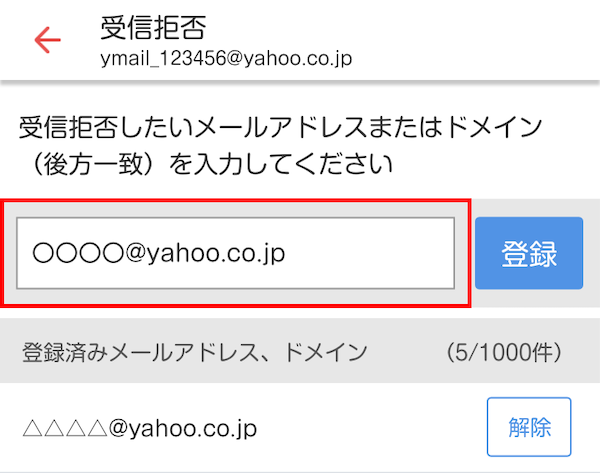
- [登録]をタップすると受信拒否が完了します。
一覧画面から受信したメールの送信元を受信拒否する
- メール一覧で、受信拒否設定をしたいメールにチェックを入れます。
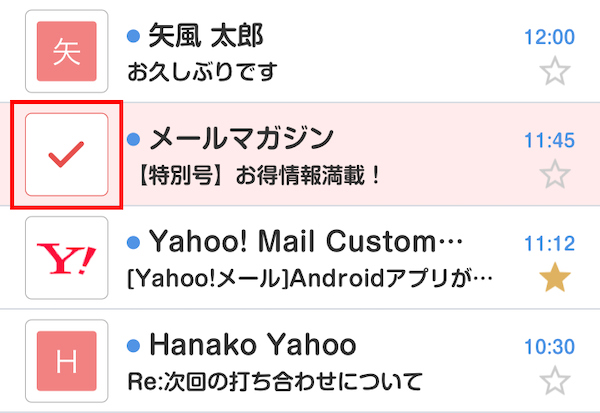
- 画面右下の[その他]をタップし、表示されたメニューで[受信拒否]を選択します。
- 表示された注意を確認の上、[OK]をタップすると受信拒否設定が完了します。
ヒント
ドメインでの受信拒否は設定画面から行ってください。
メール本文画面から受信したメールの送信元を受信拒否する
- 受信拒否をしたいメールを開きます。
- 画面右下の[その他]をタップし、表示されたメニューで[受信拒否]を選択します。
- 表示された注意を確認の上、[OK]をタップすると受信拒否設定が完了します。
ヒント
ドメインでの受信拒否は設定画面から行ってください。
受信拒否を解除する
- 設定するアカウントが画面上部に表示されているので確認します。
ヒント
別のアカウントに切り替えたい場合は、「追加済みのアカウントに切り替える」をご確認ください。
- 右上にあるをタップします。
- 表示された設定画面で[受信拒否]を選択します。
- 「登録済みメールアドレス、ドメイン」から、受信拒否を解除したいメールアドレスを選び、右の[解除]をタップすると解除が完了します。







