



Yahoo!メールには「予定の自動登録」の機能があります。
この機能を有効にすると、Yahoo!メールで受信した予約メールの内容が、カレンダー機能に予定として自動で登録されます。
※現在は一部の予約メールにのみ対応していますが、順次対象範囲を拡大していきます。
ヒント
受信したメールの内容を手動でカレンダーに登録したい場合は、「メールの内容をカレンダー機能に登録する(iPhone/iPad版アプリヘルプ・Android版アプリヘルプ)」をご覧ください。
※現在パソコン版とアプリ版にのみ、機能を提供しています。
利用方法
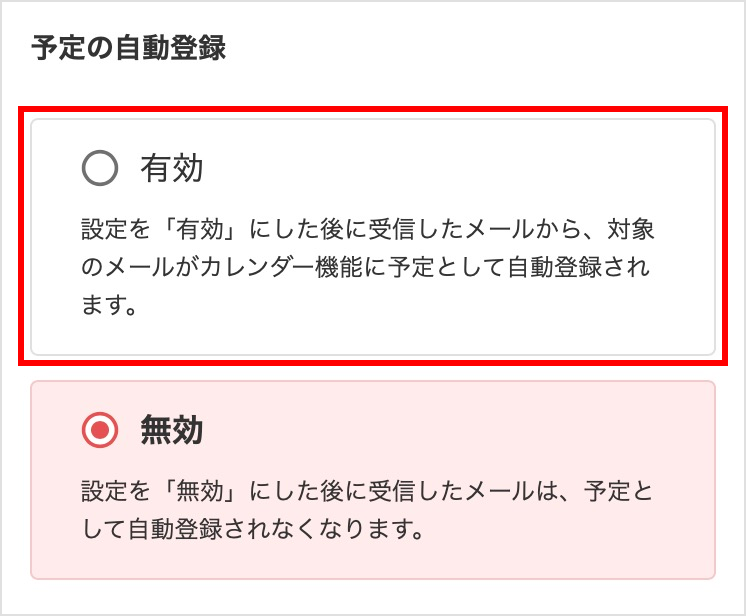
予定の自動登録を利用するには、事前に予定の自動登録の設定を「有効」にしておく必要があります。設定を「有効」にしておけば、Yahoo!メールで対応サービスから予約メールを受信したときに、自動でカレンダー機能に予定が登録されるようになります。
注意
- 本機能はYahoo! JAPAN公式サービス・アプリからのみご利用いただけます。
- Y!mobile メールアドレス(○○○@yahoo.ne.jp)、他社のメールサービスは本機能の対象外です。
スマートフォン版
- 予定の自動登録のページを表示します。
- [有効]を選択します。
iPhone/iPadアプリ
- フォルダー一覧画面左上の
 (歯車アイコン)をタップし(軽く押し)、表示されたメニューで[予定の自動登録]を選択します。
 - [有効にする]を選択します。
Androidアプリ
- 設定するアカウントが画面上部に表示されているので確認します。
ヒント
別のアカウントに切り替えたい場合は、「追加済みのアカウントに切り替える」をご確認ください。
- 右上にある
 をタップします。
- 表示された設定画面で[予定の自動登録]を選択します。
- [有効にする]を選択します。
自動登録された予定を確認するには
ヒント
スマートフォン版Yahoo!メールをご利用の場合
予定を確認するにはYahoo!メールアプリが必要です。
メール本文から確認する
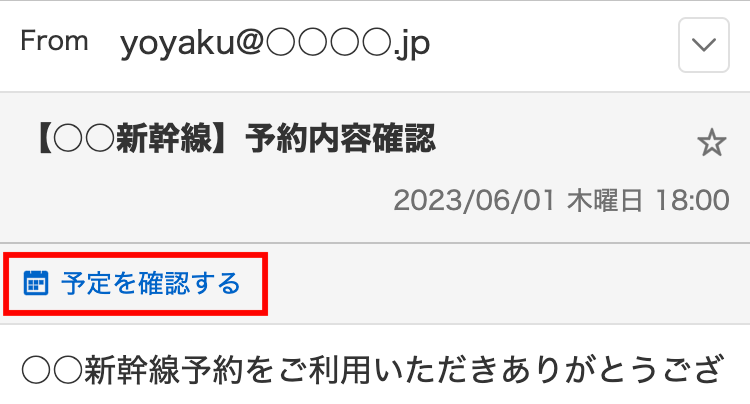
予約メール本文画面で[予定を確認する]を選択します。
ヒント
スマートフォン版Yahoo!メールをご利用の場合、上記操作でYahoo!メールアプリが起動します。
カレンダーから確認する
- iPhone/iPad版アプリ
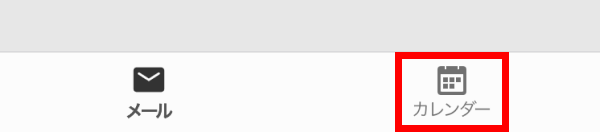
フォルダー一覧画面の下部にある (カレンダーアイコン)をタップすると予定一覧を表示できます。
- Android版アプリ
メール一覧画面の右上にある (カレンダーアイコン)をタップすると予定一覧を表示できます。

ヒント
Yahoo! JAPANアプリからも予定を確認できます。詳しくは以下のヘルプをご覧ください。
カレンダー機能のヘルプ
Yahoo! JAPANアプリのヘルプ(iOS版、Android版)
対象の予約メール
予定の自動登録は、対応サービスから送信される「予約メール」を対象としています。
注意
- 対象の予約メールは予告なく変更される場合があります。
- 対象の予約メールはお客様の任意で追加できません。
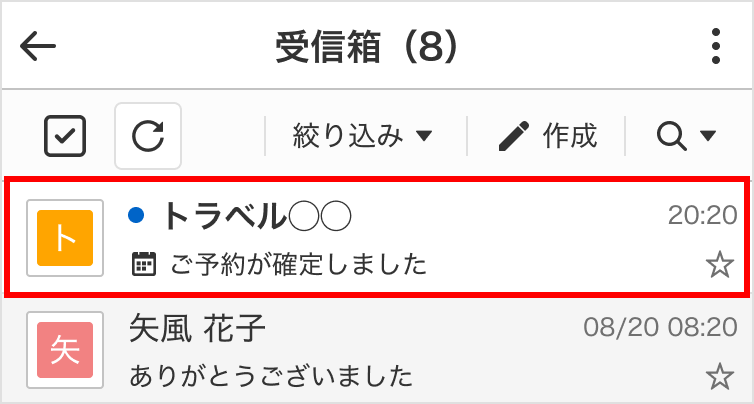
対象の予約メールには、カレンダーアイコン()が表示されます。
よくある質問
- 予定の自動登録が行われない
以下4つをご確認ください。
- 予定の自動登録の設定を確認する
予定の自動登録を「無効」にしている場合は、対象メールを受信しても自動登録されません。
予定の自動登録が「有効」になっているかをご確認ください。
予定の自動登録の設定を見る >
- ログインしているYahoo! JAPAN IDを確認する
予定の自動登録は、予約メールを受信したIDと同じIDのカレンダー機能に予定を登録します。
予約メールを受信したYahoo!メールのIDと、予定を確認しているカレンダー機能のIDが同じIDかをご確認ください。
- 対応サービスの予約メールか確認する
対応サービス以外の予約メールでは、予定は自動登録されません。対象の予約メールには、カレンダーアイコン()が表示されます。対象の予約メールなのかをご確認ください。
対応サービスを見る >
- 上記3つに問題がない場合
予約サービス側の送信元アドレスやメール内容の変更などにより、予定の自動登録が行われない可能性があります。ご意見フォームより[予定の自動登録について]を選択して、ご連絡ください。
- 予定の自動登録の設定を確認する
- 予約を変更/キャンセルしても予定が変更されない
予約の変更/キャンセルには対応していません。ご自身で予定を変更/削除してください。
- 予定の内容が「-」と表示される
予約メールを取得する際、データ取得の失敗または、情報がない場合は「-」と表示されます。
予定の編集画面から、ご自身で内容を修正できます。
- 自動登録された予定が間違っている
カレンダー機能に自動登録された「予定の時刻が違う」「予定の内容が違う」などの不具合があった場合は、以下の方法でお知らせください。
- 自動登録された予定の詳細画面より[問題を報告]を選択します。
- ご意見フォームが表示されるので[予定の自動登録について]を選択します。
- その他必要事項を入力し、送信します。
- 自動登録された予定の詳細画面より[問題を報告]を選択します。
- 予定の自動登録機能を使って、新たに予約したい
本機能はお客様の代わりにカレンダーに予定を登録するものです。新規予約や変更等についてはご自身で各サービスの公式サイトより行ってください。
- 他社のメールサービスで利用したい
他社のメールサービスでのご利用には対応していません。






