


予定登録画面からスタンプを登録する
- [+]ボタンをタップします。
- 予定の登録画面が表示されるので、[スタンプ]をタップします。
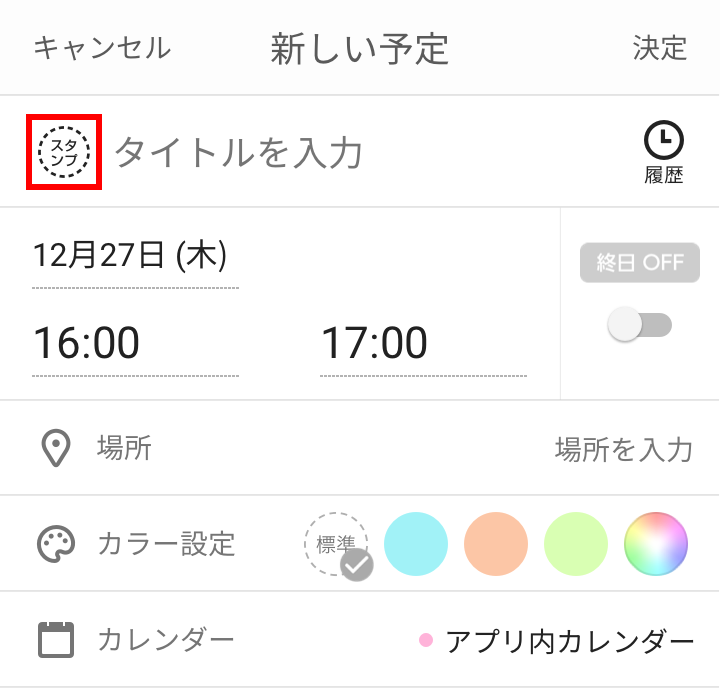
- 入力したいスタンプを選択します。
- 予定登録画面に戻るので、予定の内容を登録してください。
注意
予定の保存先に外部のカレンダーを指定すると、予定のスタンプを設定できなくなります。
スタンプを設定したい場合は「予定の標準保存先を変更したい」を参考に、保存先を「マイカレンダー」に設定してください。
スタンプパネルから予定を登録する
スタンプパネルから簡単に予定を登録できます。
注意
保存先がGoogleカレンダーなどの外部のカレンダーとなっている予定には、予定ごとのカラー・スタンプは設定できません。予定ごとのカラー・スタンプを設定したい場合は、予定の標準保存先を「マイカレンダー」に変更してください。
- 右下の[スタンプ&履歴]をタップします。
- 予定登録したいスタンプを長押しします。
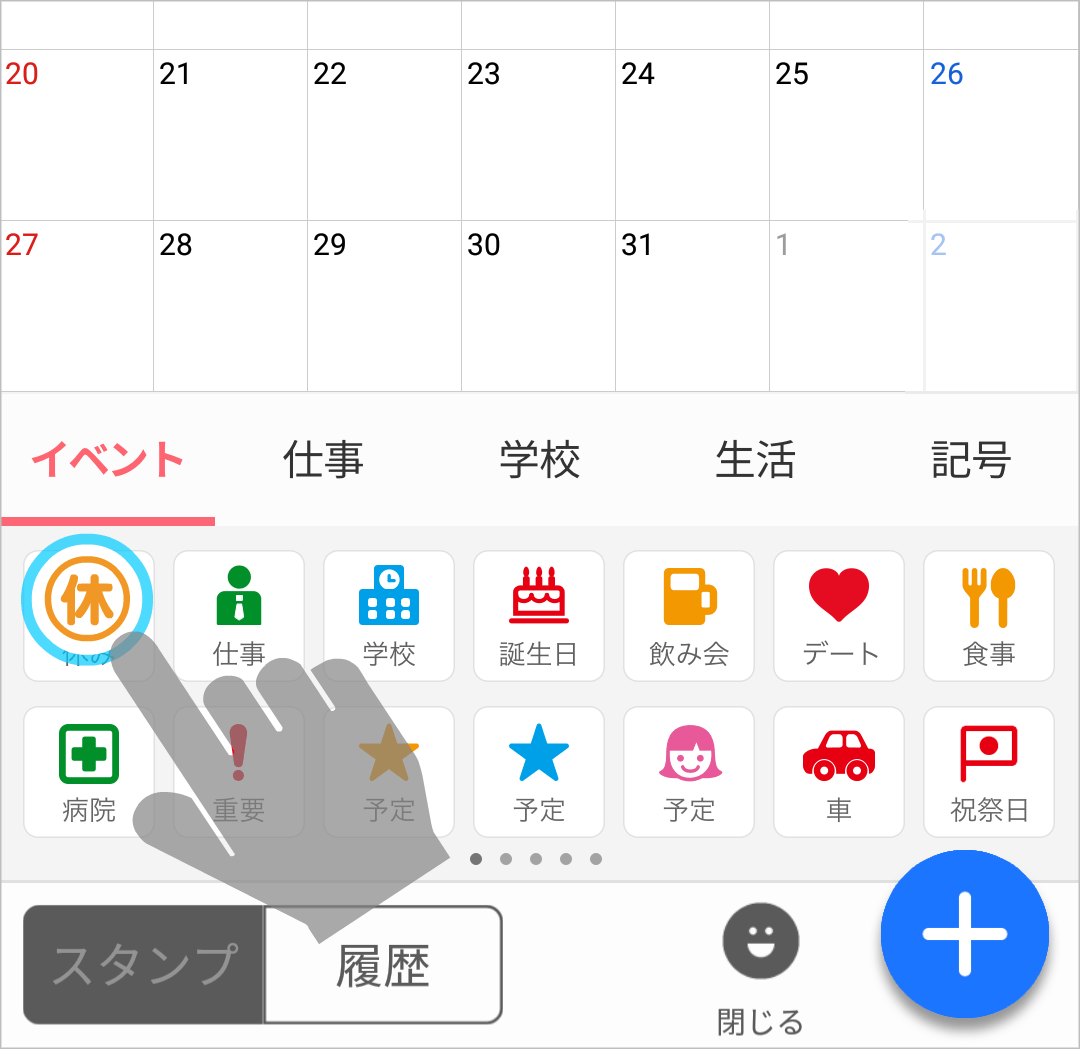
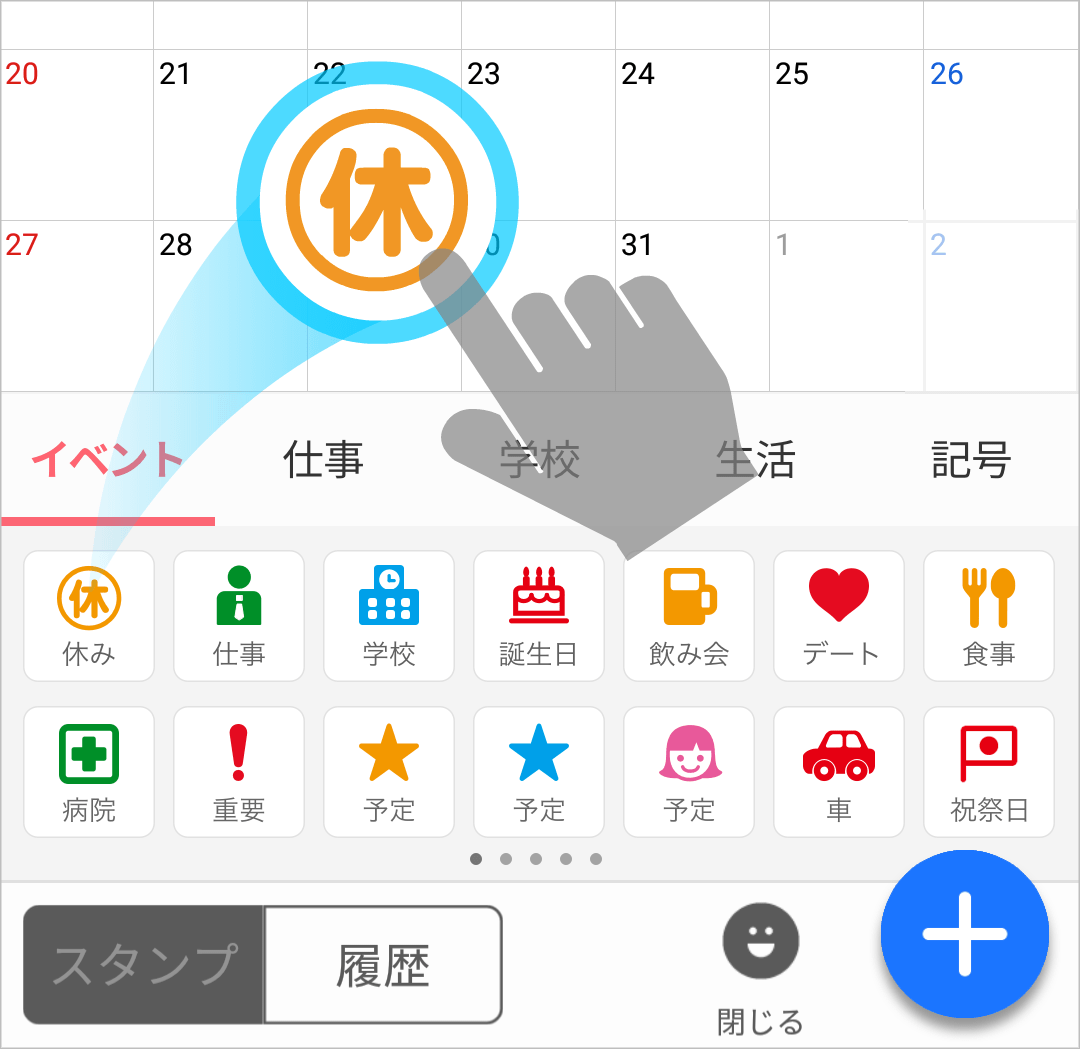
- 長押し状態のまま、予定登録したい日付までスタンプをドラッグ&ドロップします。
- 予定が「終日」で登録され、[編集][削除]メニューが表示されるので、[編集]をタップして、時間など予定の内容を修正します。
また、[削除]をタップすると、予定を登録せずに削除します。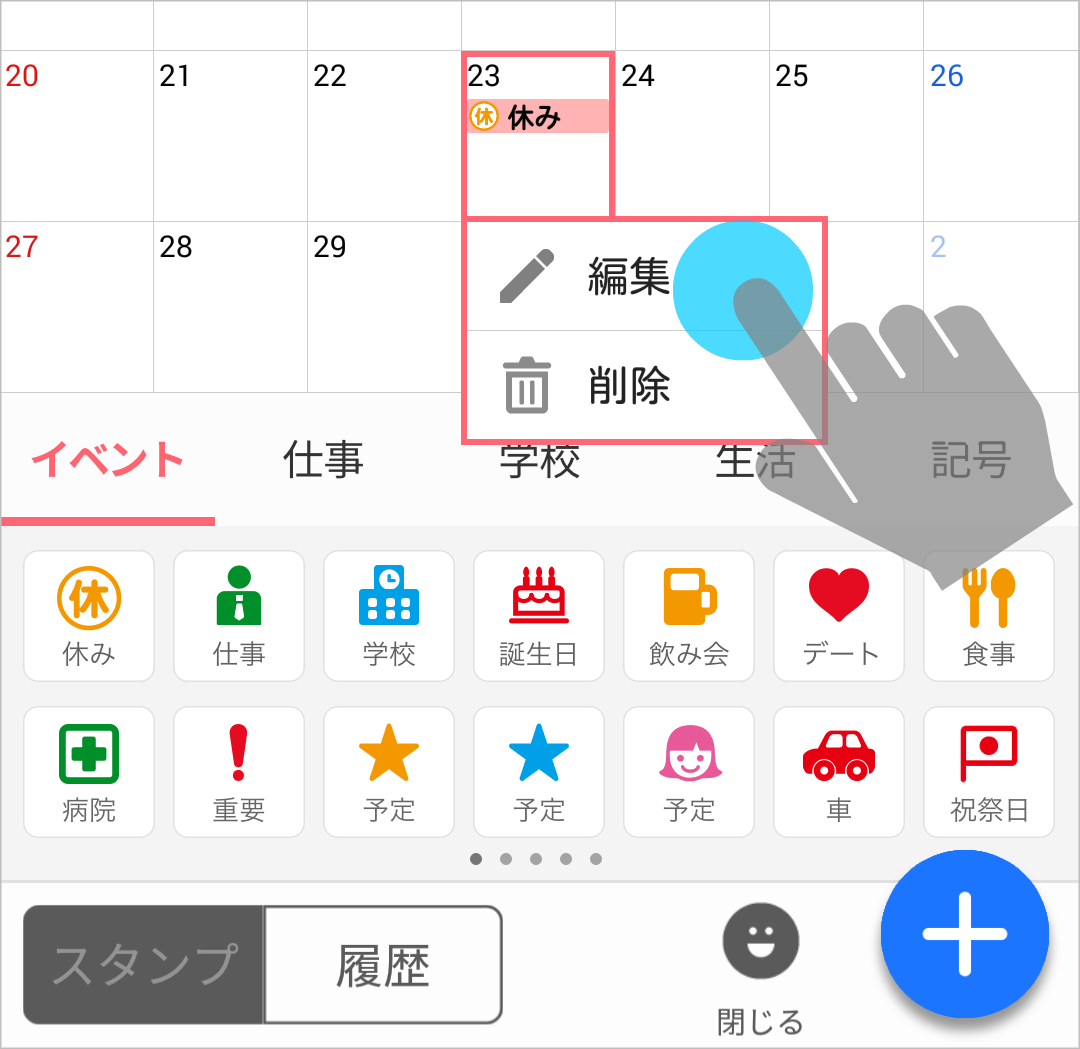
ヒント
- 登録したい日をタップして選択後、スタンプをタップしても登録できます。
- [編集][削除]メニューを選ばずに閉じたい場合は、表示されたメニュー以外の領域をタップしてください。
- スタンプパネルの
 (履歴)には、最近使用したスタンプの履歴が表示されます。
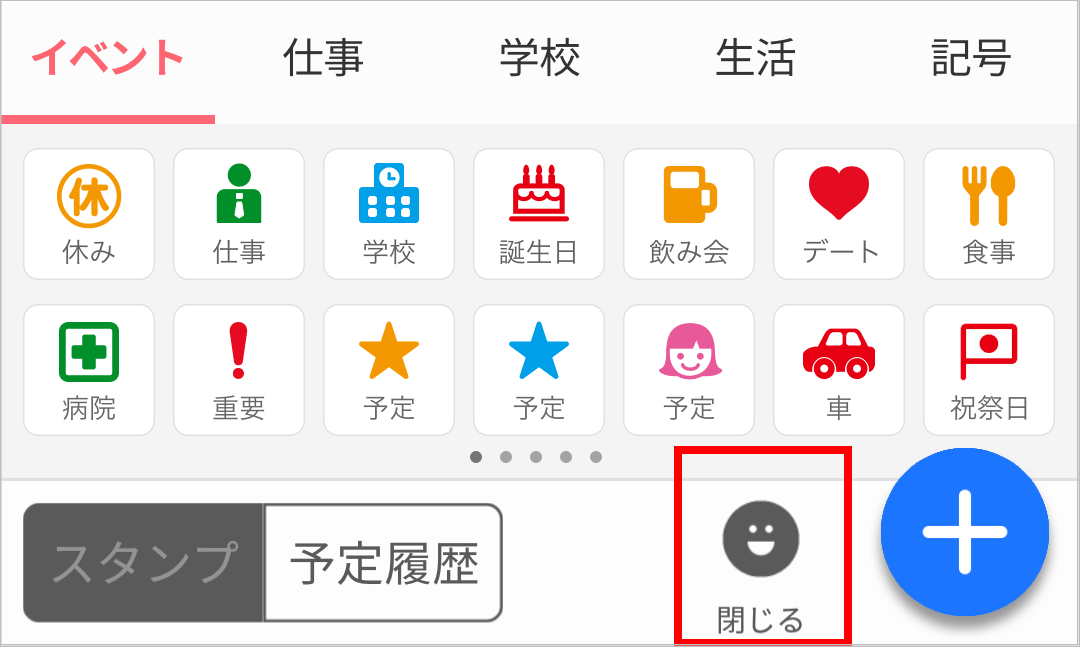
スタンプパネルを閉じたい
スタンプパネルを閉じるには、画面下の[閉じる]をタップします。
使いたいスタンプを検索する
予定登録画面やスタンプパネルで (検索)をタップすると、使いたいスタンプを検索できます。
入力欄にスタンプ名を入力し、キーボードの[検索]をタップしてください。
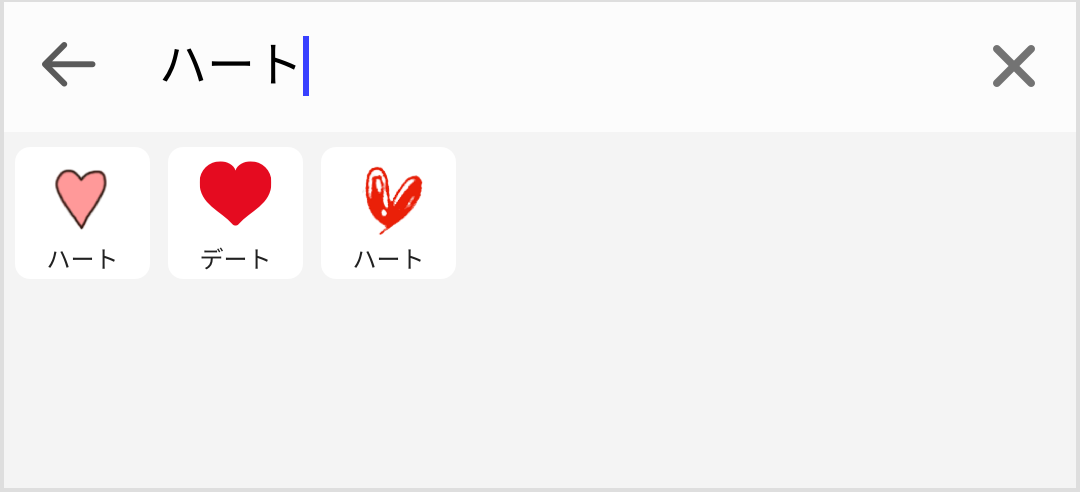
検索結果に表示されたスタンプをタップして選択します。スタンプパネルからの検索結果では、通常の予定の追加と同様にドラッグ&ドロップでも予定を登録できます。
ヒント
キーワードの検索対象は、スタンプの下に表示されるスタンプ名です。その他の関連するワードでも検索結果に表示されることがあります。
予定表の表示をスタンプのみで表示したい
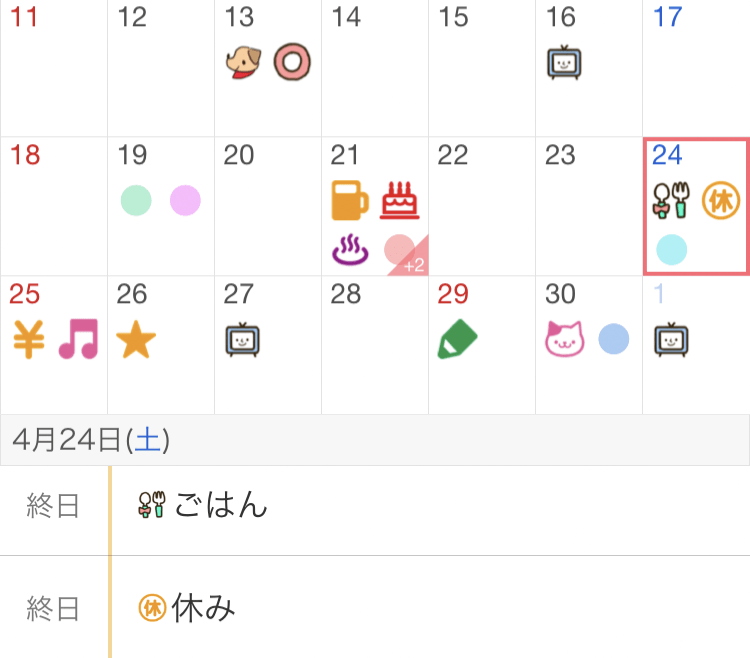
月表示のカレンダーは、スタンプと予定のタイトルを表示する「リスト形式」とスタンプのみで表示する「スタンプ形式」を選択できます。
スタンプ形式
設定手順
- カレンダー画面右上の
 (メニュー)をタップし、[アプリ基本設定]をタップします。
 - 「表示」の[月カレンダー表示形式]をタップします。
- [スタンプ形式]をタップして選択します。
設定が完了し、月表示の場合に予定がスタンプのみで表示されるようになります。
ヒント
- スタンプ形式の表示でも予定の登録手順は変わりません。予定のタイトルは必ず登録してください。
- スタンプ形式の場合も1日の登録件数によってはすべての予定が表示されないことがあります。詳細な予定は月表示カレンダーの下に表示される一覧から確認してください。
○で表示される予定について
スタンプ形式では、以下の場合にアイコンが表示されずに「○」で表示されることがあります。
- スタンプを設定していない予定
- Googleカレンダーなどの読み込んでいる外部のカレンダーの予定
ヒント
イベントカレンダーなどYahoo!カレンダー内のカレンダーでも同期のタイミングによっては「○」で表示される場合があります。


