


■引き継いだ予定が重複した
■引き継いだ予定をリセットしたい
■予定が引き継がれない
■スタンプが引き継がれない
■引き継ぎ先のカレンダーについて
引き継いだ予定が重複した
予定が重複している場合、以下の可能性があります。
- 複数回、引き継ぎを行った
繰り返し引き継ぎを行うと、繰り返した回数分、予定が重複して登録されます。
重複した予定は手動で削除を行うか、下記「引き継いだ予定をリセットしたい」を参考に引き継いだ予定を削除して、データ移行をやり直してください。
- Googleカレンダーを取り込んでいた
ペタットカレンダーにGoogleカレンダーの予定を取り込んでいた場合、アプリのバージョンによってはYahoo!カレンダーの予定として移行されます。Yahoo!カレンダーでも同期カレンダーとしてGoogleカレンダーを取り込んでいる場合は重複して表示されるので、Googleカレンダーを非表示に設定するか、重複した予定を手動で削除してください。
引き継いだ予定をリセットしたい
ペタットカレンダーから引き継いだ予定をすべて削除したい場合は、以下の手順で行います。
- ブラウザーからYahoo!カレンダーを表示し、アプリでログインしているYahoo! JAPAN IDでログインします。
アプリの画面右上の (メニュー)をタップして[設定]をタップすると、画面最下部でログインしているIDを確認できます。
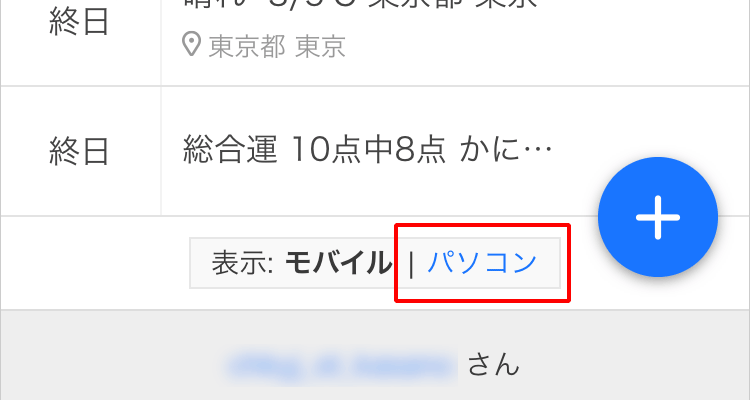
- スマートフォンから操作している場合は、ページ下部の[パソコン]をタップしてパソコン版を表示します。
- ページ左の「マイカレンダー」に「ペタット」があることを確認します。
- マイカレンダー横の
 (メニュー)を選択し、[ペタットの設定]を選択します。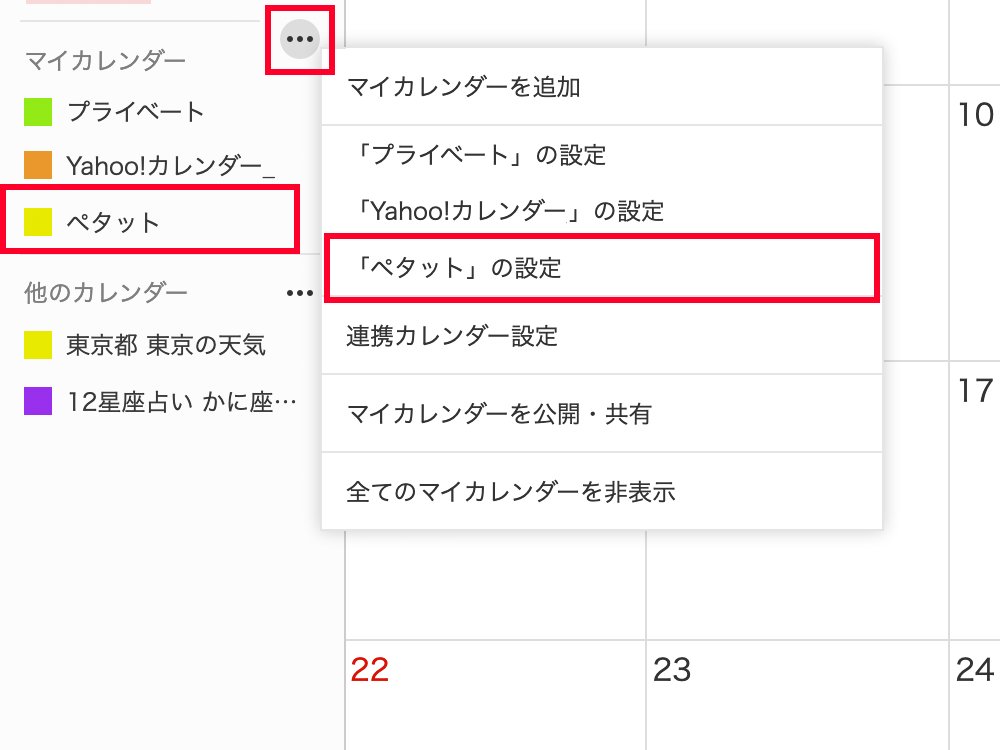
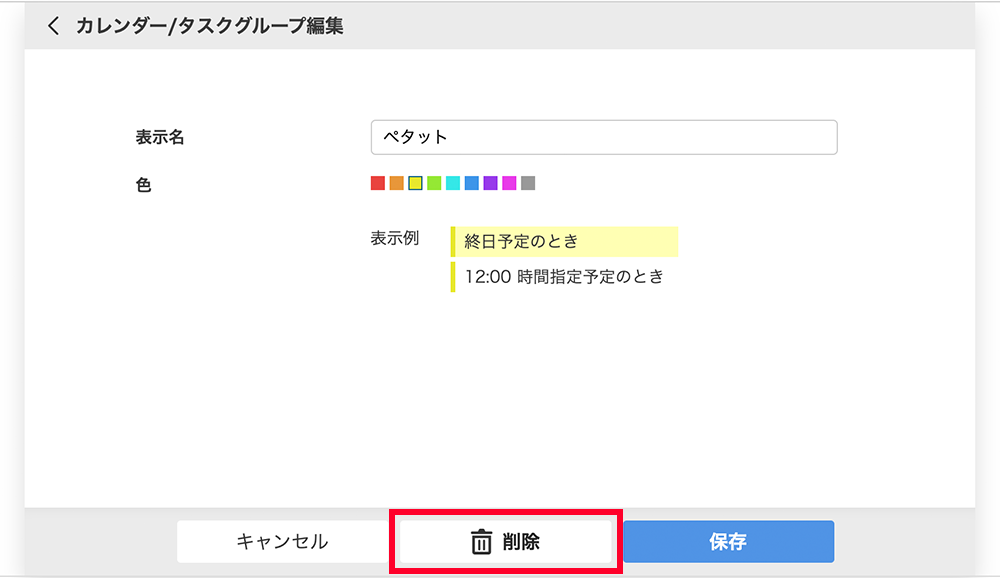
- 「カレンダー/タスクグループ編集」ページが表示されるので、ページ下部の[削除]を選択します。
- アプリを表示し、ペタットカレンダーから移行した予定が削除されたことを確認してください。
注意
マイカレンダーに「ペタット」が表示されていない場合や、アプリでログインしていない場合は、引き継いだ予定のリセットはできません。手動で個々の予定を削除してください。
予定が引き継がれない
ペタットカレンダーのバックアップデータは、移行の対象外です。ペタットカレンダーに復元してから、移行作業を行ってください。
スタンプが引き継がれない
移行した予定のスタンプが表示されずに「○」で表示される場合は、以下の可能性があります。いずれの場合もご自身でそれぞれの予定を編集して新しいスタンプを設定してください。
- ペタットカレンダーのダウンロードスタンプ
ペタットカレンダーのダウンロードスタンプ機能を使ってダウンロードしていたスタンプは移行対象外になります。
- ペタットカレンダーで不具合が発生していたスタンプ
ペタットカレンダーで表示できなかったスタンプは、Yahoo!カレンダーでも表示されません。
引き継ぎ先のカレンダーについて
引き継ぎ先のカレンダーはYahoo!カレンダーの同期状態によって異なります。
- 予定の同期を行っている場合
同期しているYahoo! JAPAN IDに紐付けられているYahoo!カレンダー内の「ペタット」という名前のカレンダーに保存されます。
- 予定の同期をしていない場合
アプリ内カレンダーとして引き継がれ、ご利用の端末内に保存されます。