


佐川急便ID連携を設定するには
- カレンダー画面右上の
 (メニュー)をタップし、「おすすめ機能」の[配送連携]をタップします。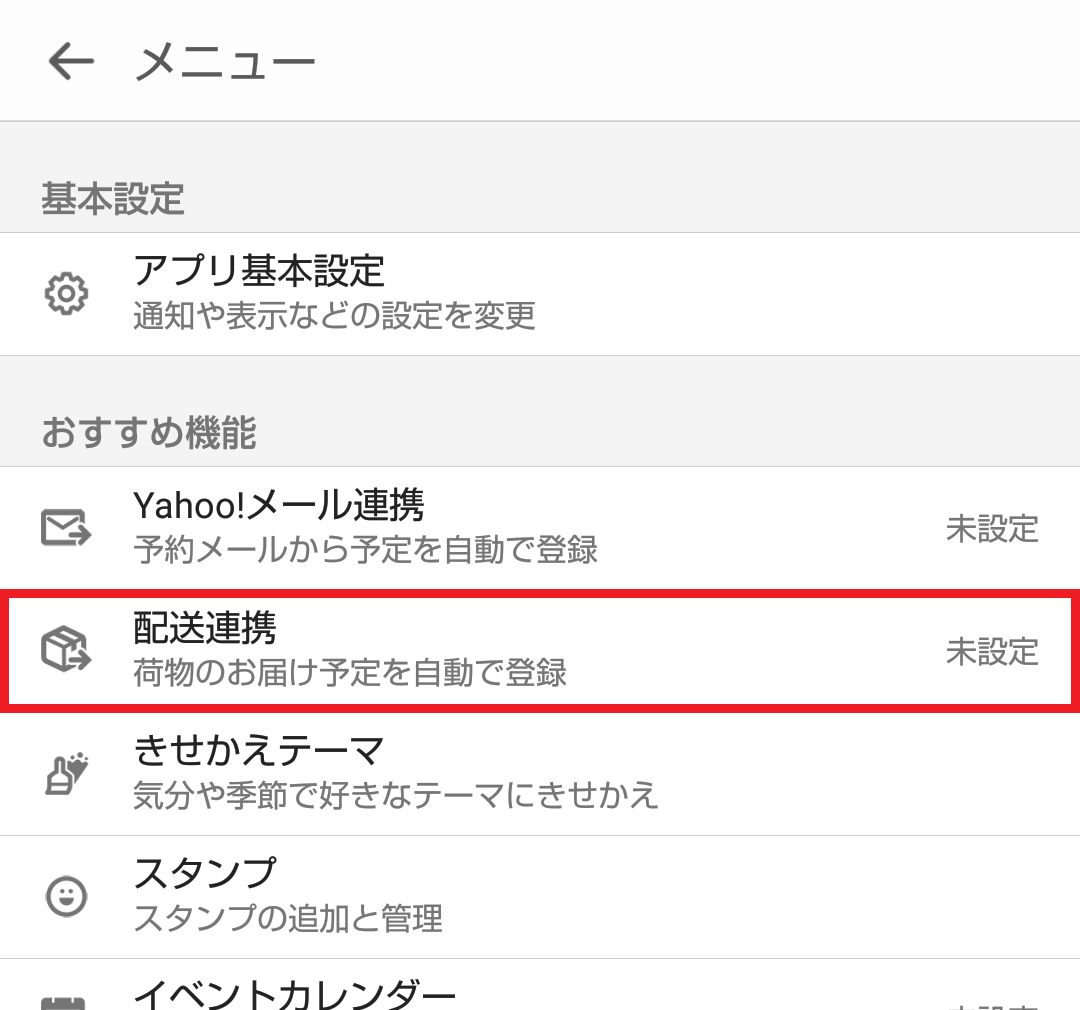
- 「配送連携」画面で[佐川急便ID]をタップします。
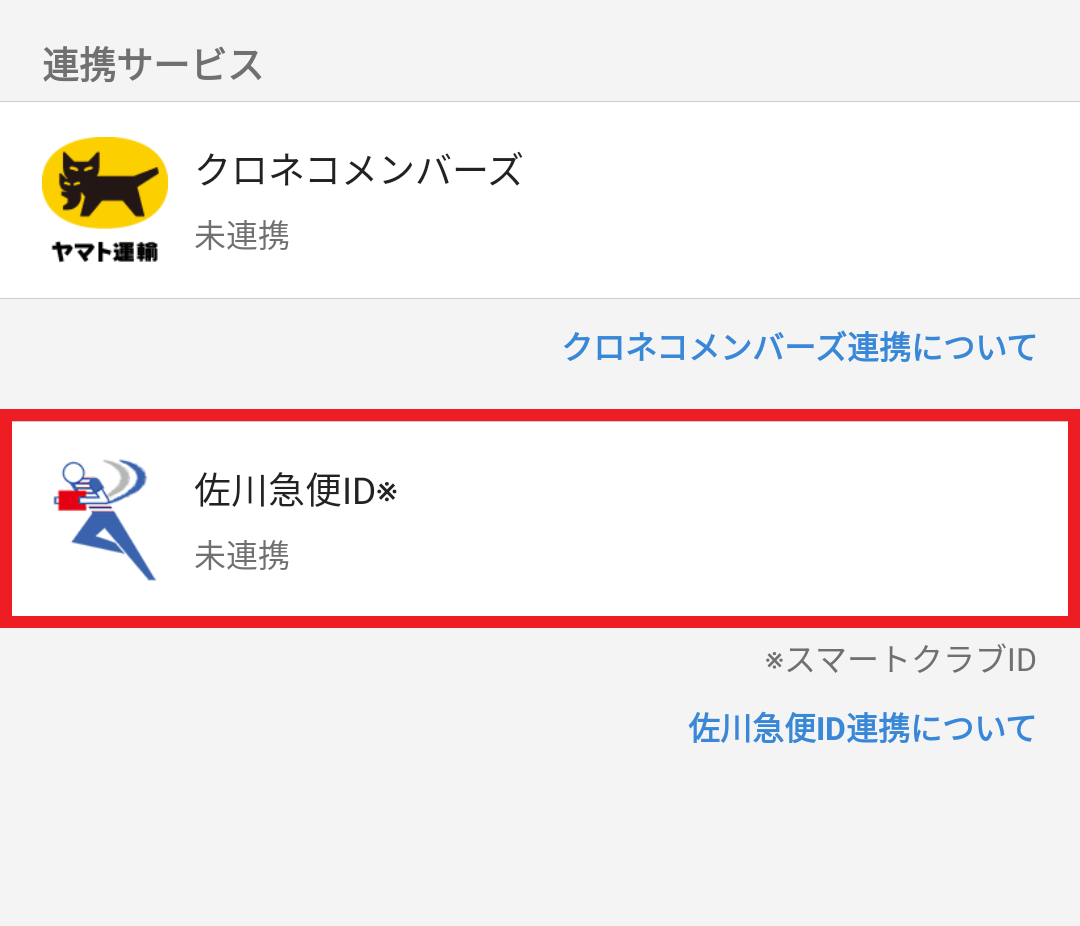
- 表示されるメッセージに従い、スマートクラブIDとYahoo! JAPAN IDとの連携を完了してください。
注意
スマートクラブでの登録が完了していないのに「連携済み」と表示された場合は、こちらをご確認ください。
連携後に登録される予定について
荷物のお届け予定があるときは、以下の予定が登録されます。
| 日時 | 指定されたお届け予定時間または終日の予定 |
|---|---|
| 通知 | 15分前 または前日の20時(時間指定なしの場合) |
| 予定の詳細 (コメント) | 品名、「クール便」などの利用サービス、伝票番号など ※配送される荷物によって異なります。 |
- 登録された予定は編集や削除ができません。
予定を表示したくない場合は、連携を解除するか、または「表示するカレンダーを選ぶ」で非表示に設定してください。 - 佐川急便ID連携の予定は、Yahoo!カレンダーアプリとウェブ版のYahoo!カレンダーから確認できます。Googleカレンダーなどの外部のカレンダーサービスでは表示できません。
ヒント
連携後の配送連携画面からは登録されているお届け予定の状況を一覧で確認できます。カレンダー画面右上の(メニュー)をタップして「おすすめ機能」の[配送連携]をタップし、[佐川急便ID]をタップしてください。
連携を解除するには
下記「各アプリケーションでのデータ利用」ページから、佐川急便ID連携を解除してください。
注意
佐川急便ID連携を解除すると、Yahoo! JAPANアプリなどほかのYahoo! JAPANサービスの連携機能も解除されます。予定の表示をやめたい場合は、「表示するカレンダーを選ぶ」で非表示に設定してください。
ヒント
解除手順について詳しくは、「外部環境(外部サイト)でのデータ利用の同意を無効にしたい」をご覧ください。
連携しても予定が登録されない
カレンダーに予定が登録されない場合は、佐川急便ID連携を行ったYahoo! JAPAN IDでログインできているかをご確認ください。
また、手書きの複写式送り状で発送された場合など、一部のお届け予定は登録されないことがあります。
通知が届かない
予定が登録されているのに通知が届かない場合は、通知の設定がオフになっていないかをご確認ください。
・予定の通知について
※予定自体が登録されない場合は、こちらをご確認ください。
受け取り日時や受け取り場所を変更したい
荷物を受け取れなかった場合の再配達依頼や、受け取り前の日時変更は、登録された予定の詳細から行えます。
- 予定に記載された[配送状況・お届け予定変更]をタップします。
- 「荷物の配送状況」ページが表示されるので、変更したい配送予定の[配送状況・お届け予定変更]をタップします。
- 佐川急便のサイトが表示されるので、受け取りの日時や場所を設定します。
注意
- 「受取場所」の変更は、再配達依頼の場合のみ行えます。
- Yahoo!カレンダーの予定は再配達依頼の場合のみ反映されます。受け取り前の日時変更では反映されません。また、佐川急便からの通知メールなどYahoo! JAPAN以外のサイトから変更手続きを行った場合も変更は反映されませんのでご注意ください。
予定の日時に荷物が届かない
カレンダーに登録された予定の日時に荷物が届かない場合は、佐川急便 スマートクラブ(外部サイト)の「荷物のお問い合わせ」を行ってください。
ID連携を完了していないのに「連携済み」と表示される
佐川急便ID連携でYahoo!カレンダーの表示が「連携済み」と表示されているのに予定が登録されない場合は、佐川急便 スマートクラブIDでの登録が完了していない可能性があります。
その場合は、佐川急便 スマートクラブのページで![[Y!ログイン]ボタンの画像](https://s.yimg.jp/images/help/edit/btn_yahoo_login.png) (Y!ログイン)ボタンを押し、Yahoo! JAPAN IDとの連携を完了させてください。
(Y!ログイン)ボタンを押し、Yahoo! JAPAN IDとの連携を完了させてください。
ヒント
佐川急便 スマートクラブのページで[他社ID連携設定]をタップした際に、Yahoo! JAPAN ID の連携解除ボタン([解除する]ボタン)が表示されていれば、ID連携は完了しています。
[!](期限切れ)アイコンについて
配送連携の期限切れまたは期限間近の場合、[!]アイコンが表示されます。タップして表示されるメッセージに従い、再連携を行ってください。
ヒント
再連携を行わずに[!]アイコンを消したい場合は、連携を解除してください。


