


表示するカレンダーを選ぶ
意図しない予定の表示になっていたり、同期・読み込みをしたカレンダーの予定が全て読み込まれていると不便な場合、アプリ基本設定の「表示するカレンダーを選ぶ」で表示するカレンダーを変更できます。
この設定で非表示にしたカレンダーは、以下の機能で対象外となります。
- 予定の通知
- 予定の検索
- 表示切り替え
※一時的にカレンダーの表示・非表示を切り替えできる機能
設定手順
- カレンダー画面右上の
 (メニュー)をタップし、[アプリ基本設定]をタップします。
 - 「表示」の[表示するカレンダーを選ぶ]をタップします。
- 予定を表示したいカレンダーにチェックを入れます。
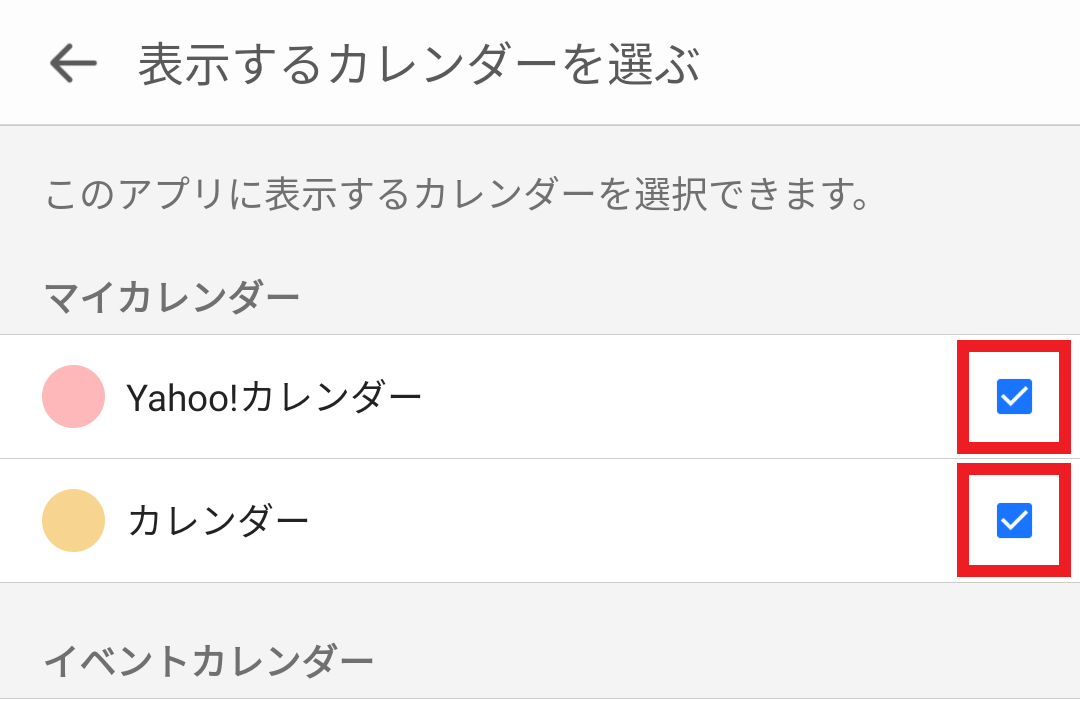
設定が完了します。
表示できないカレンダーについて
ほかの人から共有されているカレンダーの共有が解除された場合「表示できないカレンダー」に表示されます。
「表示できないカレンダー」からカレンダーを削除したい場合は、パソコン版Yahoo!カレンダーからカレンダーを削除してください。
ヒント
作成者がカレンダーの共有をやめると、メールで通知が届きます。共有されたカレンダーの予定が表示できなくなった場合は、メールが届いていないか確認してください。
一時的に表示するカレンダーを選ぶ
イベントカレンダーなど複数のカレンダーを登録していて、カレンダーが予定で埋まり見づらくなってしまった場合、サイドバー内の「表示切り替え」機能で一時的に不要なカレンダーを非表示にすると、スケジュールの把握や比較検討がしやすくなります。
- アプリを終了すると切り替え状態はリセットされます。
- 一時的に非表示中の予定はカレンダー上見えなくなりますが、予定の追加・編集・削除の操作や通知は通常通り使用できます。
- 切り替え状態は、ウィジェットやクイックツール上では適用されません。
- 一時的な変更ではなく、このアプリに読み込むカレンダーを変更したい場合は、アプリ基本設定の「表示するカレンダーを選ぶ」より変更を行ってください。
切り替え手順
- カレンダー画面左上の
 をタップし、サイドバーを表示します。
 - 「表示切り替え」のカレンダー一覧の中から、一時的に非表示にしたいカレンダーのチェックを外します。

- サイドバーの画面以外の部分(背面に表示されているカレンダー画面)をタップしてサイドバーを閉じ、カレンダー画面に戻ると、チェックを外したカレンダーの予定は一時的に非表示になります。
- 切り替え状態を解除する場合は、「表示切り替え」ですべてのカレンダーにチェックを入れてください。
ヒント
アプリを終了すると、次回の起動時に切り替え状態は解除されます。


