

音声アシストに指定の「時間」や「場所」で知らせてほしい内容を話しかけると、リマインダーに登録できます。
指定した時間や場所で音声アシストが登録内容をお知らせします。
また、登録済みの項目は音声アシスト上で編集や削除ができます。
登録方法
音声アシストに向かって特定の「時間」や「場所」で知らせてほしい内容を話しかけます。
話しかけ方の例
・特定の時間に知らせてほしい場合
「19時45分にリマインド」
・特定の場所に到着したらすることを知らせてほしい場合
「渋谷駅に着いたら田中さんに電話」
注意
「明日になったらリマインド」「8月4日になったらリマインド」といった日付を指定する登録はできませんが、「明日の10時にリマインド」といった時刻も指定する場合は登録できます。
リマインダーの編集方法
-
音声アシストに向かって「リマインダー一覧」と話しかけるか、左上の[
 メニュー]を選択して、表示されるメニューから[リマインダー]をタップします。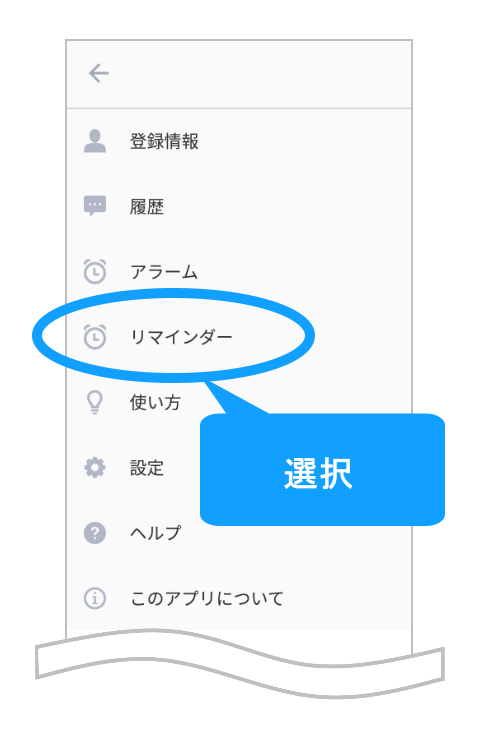
-
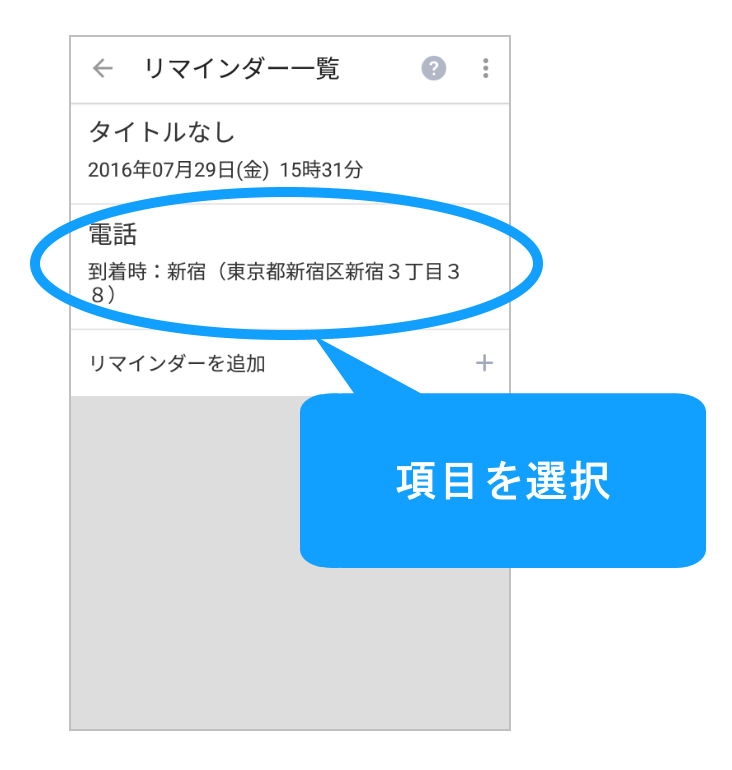
編集したい項目をタップします。
-
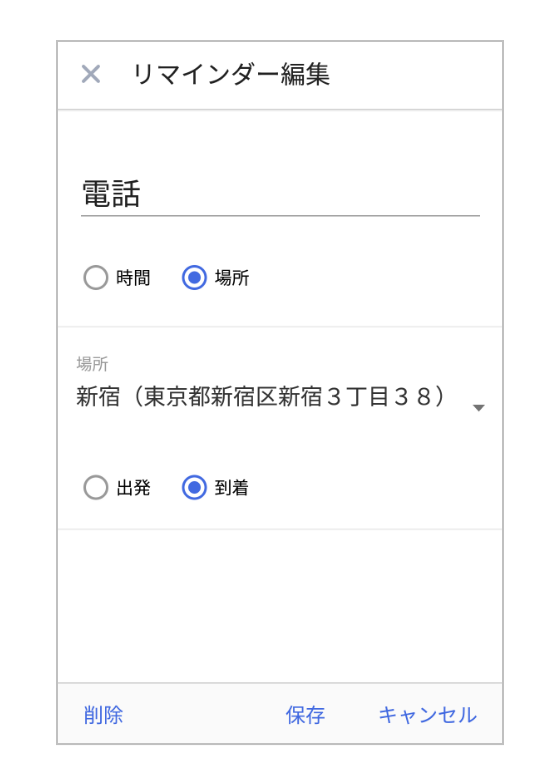
タイトルや内容を編集して保存します。
登録済みのリマインダーの削除方法
個別と一括で手順が異なります。
個別削除
-
音声アシストに向かって「リマインダー一覧」と話しかけるか、左上の[
メニュー]をタップして、表示されるメニューから[リマインダー]をタップします。 -
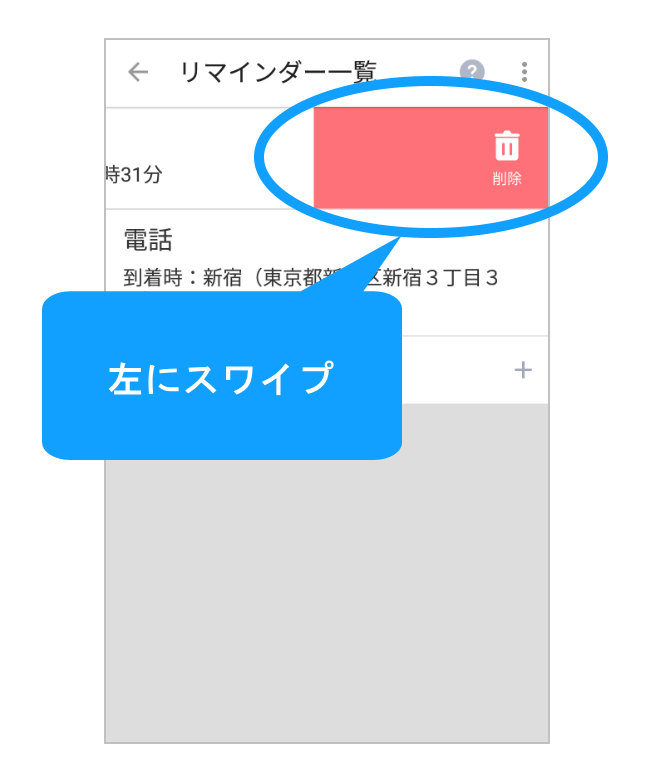
リマインダー一覧で削除したい項目を左にスワイプ(画面に指をおいたまま、スライドして動かす)します。
-
項目が削除されます。
一括削除
-
音声アシストに向かって「リマインダー一覧」と話しかけるか、左上の[
メニュー]をタップして、表示されるメニューから[リマインダー]をタップします。 -
リマインダー一覧画面の右上の[
 3点アイコン]をタップします。
 -
[すべて削除]をタップします。
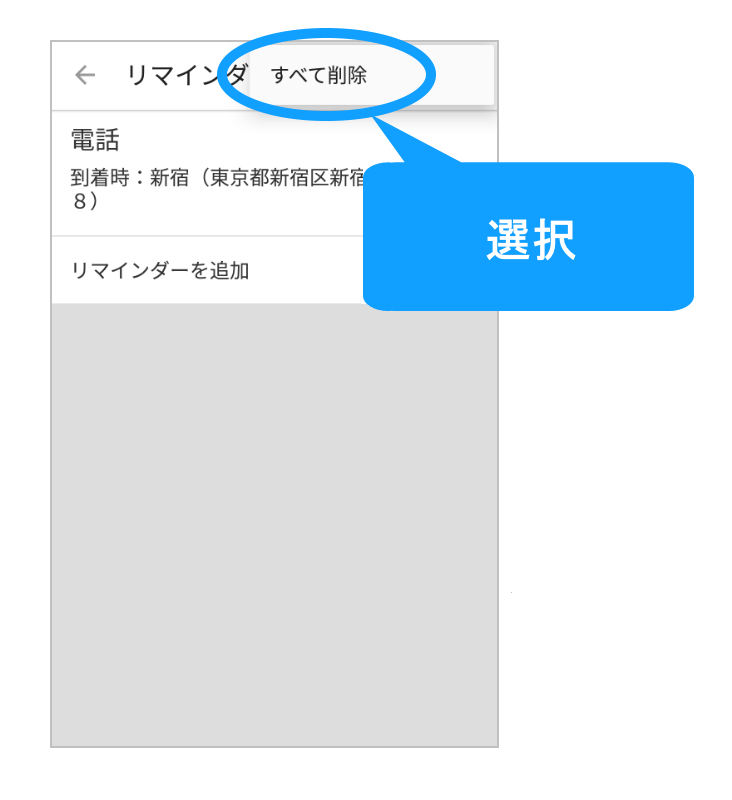
-
登録していた項目がすべて削除されます。
注意
-
リマインド通知の表示方法は端末の設定に依存します。
-
端末の種類、OSのバージョン、OSの設定、回線状況によってはリマインド通知が正常に動作しない場合があります。
-
以下の場合、「場所」を指定したリマインド通知が正常に動作しないことがあります。
- 地下鉄で移動しているなどで端末が位置情報を正常に取得できなかった
- WiFiでインターネットに接続している