


カスタムタブ
早・楽・安タブに加えて「カスタムタブ」が利用できます。
カスタムタブでは路線の指定・バス優先など、利用シーンに応じた設定ができます。
利用方法
- 検索結果画面を表示します。
- 早・楽・安タブの右側に[カスタムタブ]が表示されるので、タップします。
- 設定画面が表示されます。お好みの順番・フィルタ条件を設定します。
- [この条件で検索]をタップすると、設定した条件に基づいた検索結果が表示されます。
- 次回以降カスタムタブを表示すると、設定した条件がそのまま引き継がれて検索結果が表示されます。
条件を変更したい場合は、[カスタム設定]ボタンをタップすると設定画面を表示、変更できます。
バスのみルート検索
検索条件に「普通列車」の項目が追加されます。
この項目をオフにするとバスのみのルートや飛行機のルートなど、鉄道を使わないルートが検索しやすくなります。
(「普通列車」とは別に、既存の「有料特急」や「新幹線」の項目もオフにする必要があります。)
利用方法
- アプリのトップ画面から[検索条件設定]をタップします。
- 検索条件設定画面の下部にある「利用手段」の中に「普通列車」の項目が表示されるので、[オフ]にすると、普通列車を使わない検索が可能になります。
※普通列車とは通常の運賃のみで乗車可能な路線を指します。
バスのみのルートを検索したい場合は、「普通列車」に加え「有料」「新幹線」「空路」「フェリー」をオフにして検索します。
こだま・ひかり検索
新幹線の最速達列車である、のぞみ・はやぶさ・こまち・みずほを使わずに検索できる機能です。
ひかりやこだまなどの列車を検索したい際に利用できます。
利用方法
- アプリのトップ画面から[検索条件設定]をタップします。
- 検索条件設定画面の下部にある「利用手段」の中に「新幹線」の項目が表示されるので、[オン]にすると、「最速達列車(のぞみ・はやぶさ・こまち・みずほ)」という項目が表示されます。
「最速達列車(のぞみ・はやぶさ・こまち・みずほ)」をオフにして検索すると、ひかりやこだまを利用したルートが表示されやすくなります。
※うまく検索結果が表示されない場合は、他の検索条件もあわせてご利用ください。
ならべて検索
複数の画面をタブで表示することで、スムーズに新しいルートの検索をしたり比較検討ができる機能です。
利用方法
- アプリのトップ画面や検索結果にタブ画面が表示されます。
- タブ追加ボタンをタップして、タブを追加します。
- タブ非表示ボタン(画像でタップしているボタン)をタップするとタブエリアが非表示になり、右上にタブ表示ボタンが出現します。この時追加したタブの内容は保持されます。
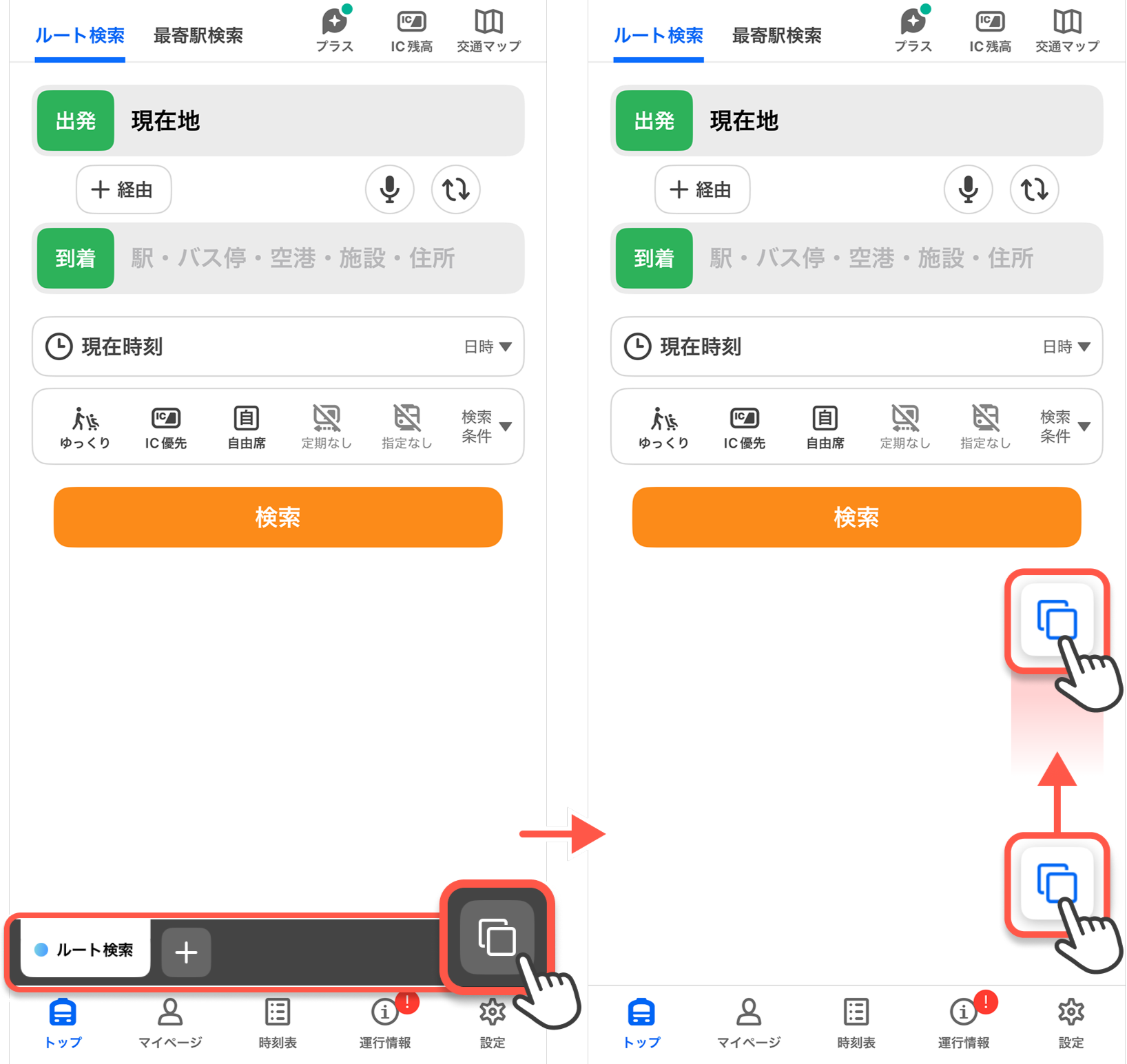
※タブ表示ボタンはドラッグで好きな場所に移動できます。
※「ならべて検索」を利用しない場合は、設定画面で「ならべて検索」機能をオフにできます。
お助けるーと
遅延・運休時の移動ルートの検討をサポートする機能です。
特別な設定は不要で利用できます。
- 運転見合わせや遅延が発生しているときにルート検索をすると、検索結果に運行情報の概要とタブが表示されます。
※遅延や運休がない場合は表示されません - 「1」では、発生している運行情報を一目で確認できます。
- 「2」の[迂回ルート]タブをタップすると、運転見合わせや遅延が発生している路線、入場規制している駅を回避したルートが確認できます。[通常ルート]と比較して、移動する際の参考にしてください。
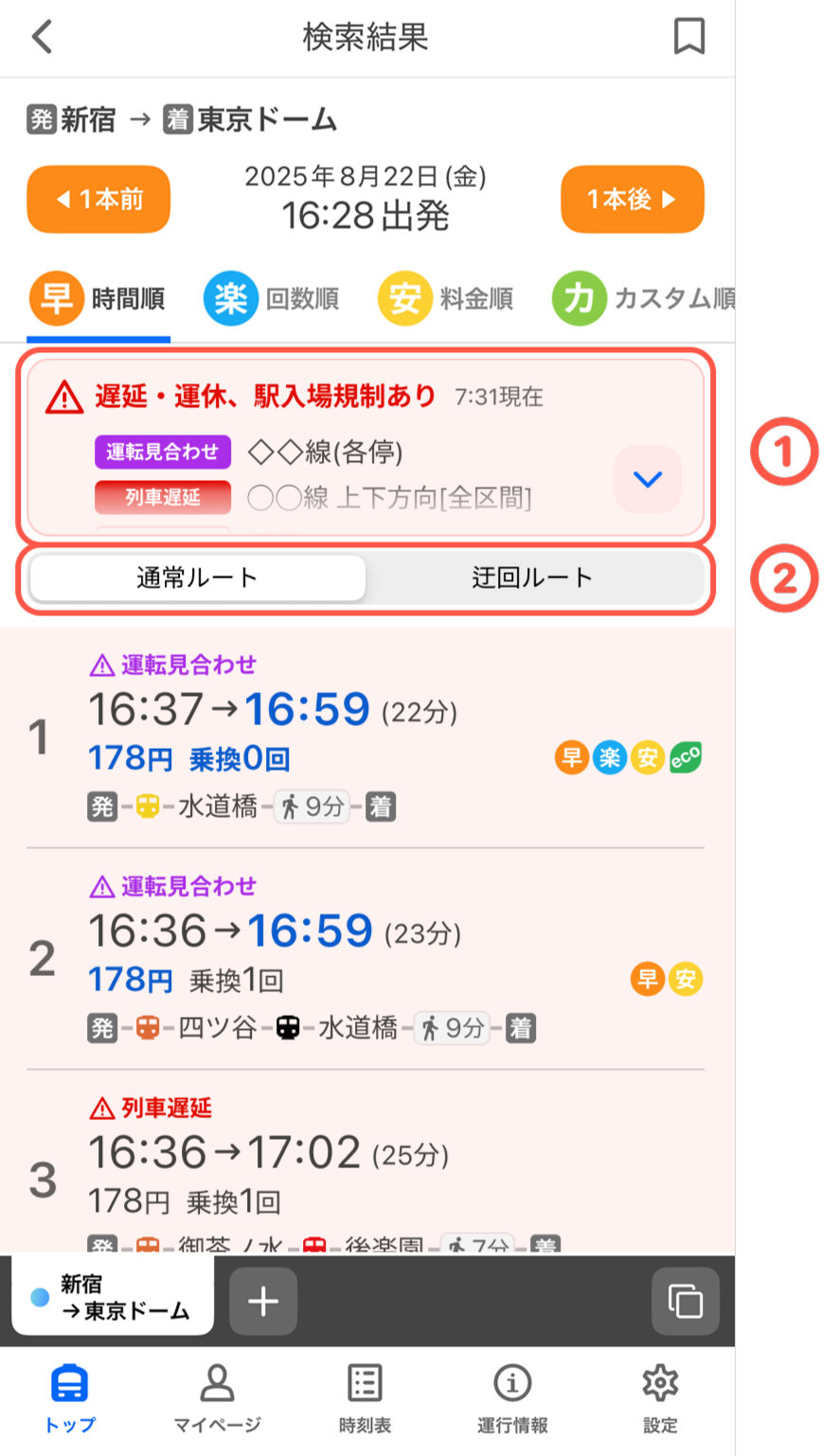
※画面下部の設定タブから、[お助けるーと]をオフにすると機能を非表示にできます。
広告の非表示
アプリ内に表示されている広告が非表示になります。
※「乗車券の購入」など、一部の広告はYahoo!乗換案内プラスに購入した後も表示されます。