



編集する
-
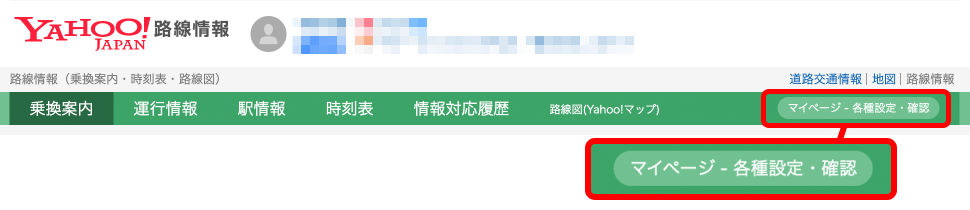
お使いのYahoo! JAPAN IDでログインした状態で、路線各ページ上部の[マイページ - 各種設定・確認]をクリックします。
-
マイページが表示されます。
マイページ内にある[定期区間]リンクを押します。
![[定期券]](https://s.yimg.jp/images/help/transit/mypage200902_4.png)
-
画面下部にある[定期区間を編集]項目から定期区間を再登録すると編集が完了します。
![[定期券]](https://s.yimg.jp/images/help/transit/20150714-31.png)
削除する
-
お使いのYahoo! JAPAN IDでログインした状態で、路線各ページ上部の[マイページ - 各種設定・確認]をクリックします。
-
マイページが表示されます。
マイページ内にある[定期区間]リンクを押します。
-
[定期区間編集・削除]画面が表示されます。
画面右上の[登録済み区間を削除]ボタンを押すと削除が完了します。
![[定期券]](https://s.yimg.jp/images/help/transit/20150714-29.png)
ヒント
定期代を考慮しない経路検索を行いたい場合、検索時に[定期区間]の項目にある「考慮する」のチェックを外してください。