


施設詳細では住所や電話番号などの基本情報のほかに、飲食店や宿泊施設などではクチコミや写真も確認できます。
注意
- 店舗・施設の情報は、更新のタイミングによっては、実際の情報と異なる場合があります。検索結果に表示された店舗・施設に行く際には、直接お問い合わせいただき、営業時間などをご確認ください。
- 表示される情報は、店舗・施設の種類や情報提供元によって異なります。
施設詳細画面の表示方法
施設詳細画面の表示方法は、以下の3つの方法があります。- キーワード検索から表示する方法
キーワード検索を行い、検索結果リストの中から1つ選択してクリックすると施設詳細画面が開きます。
- 住所検索から表示する方法
住所検索モードで任意の住所を地番まで選択する、もしくは[このエリアの情報を見る]ボタンをクリックすると施設詳細画面が開きます。
- 右クリックメニューから表示する方法
地図上の任意の地点で右クリックをするとメニューが開くので、[この地点の情報]をクリックすると地点の詳細画面が開きます。
- 地図の注記をクリックして表示する方法(通常モードのみ)
地図上の注記をクリックするとその店舗や施設の施設詳細画面を開きます。
施設詳細画面の便利な機能
施設詳細画面には、以下のような機能があります。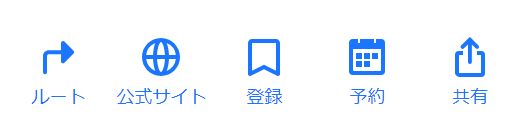
- [ルート]ボタン
施設をゴール地点に設定した状態でルート検索画面に遷移します。
- [公式サイト]ボタン(情報が存在する場合のみ表示)
施設の公式サイトを別ウインドウで表示します。
- [登録]ボタン
施設を「登録スポット」に登録します。
- [予約]ボタン(予約サイトでの予約が可能な場合のみ表示)
施設の予約ページを別ウインドウで表示します。
- [共有]ボタン
施設詳細の共有画面を表示します。地図のURLのコピーやSNSへの投稿ができます。


