



メール送信後に送信先を連絡先に登録する
- 未登録のメールアドレスへメールを送信すると、送信後に以下のような画面が表示されます。

- 登録する場合、[送信先のアドレスを登録]を押します。
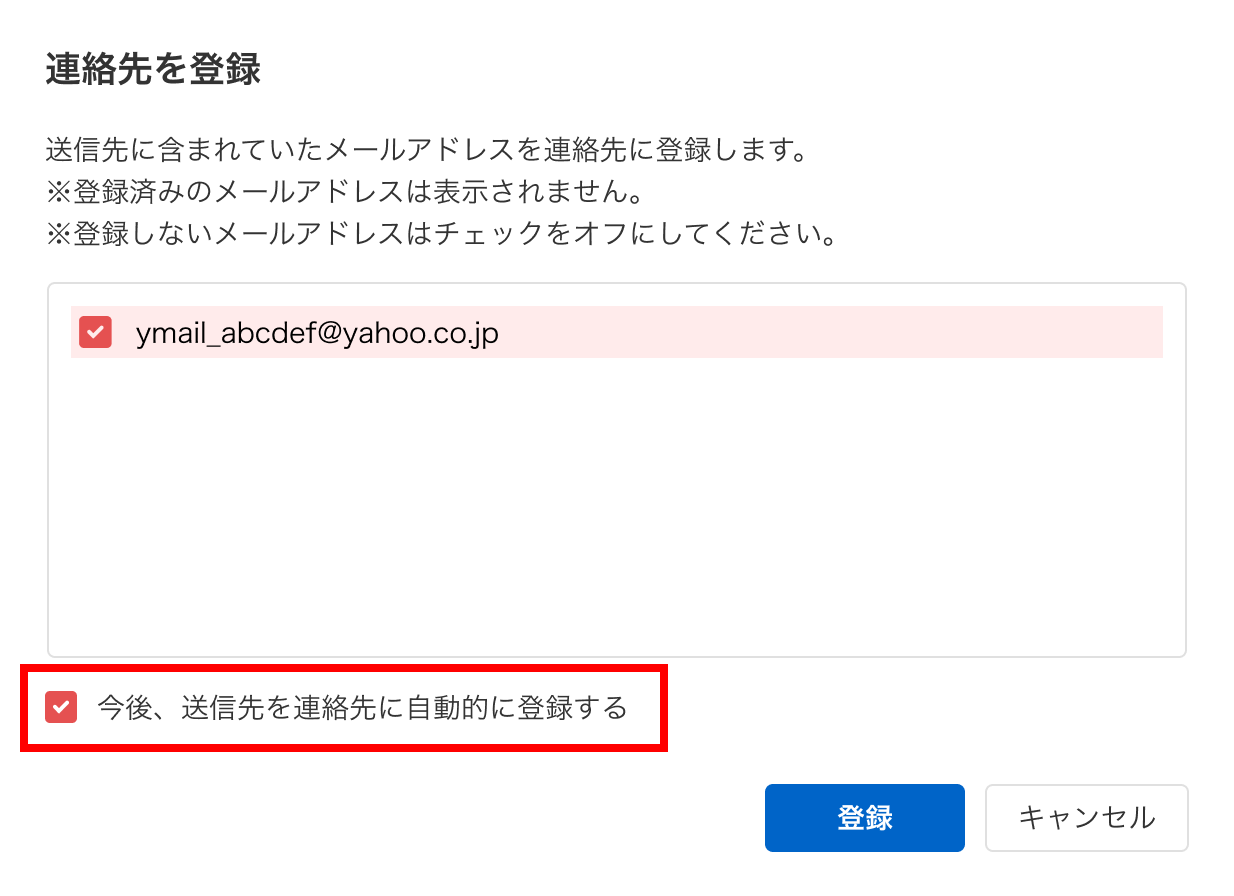
- 表示された画面で、登録するメールアドレスを選択し、[登録]を押します。
注意
- 一度に登録できる上限は100件です。
- 連絡先の登録上限5,000件にすでに達していた場合は登録できません。
- 他のデバイスから連絡先を更新した後、タイミングによっては反映されず、連絡先が重複して登録される場合があります。
重複して登録された場合は、画面左上の[連絡先]タブを開いて該当の連絡先を編集または削除してください。詳しくは「連絡先を編集、削除する」をご参照ください。
送信先のメールアドレスの自動登録をオンにする/オフにする
未登録のメールアドレスへメールを送った後、自動的に送信先を連絡先に登録できます。
メール送信後に自動登録をオンにする/オフにする場合
メール送信後に表示された画面で「今後、送信先を連絡先に自動で登録する」にチェックをオン/オフにすると、未登録の送信先を自動で登録する設定ができます。
設定画面から自動登録をオンにする/オフにする場合
設定画面からも自動登録をオン/オフにできます。
- メール一覧右上の
 (設定)ボタンをタップし、連絡先のページを表示します。
- 連絡先の自動登録欄で「送信先メールアドレスを連絡先として自動的に登録する」のチェックをオン/オフにします。
- [保存]をクリックすると、設定が完了します。
注意
- 一度に登録できる上限は100件です。未登録の送信先が101件以上存在していた場合は登録されません。
- Yahoo!メールの連絡先の登録上限5,000件にすでに達していた場合は登録できません。
- 他のデバイスから連絡先を更新した後、タイミングによっては反映されず、連絡先が重複して登録される場合があります。
重複して登録された場合は、画面左上の[連絡先]タブを開いて該当の連絡先を編集または削除してください。詳しくは「連絡先を編集、削除する」をご参照ください。