

※こちらのページは、Yahoo! BBメールアドレスアドレスでIMAPを利用する設定方法について説明しています。
注意
Yahoo!メールをより安全にお使いいただくために
現在、POP/IMAPやSMTPを使ったメールの送受信ではパスワードによる認証が行われていますが、この認証方法には不正利用者にアカウントを乗っ取られるセキュリティリスクもあります。
Yahoo!メールを安心してお使いいただくために、より安全な認証方式に対応したパソコン版Yahoo!メールやスマートフォン版Yahoo!メール、Yahoo!メールアプリのご利用をおすすめします。
https://mail.yahoo.co.jp/promo
また、パソコン版Yahoo!メールやスマートフォン版Yahoo!メール、Yahoo!メールアプリをお使いいただく際は、SMS認証などのより安全なログイン方法に設定した上で、他社メールソフトでの利用を無効にしてください。
メールソフトでの利用を無効にする(パソコン版|スマートフォン版)
設定方法
- Outlook for Windowsを起動します。
- 「新しいOutlookへようこそ」の画面が表示されることを確認します。
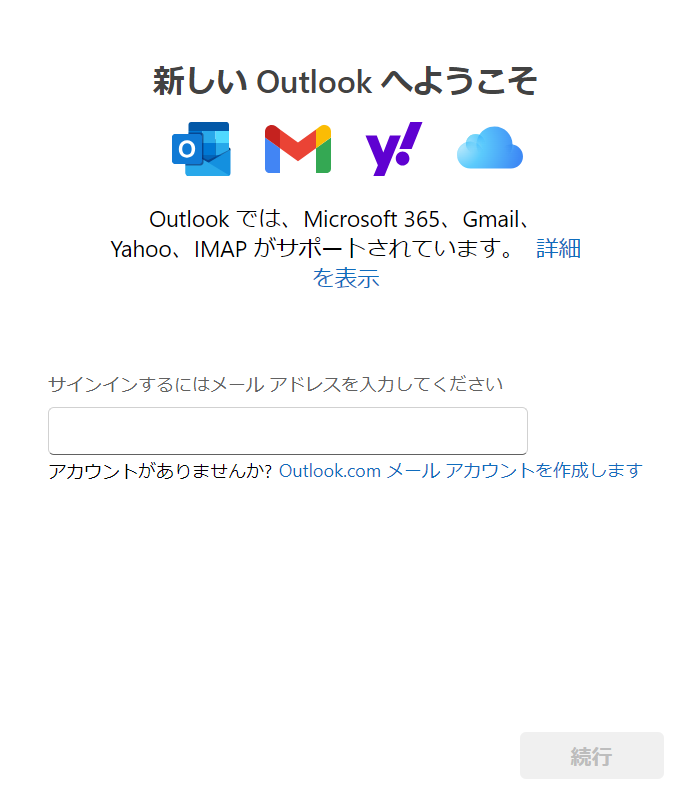
- メールアドレスを入力し、[続行]ボタンを押します。
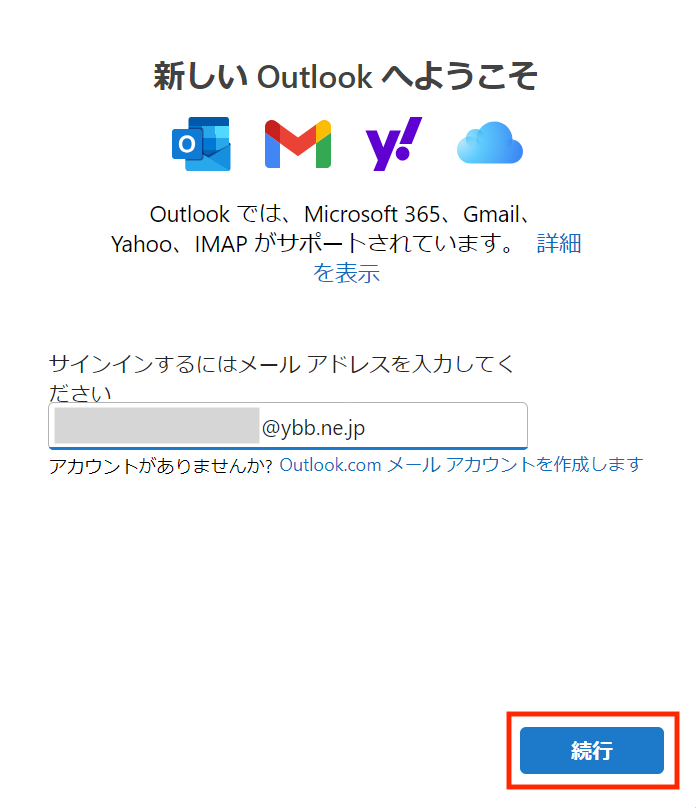
- IMAP/POP パスワードにYahoo! JAPAN IDのパスワードを入力し、[続行]ボタンを押します。
うまく設定できない場合
以下のa~cの手順を実行してください。
- [表示数を増やす]を選択します。
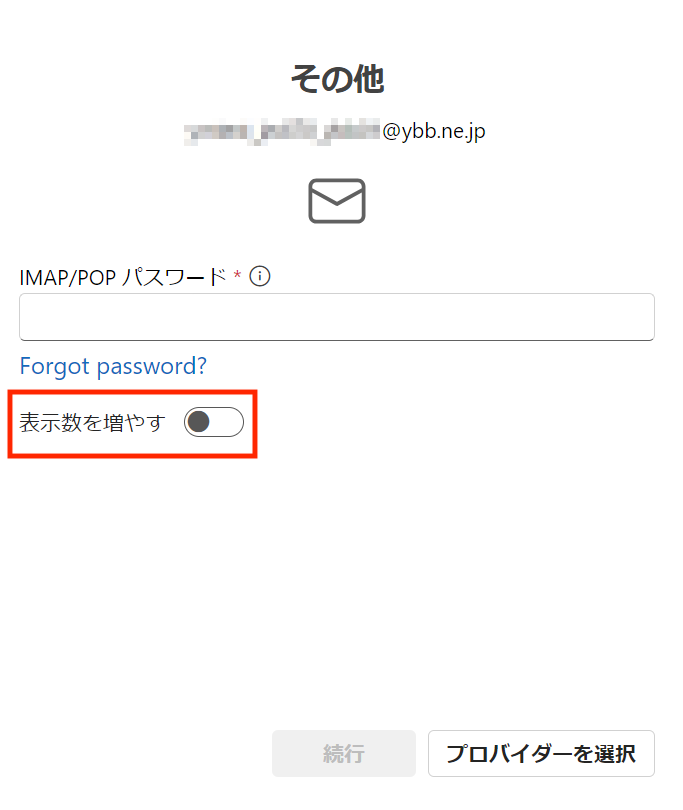
- [IMAP接続サーバー]や [SMTP送信サーバー]を入力する画面が表示されるので、以下の情報を入力します。
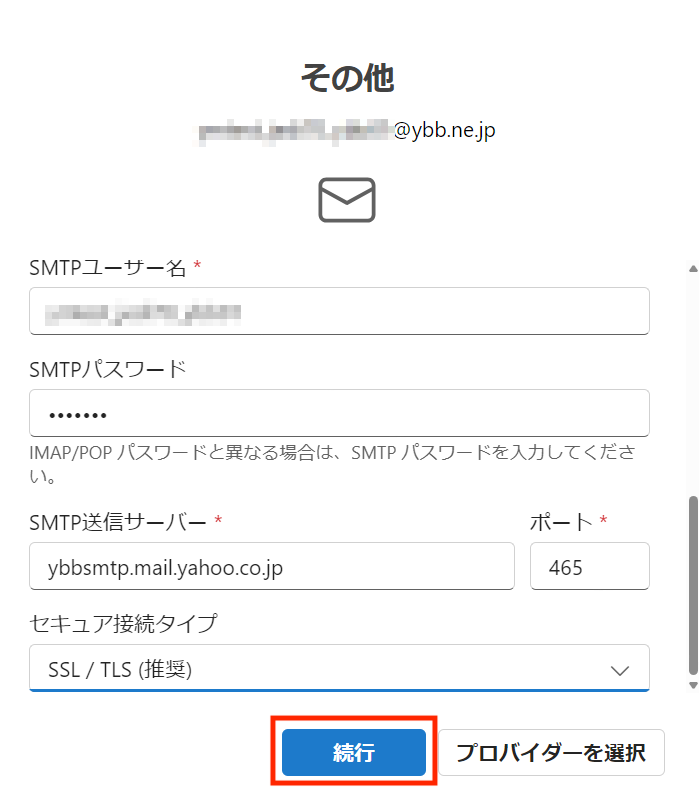
インターネットメールアカウント パスワード Yahoo! JAPAN IDのパスワードを入力します。 IMAP受信サーバー imap.mail.yahoo.co.jp ポート 993 セキュア接続タイプ SSL/TLS(推奨) SMTPユーザー名 ○○○○@ybb.ne.jpの○○○○の部分
※「メール アドレス」欄に入力したものの@より前の部分SMTPパスワード Yahoo! JAPAN IDのパスワードを入力します。 メールの送信(SMTP)サーバー ybbsmtp.mail.yahoo.co.jp ポート 465 セキュア接続タイプ SSL/TLS(推奨) 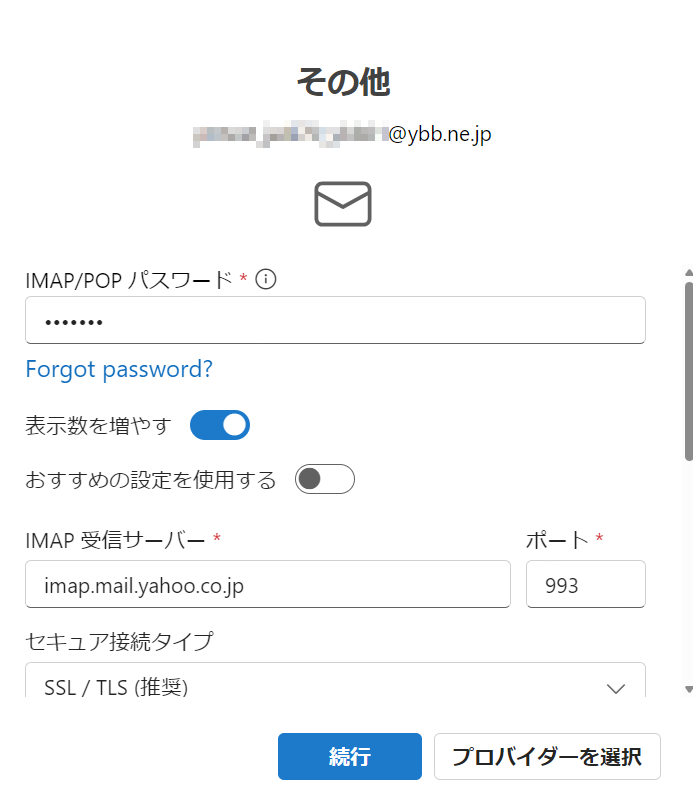

- 入力を終えたら、[続行]ボタンを押します。
- [表示数を増やす]を選択します。
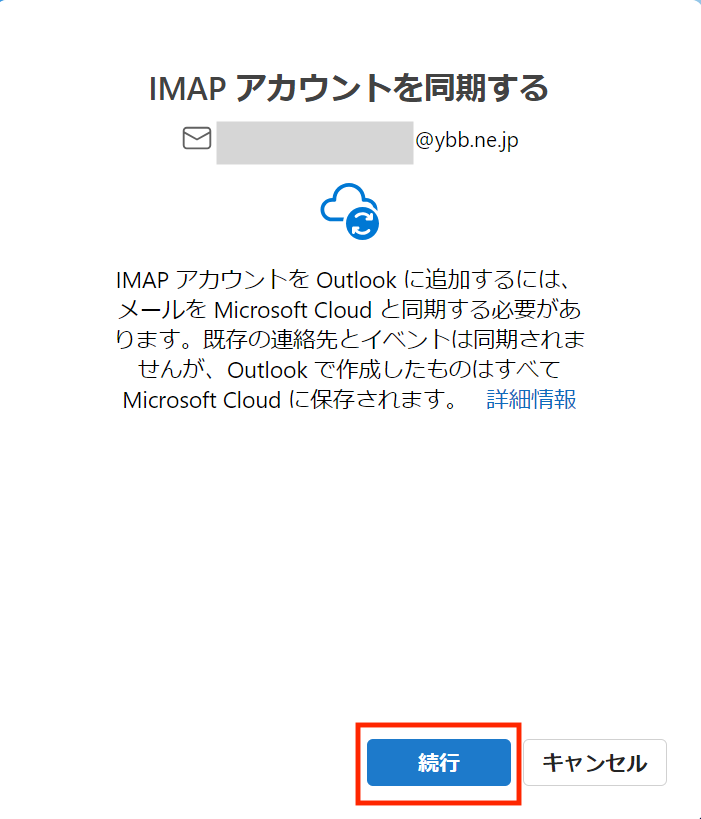
- 「IMAPアカウントを同期する」の画面が出るので[続行]ボタンを押します。
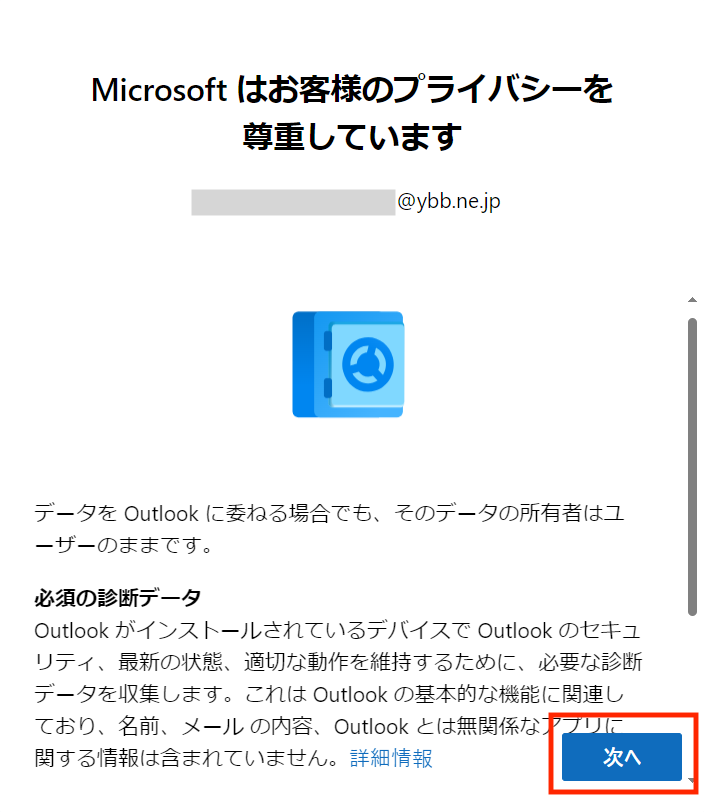
- 「Microsoft はお客様のプライバシーを尊重しています」と表示されるので[次へ]ボタンを押します。
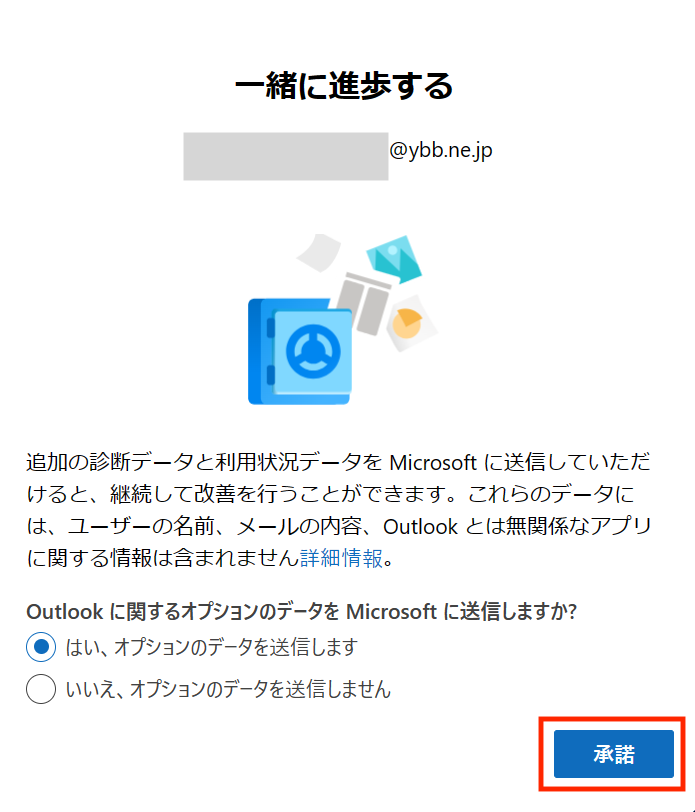
- 「一緒に進歩する」画面に遷移したらお好きな方を選択し、[承諾]ボタンを押します。
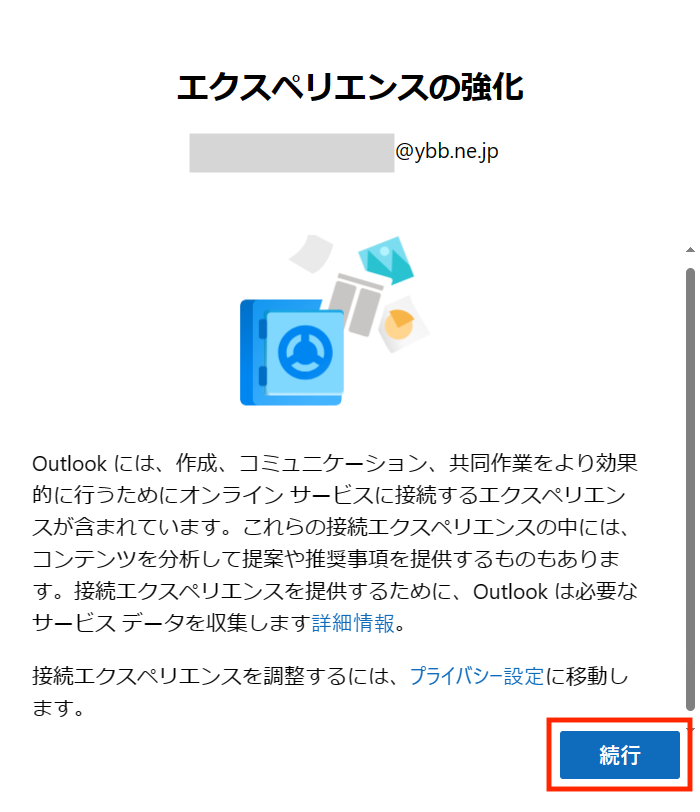
- 「エクスペリエンスの強化」画面が表示されたら、[続行]ボタンを押します。
- メールボックス画面に遷移したら完了です。