



設定方法
※Windows10での設定方法となります。
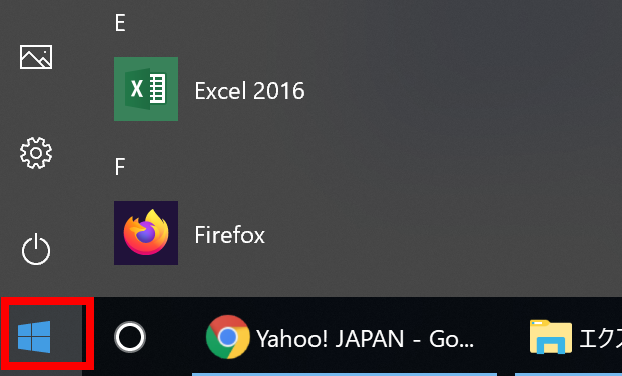
- Windowsの[スタート]をクリックします。
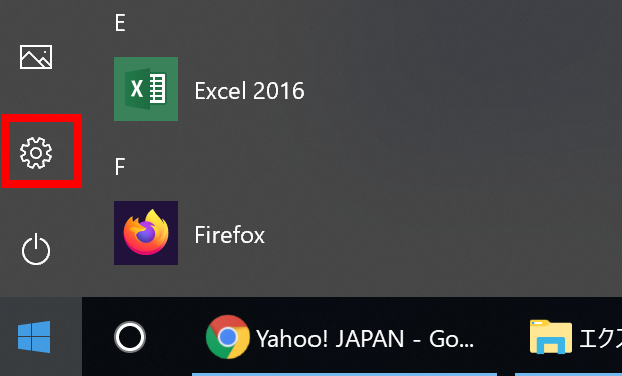
- [設定]をクリックします。
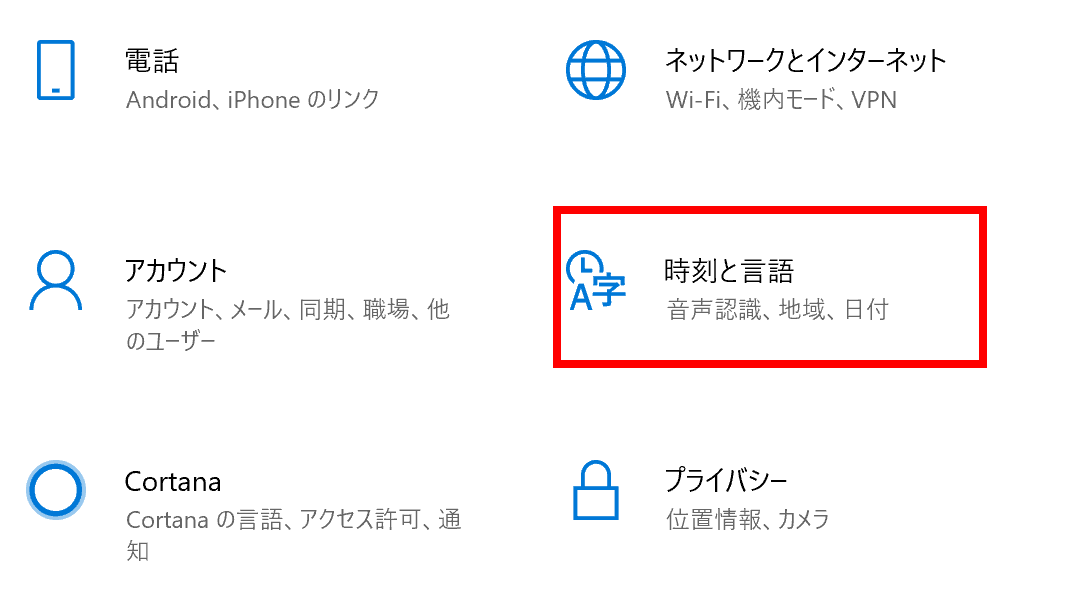
- 表示された画面で[時刻と言語]をクリックします。
- 「時刻を自動的に設定する」を[オフ]にします。
※あらかじめオフになっている場合は、オンにしてから再度オフにします。
- 「タイムゾーン」を「(UTC+09:00)大阪、札幌、東京」以外に変更します。
- 「タイムゾーン」を「(UTC+09:00)大阪、札幌、東京」に戻します。
- 画面右上の[×]をクリックし、「時刻と言語」の設定画面を閉じます。
- ご利用のブラウザーを立ち上げ、画面を更新します。
画面の更新はブラウザーの左上にある[ ](更新)をクリックするか、キーボードの[F5]キーを押します。
手順を完了後、Yahoo!メールの受信日時が正しく表示されているかを確認してください。
改善されていない場合は、現在ご利用のブラウザーとは別のブラウザーをご利用ください。
Yahoo!メールは以下のブラウザーに対応しています。
- Google Chome(外部サイト)
- Firefox(外部サイト)
- Microsoft Edge(外部サイト)






