

ヒント
請求書や保証書の発行については、ストアに直接お問い合わせください。
注意
以下に該当する場合はストアに領収書の発行を依頼してください。
- 注文履歴で「領収書発行」、注文履歴詳細で「領収書を発行する」が表示されていない
注文時の支払い方法に[クレジットカード]、[PayPayクレジット]、[PayPay残高等]、[キャリア決済]を選択しても、ストアが機能を利用していない場合は「領収書発行」、「領収書を発行する」が表示されません。 - 「領収書発行」、「領収書を発行する」で表示された領収書の印刷のリンクやブラウザーの印刷ボタンを選択しても印刷できない
- 希望する表示内容が異なる
表示したい内容や項目が異なる場合は、ストアに発行を依頼してください。
事業者登録番号を登録しているストアでの注文で以下の条件を満たす場合は、注文履歴からインボイス制度に対応した適格請求書発行事業者領収書を発行できます。
- ストアの会社概要に適格請求書発行事業者であることが表示されている(確認方法)
- 注文時の支払い方法が「クレジットカード」、「PayPayクレジット」、「PayPay残高等」、「キャリア決済」で「注文履歴」や「注文履歴詳細」画面に[領収書発行]が表示されている
ストアに発行を依頼
依頼方法には以下があります。
注意
- 領収書の発行は各ストアにより対応が異なります。
お買い物ガイドに領収書の発行について記載している場合もあるので、ご確認ください。 - ストアが営業時間外などで連絡が取れない場合があります。ストアからの返答がない場合は、時間帯や日にちを変えて再連絡をお試しください。
多くのストアで、夜間および土日祝日は営業を休止しているため、平日昼間のご連絡をおすすめします。 - 「休店中」「退店済み」と表示されているストアでも、問い合わせ対応を行っている場合があります。まずは連絡をお試しください。
- メールでのお問い合わせの場合、営業時間等によっては、ストアからの返信に時間がかかる場合があります。
注文履歴から(ログインして注文した場合)
- 注文したYahoo! JAPAN IDでログインし、下の[注文履歴を表示]を選択します。
ヒント
利用しているYahoo! JAPAN IDが思い出せない、ログインできない場合は、Yahoo! JAPANの「ログインできない場合のお手続き」をお試しください。
手順については以下のYahoo! JAPAN IDに関するヘルプをご確認ください。
- 「ログインできない場合のお手続き」の使い方
ログイン方法の再設定|自分のYahoo! JAPAN IDを探す
- 「ログインできない場合のお手続き」の使い方
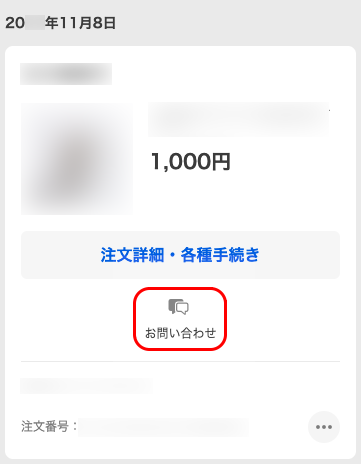
- 表示される注文履歴一覧で領収書を発行したい注文の[お問い合わせ]を選択します。
ヒント
「領収書発行」が表示されている場合は、ご自身での印刷が可能です。
- 領収書について入力し、「連絡先」に表示されているメールアドレスを確認のうえ、[投稿する]を選択します。
自分が投稿するか、ストアが投稿すると「連絡先」に表示されているメールアドレスに通知メールが送られます。ヒント
- 「連絡先」は注文時にお客様が指定したメールアドレスです。注文履歴詳細の「注文確認メールあて先」でも確認できます。
- マイページの「問い合わせ履歴」では、商品ページから問い合わせた履歴の確認や、ストアと問い合わせのやりとりができます。
注文確認メールから
- 注文手続き後に届く注文確認メール下部の[注文詳細の確認]を選択します。

- ログインして注文した場合は、注文時のYahoo! JAPAN IDでログインします。
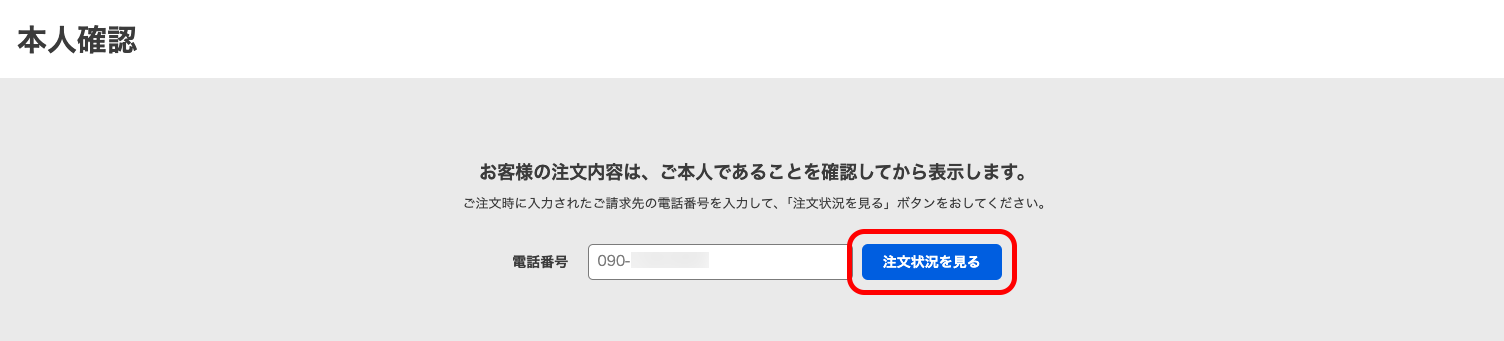
ログインせずに注文していた場合は注文時に入力していた電話番号の入力が必要です。
ヒント
利用しているYahoo! JAPAN IDが思い出せない、ログインできない場合は、Yahoo! JAPANの「ログインできない場合のお手続き」をお試しください。
手順については以下のYahoo! JAPAN IDに関するヘルプをご確認ください。
- 「ログインできない場合のお手続き」の使い方
ログイン方法の再設定|自分のYahoo! JAPAN IDを探す
- 「ログインできない場合のお手続き」の使い方
- 注文履歴詳細ページ下にある[注文に関する問い合わせ]を選択します。
- 領収書について入力し、「連絡先」に表示されているメールアドレスを確認のうえ、[投稿する]を選択します。
自分が投稿するか、ストアが投稿すると「連絡先」のメールアドレスに通知メールが送られます。ヒント
「連絡先」は注文時にお客様が指定したメールアドレスです。
注文履歴詳細の「注文確認メールあて先」でも確認できます。
メールもしくは電話
ストアの連絡先を確認のうえ、直接ストアにご連絡ください。
ストアの連絡先は以下で確認できます。
注文確認メール
注文手続き完了後にストアから届く注文確認メールに記載されています。
注意
手続きが完了しても注文確認メールが届かない場合は、注文手続きで入力したメールアドレスが間違っている場合があります。
詳しくは「注文内容を確認したい」の「注文確認メールが届かない」をご覧ください。
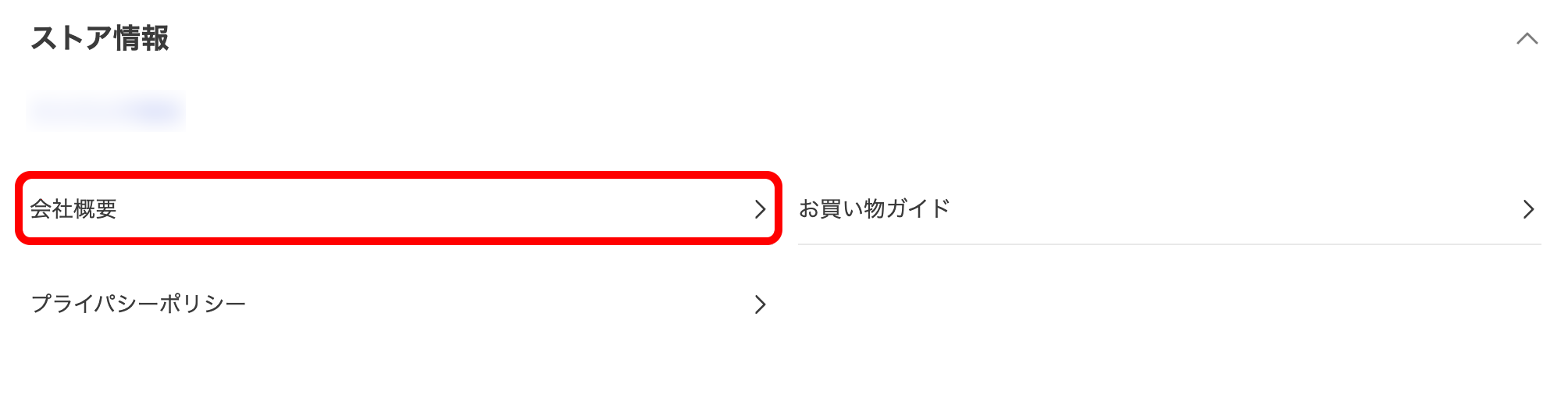
ストアの会社概要ページ
「会社概要」が表示されている場所の例
注意
会社概要では、ストアが提出したインボイス制度の事業者登録番号をもとに適格請求書発行事業者であることを表示していますが、Yahoo!コマースマーケティングセンターがそのストアが適格請求書発行事業者であることを保証するものではありません。
ご不明な点がある場合はストアにお問い合わせください。
クレジットカード、PayPayクレジット、PayPay残高等、キャリア決済
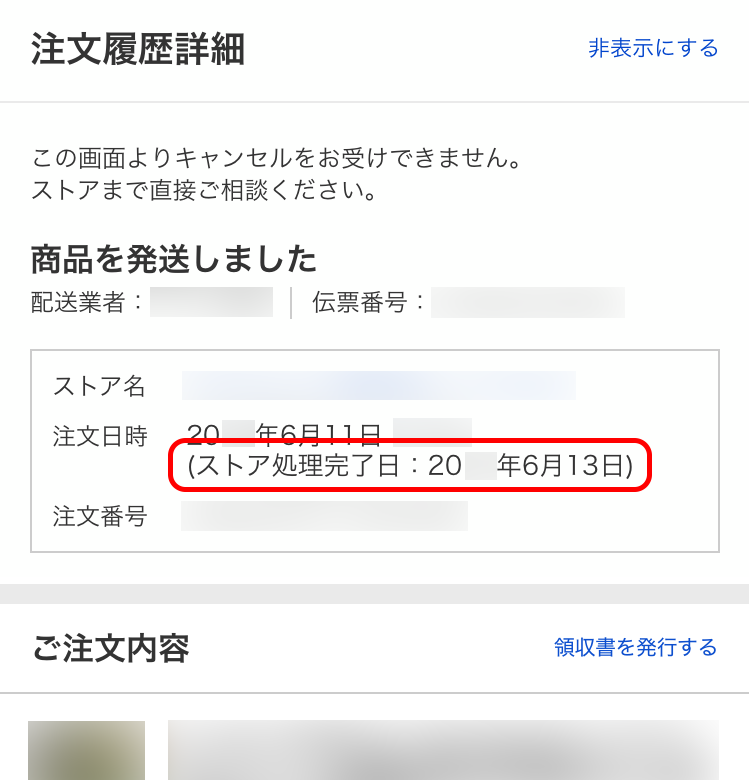
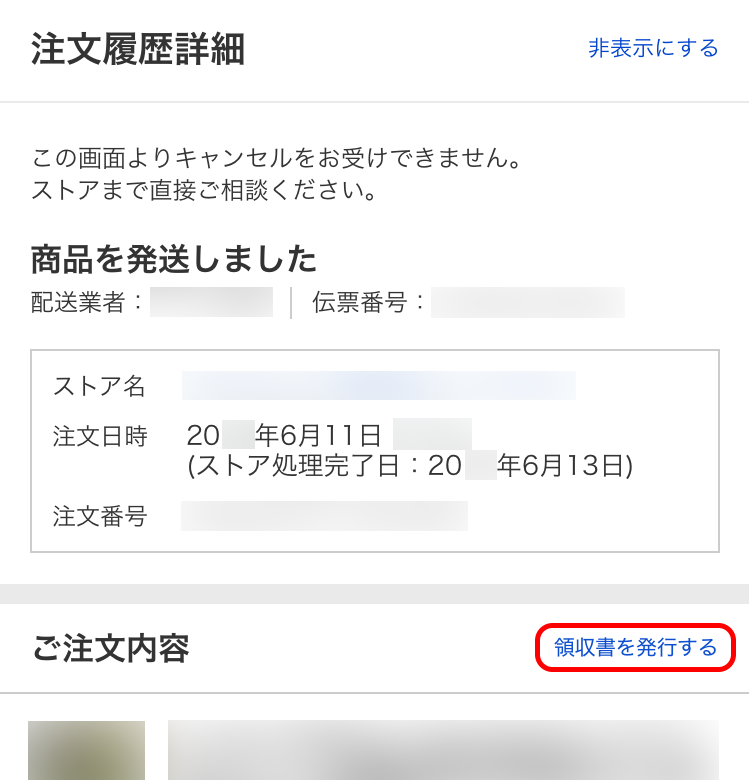
注文履歴詳細にある「ストア処理完了日」に日付が表示されている場合は注文履歴もしくは注文履歴詳細から領収書(領収証)を発行できます。
ヒント
「ストア処理完了日」は「注文履歴詳細」の「注文日時」部分で確認できます(処理が完了していない場合は表示されません)。
領収書には、支払いの内訳(支払い方法と支払額)も表示されます。
注意
「領収書発行」、「領収書を発行する」が表示されていない、もしくは表示されているが印刷ができない場合、希望する表示形式が違うなど、「ストアへの依頼が必要な場合」に記載されている条件に該当する場合は、ストアに領収書の発行を依頼してください。
注文履歴から発行
- 注文履歴か注文履歴詳細を表示します。
注文履歴から(ログインして注文した場合)
注文したYahoo! JAPAN IDでログインし、下の[注文履歴を表示]を選択します。
領収書を発行したい注文で[領収書発行]を選択します。
注文確認メールから
注文手続き後に届く注文確認メール下部の[注文詳細の確認]を選択します。
ログインして注文した場合は、注文時のYahoo! JAPAN IDでログインします。ログインせずに注文していた場合は注文時に入力していた電話番号の入力が必要です。ヒント
利用しているYahoo! JAPAN IDが思い出せない、ログインできない場合は、Yahoo! JAPANの「ログインできない場合のお手続き」をお試しください。
手順については以下のYahoo! JAPAN IDに関するヘルプをご確認ください。
- 「ログインできない場合のお手続き」の使い方
ログイン方法の再設定|自分のYahoo! JAPAN IDを探す
注文履歴詳細ページ下にある[領収書を発行する]を選択します。
- 「ログインできない場合のお手続き」の使い方
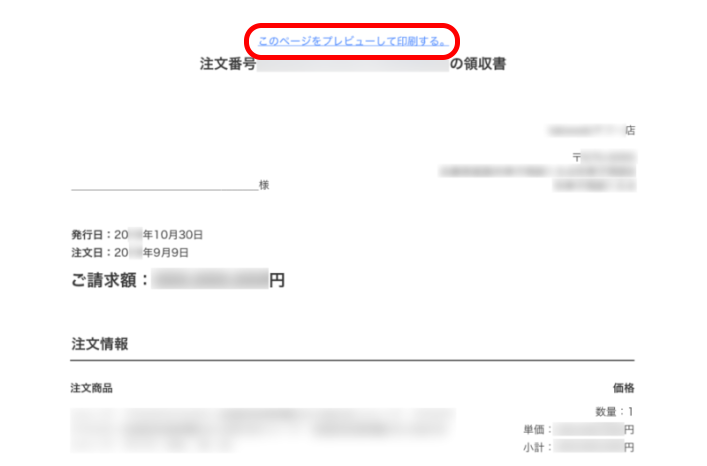
- 領収書が表示されます。
ヒント
- 領収書のデータは、「領収書発行」、「領収書を発行する」から何度でも表示できます。
ただし、2回目以降の表示では(再発行)と表記され、発行日もその都度更新されます。 - 領収書の発行主体はストアです。
- 領収書のあて名は、空白で固定されています。
- 領収書の内容量によっては、ページが分割されます。
- 領収書のデータは、「領収書発行」、「領収書を発行する」から何度でも表示できます。
- 領収書内に表示される[このページをプレビューして印刷する]を選択する、もしくは、ブラウザーの印刷ボタンを選択すると、印刷もしくはPDFファイル化できるプレビュー画面が表示されます。
ヒント
印刷環境がない場合は、コンビニエンスストア等で提供しているプリントサービスの利用をご検討ください。
プリントサービスについては、各提供元のサービス案内をご確認ください。
コンビニ決済、銀行振込決済(ペイジー)
コンビニエンスストアや対応した金融機関に領収書の発行を依頼してください。
金融機関で発行していない場合はストアに領収書の発行を依頼してください。
なお、ストアでも対応できない場合があります。ご了承ください。
その他の支払い方法
ストアによって対応が異なるため、ストアに直接お問い合わせください。
ページの記載内容を見ても解決せず、問い合わせがしたい場合
Yahoo! JAPAN IDをお持ちの場合は、ページ下の[お問い合わせ]からお問い合わせください。
※IDでのログインが必要です。
ログインせずに注文していた場合は、こちらをご確認のうえ、お問い合わせください。