


ヒント
自動登録の対象となるメールについては、「対応サービス」をご確認ください。
Yahoo!メール連携を設定するには/解除するには
- カレンダー画面右上の[メニューアイコン] (メニュー)をクリックします。
- 「おすすめ機能」の[Yahoo!メール連携]をクリックします。
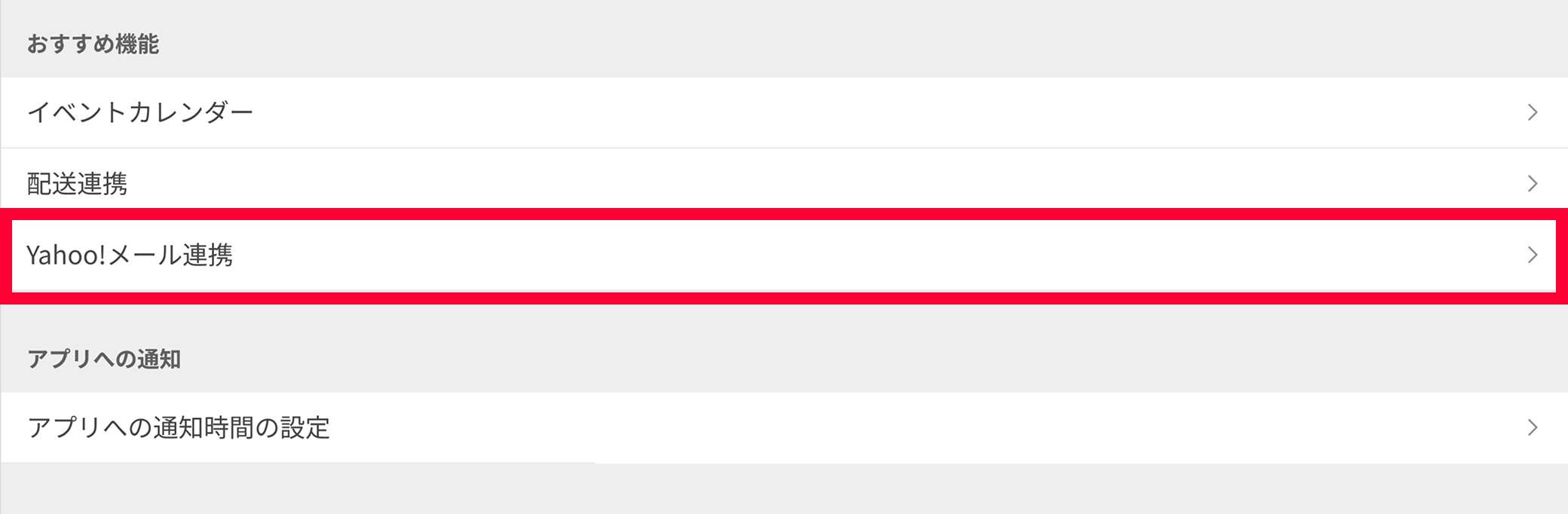
- Yahoo!メールの設定画面が表示されます。メッセージに従って「予定の自動登録」を有効または無効にしてください。
連携後に登録される予定について
Yahoo!メール連携の設定を行うと、Yahoo!カレンダー内に「Yahoo!メール」という名称のカレンダーが作成され、予定が自動的に登録されます。また予定の通知時間は以下のように設定されます。
| 時間が決まっている予定 | 予定開始時間の24時間前(予定の通知) |
|---|---|
| 終日の予定 | 前日の12:00(予定の通知) |
※通知時間は変更できます。予定の通知の変更方法は「アプリへの通知について」をご確認ください。
ヒント
Yahoo!メール連携の予定は、アプリ版Yahoo!カレンダーでも確認できます。
予定が自動登録されない
ログインし直した場合は、Yahoo!メール連携を行ったYahoo! JAPAN IDでログインできているかもご確認ください。
上記を行っても予定が登録されない場合は、Yahoo!メールのご意見フォームより[予定の自動登録について]を選択して、ご連絡ください。
※ご意見フォームは受付専用のため返信は行っていません。
予約を変更/キャンセルしても予定が変更されない
予約の変更/キャンセルには対応していません。ご自身で予定を変更/削除してください。
自動登録された予定が間違っている
自動登録された「予定の時刻が違う」「予定の内容が違う」などの不具合があった場合は、自動登録された予定の詳細画面の末尾にある報告リンクより報告してください。
※ご意見フォームは受付専用のため返信は行っていません。


