表示するカレンダーを選ぶ
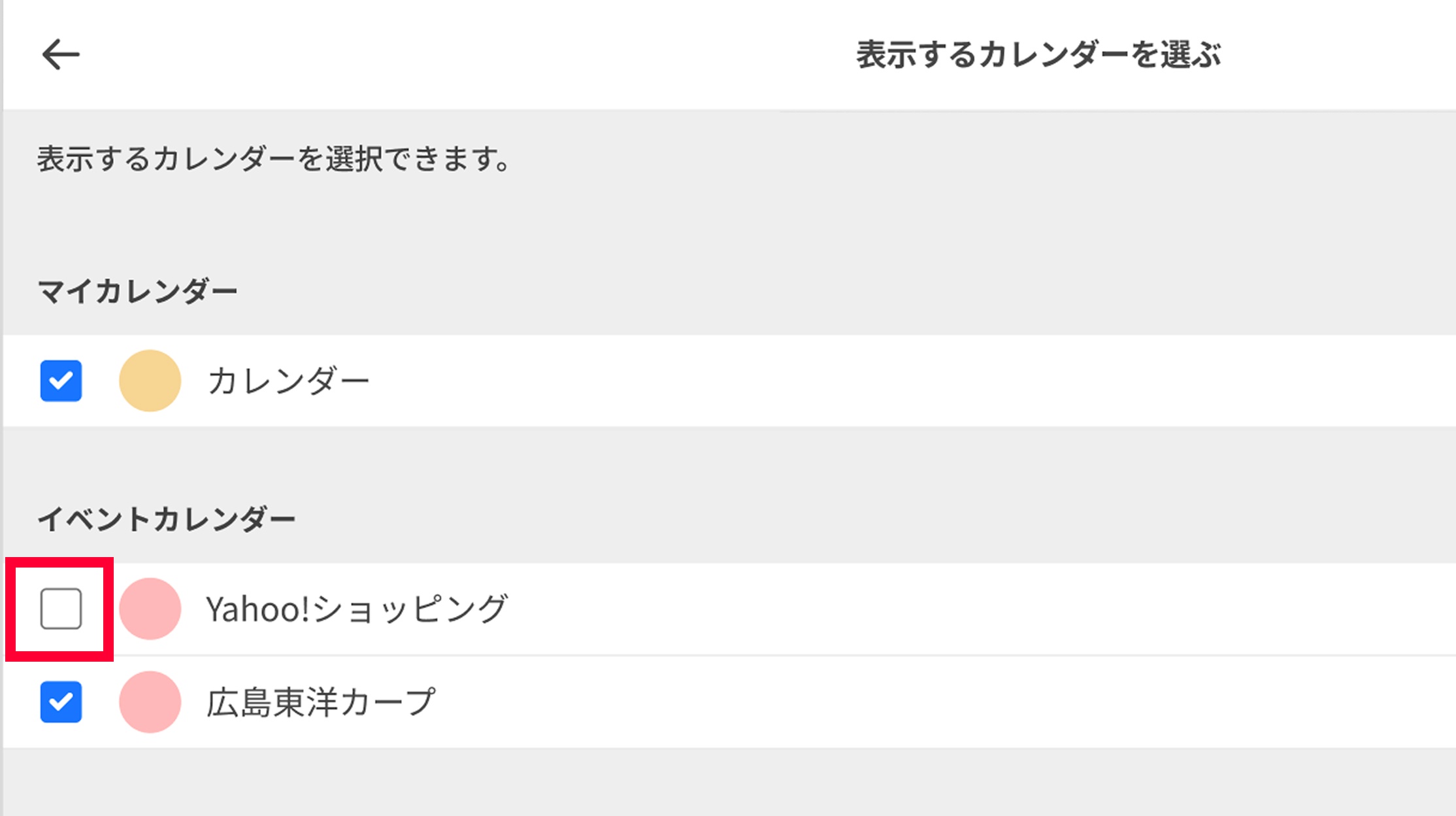
意図しない予定の表示になっていたり、カレンダーの予定が全て読み込まれていると不便な場合、メニューの[表示するカレンダーを選ぶ]で表示するカレンダーを変更できます。
この設定で非表示にしたカレンダーは、以下の機能で対象外です。
- 予定のアプリ通知
- 予定の検索
- 表示切り替え
※一時的にカレンダーの表示・非表示を切り替えできる機能
設定手順
- カレンダー画面右上の[メニューアイコン](メニュー)をクリックします。
- [表示するカレンダーを選ぶ]をクリックします。
- 予定を表示したいカレンダーにチェックを入れると設定が完了します。
一時的に表示するカレンダーを選ぶ
イベントカレンダーなど複数のカレンダーを登録していて、カレンダーが予定で埋まり見づらくなってしまった場合、カレンダー画面右下の「表示切り替え」機能で一時的に不要なカレンダーを非表示にすると、スケジュールの把握や比較検討がしやすくなります。
- ブラウザーを閉じたり、画面を更新すると切り替え状態はリセットされます。
- 一時的に非表示中の予定はカレンダー上からは見えなくなりますが、予定の追加・編集・削除の操作やアプリへの通知は通常通り使用できます。
- 一時的な表示切り替えではなく、このアプリに読み込むカレンダーを変更したい場合は、メニューの[表示するカレンダーを選ぶ]より変更を行ってください。
切り替え手順
- カレンダー画面下部の[
 ](表示切り替え)をクリックします。
 - 「表示切り替え」のカレンダー一覧の中から、一時的に非表示にしたいカレンダーのチェックを外します。
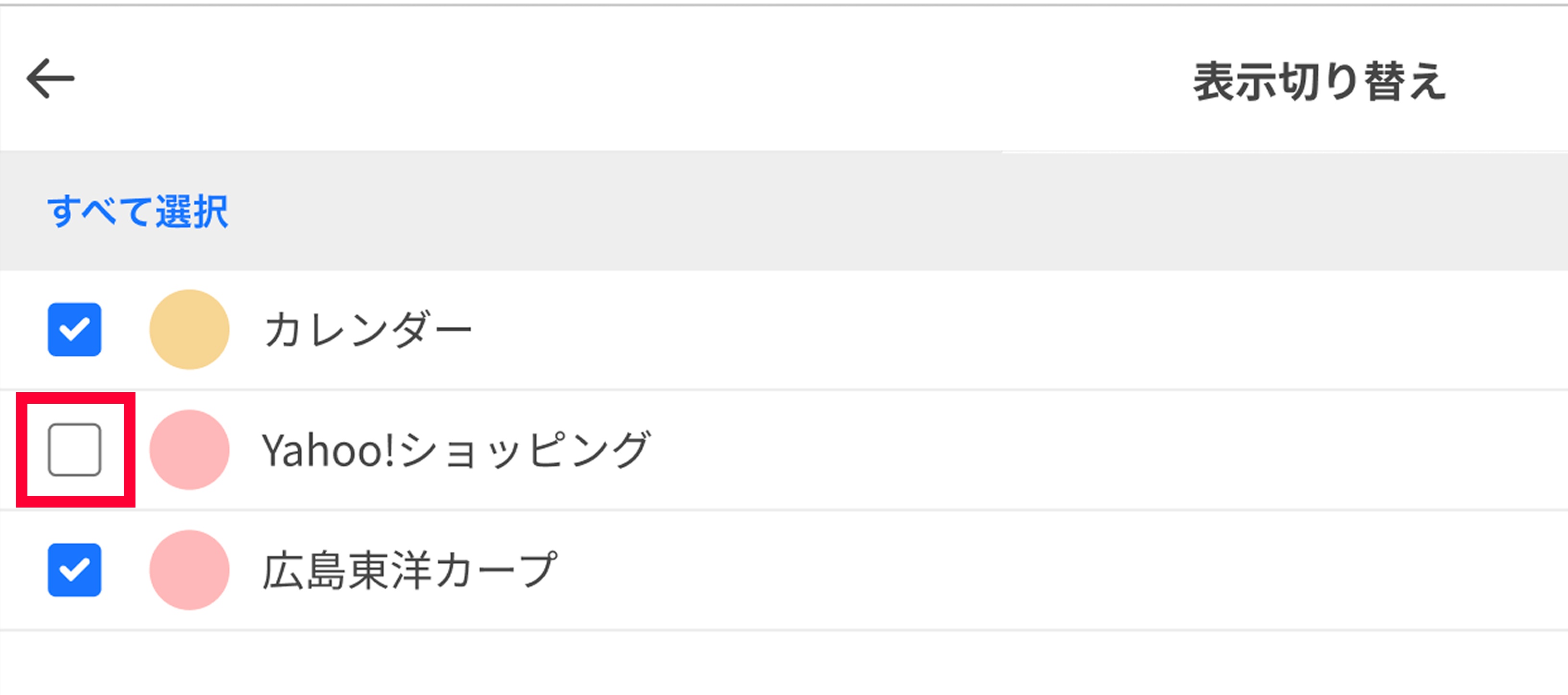
- [←](戻る)をクリックしてカレンダー画面に戻ると、チェックを外したカレンダーの予定は一時的に非表示になります。
- 切り替え状態を解除する場合は、「表示切り替え」ですべてのカレンダーにチェックを入れてください。