

ルートを検索するには以下のいずれかの手順をお試しください。
キーワードで探す
- 地図画面を開き、画面上部の検索バーをタップします。
- 検索バーに場所(目的地)や目的を入力します。
- 地図上に目的地の候補が表示されます。
- カードの施設名や住所を押すと目的地の詳細が表示されます。画面をスクロールすると以下の移動手段が表示されるので利用したい手段を選択します。
車で行く 公共交通機関で行く 

徒歩で行く 自転車で行く 

- リストから詳しい条件を指定してルートの詳細を確認します。
ルートを探す
- 地図画面を開き、画面下部の
 (ルート)アイコンをタップします。
- 場所(目的地)を入力します。
- ルート検索画面が表示されます。
- 以下の移動手段が表示されるので利用したい手段を選択します。
車で行く 公共交通機関で行く 徒歩で行く 自転車で行く - リストから詳しい条件を指定してルートの詳細を確認します。
| 便利な使い方 |
|---|
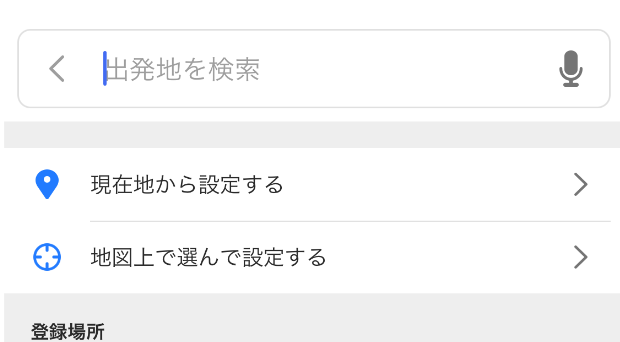
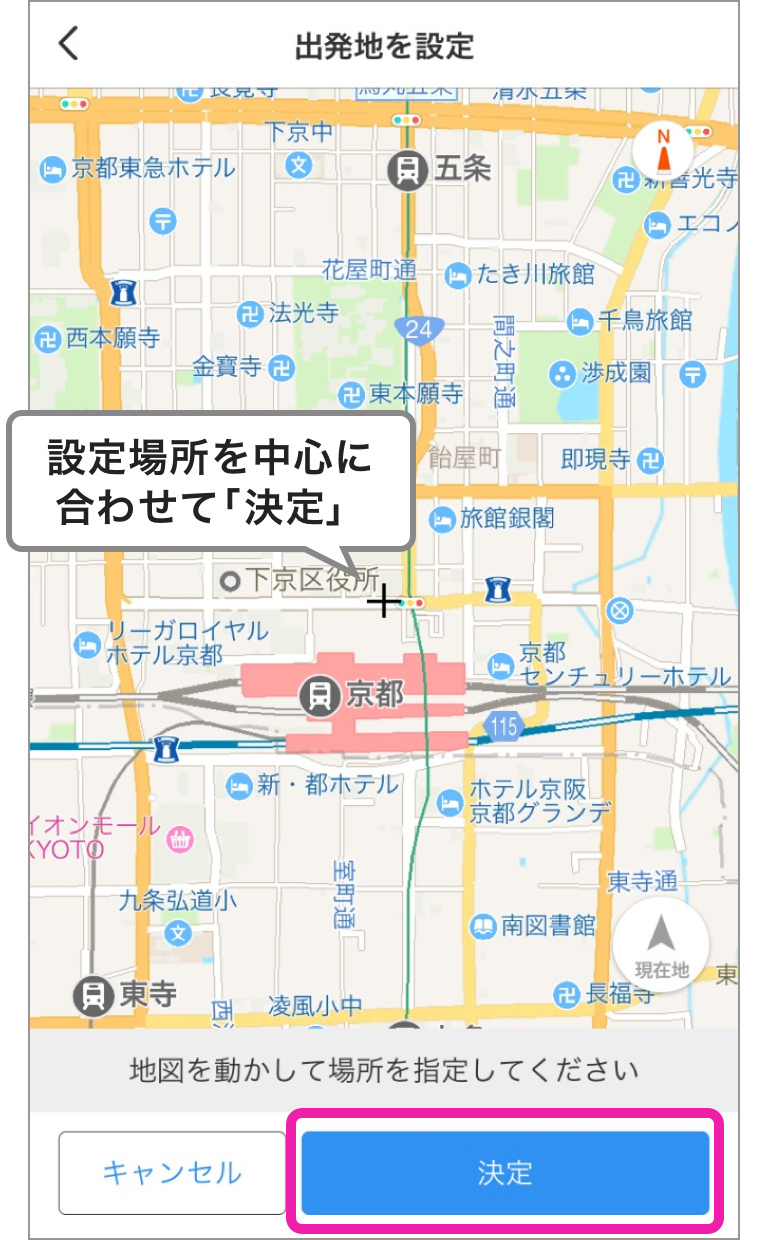
ルート検索の出発地と目的地は地図からも指定できます。
|
ヒント
- 地図の画面で主要施設をタップすると施設名が、ロングタップ(長押し)すると住所が、それぞれ画面下部に表示されます。
- 出発地は、自動的に現在地が指定されます。出発地を指定してルート検索をしたい場合は、「ルートを探す」の手順3で表示された画面上部の「現在地 出発地を再設定」と表示されている欄をタップしてください。
検索結果画面の使い方
- 検索窓のにある以下のアイコンを押すと移動手段が変更できます。
検索窓の下にあるアイコンに表示される時間は、所要時間です。車で行く 公共交通機関で行く 徒歩で行く 自転車で行く - 検索窓の右側のボタンを押すと以下の「ルート検索オプション」が設定できます。
※ルート検索オプションは、公共交通機関のルート検索結果でのみ適用されます。
- 公共交通機関設定
- 席指定
- 歩く速度


